
Как пользоваться Live Speech на iPhone, iPad и Mac
Быстрые ссылки
- Как использовать Live Speech на iPhone и iPad
- Как использовать Live Speech на Mac
- Создание Personal Voice для озвучивания набранного текста
Краткое содержание
- Live Speech позволяет людям с нарушениями речи или тем, кто предпочитает печатать во время разговора, передавать сообщения в виде синтезированной речи на конце получателя.
- Требования: iOS/iPadOS 17 или новее для iPhone/iPad, macOS Sonoma или новее для Mac.
- Можно выбрать язык и голос, загрузить дополнительные голоса или создать персональный голос, имитирующий вашу речь.
Что такое Live Speech
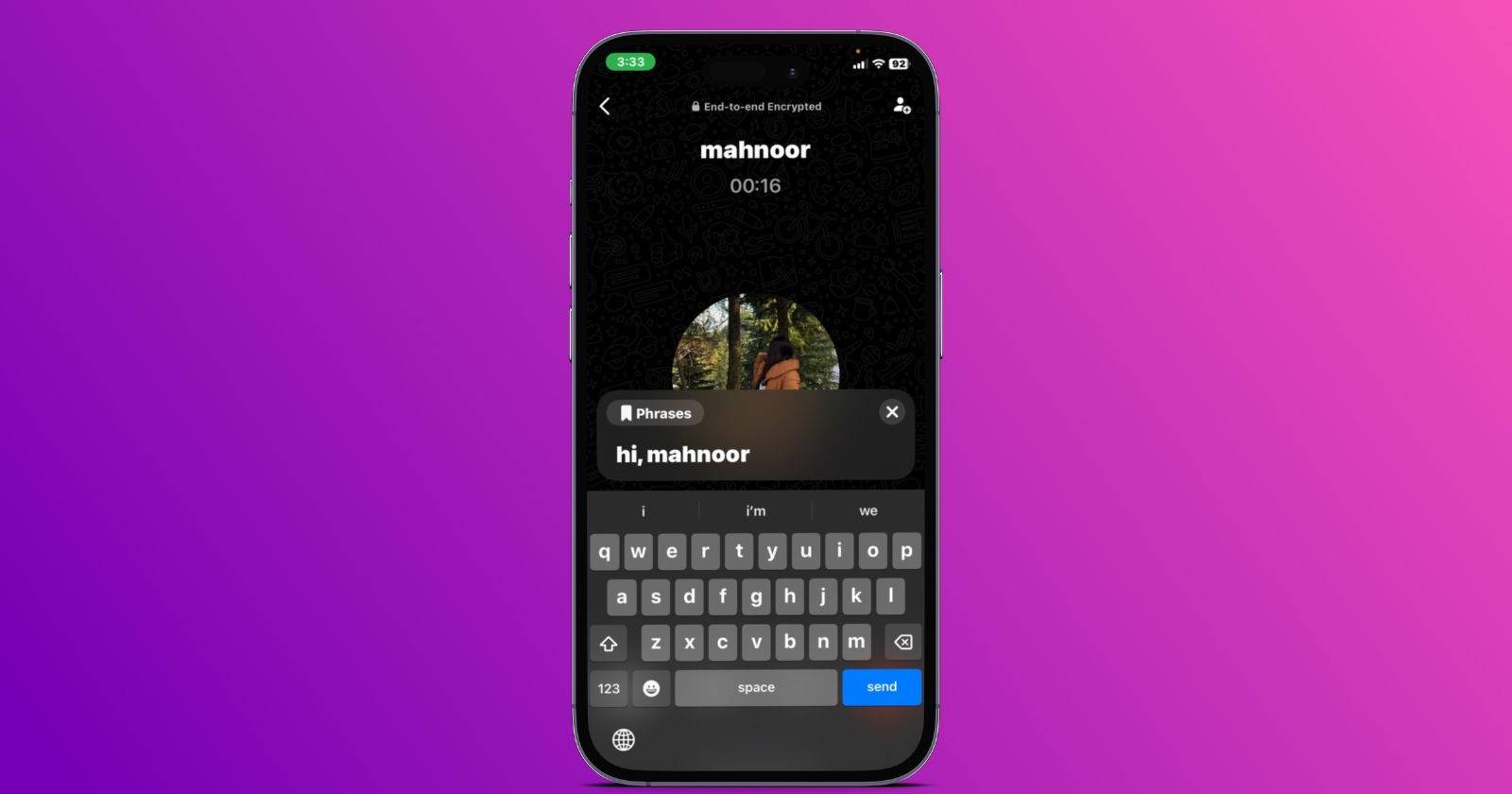
Live Speech — это функция доступа (accessibility) от Apple, которая преобразует ваш ввод с клавиатуры в синтезированную речь и воспроизводит её через динамики собеседника во время звонков и в поддерживаемых приложениях (например, WhatsApp). Коротко: вы печатаете — система говорит.
Определение в одну строку: Live Speech — способ передать текстовой ввод как голосовое сообщение в реальном времени.
Important: функция требует локальной или загруженной голосовой модели для синтеза речи; без неё текст не будет озвучиваться собеседнику.
Как пользоваться Live Speech на iPhone и iPad
Перед началом: убедитесь, что ваше устройство обновлено до iOS или iPadOS 17 или более новой версии. Проверьте совместимость устройства с iOS/iPadOS 17 на официальном сайте Apple, если у вас модель старше.
Шаги настройки:
- Откройте «Настройки» → «Универсальный доступ» (Accessibility) → Live Speech.
- Переключите тумблер Live Speech в положение «Вкл». Это активирует интерфейс набора для звонков.
- Выберите предпочитаемый язык в опции «Preferred Language» (можно нажать «Use System Language», чтобы использовать язык системы).
- Выберите голос в списке «Voice». Нажмите значок проигрывания ▶, чтобы прослушать пример.
- Если нужного голоса нет локально, нажмите значок загрузки рядом с ним и дождитесь завершения скачивания.
- При желании создайте Personal Voice (см. раздел ниже), чтобы получить голос, схожий с вашим.
Изображения интерфейса:
Как использовать во время звонка:
- Запустите FaceTime или обычный звонок (или откройте поддерживаемое стороннее приложение, например WhatsApp).
- Тройное нажатие кнопки Side (на iPhone) или Top (на iPad) активирует быстрый доступ к Live Speech, если вы назначили эту функцию в быстром доступе (Accessibility Shortcut).
- На экране появится текстовое поле «Type to Speak» или похожий UI-элемент: введите сообщение.
- Нажмите «Send» или клавишу возврата, чтобы отправить текст — он будет озвучен на устройстве собеседника.
Советы по удобству:
- Перед звонком загрузите несколько голосов для разных ситуаций (телефонный звонок, семейный разговор, деловое общение).
- Используйте быстрые фразы и набор шаблонов, чтобы не печатать длинные тексты в стрессовой ситуации.
Как пользоваться Live Speech на Mac
Требование: macOS Sonoma или новее.
Шаги настройки на Mac:
- Откройте меню Apple → System Settings.
- Перейдите в раздел «Универсальный доступ» (Accessibility).
- В секции «Speech» найдите Live Speech и включите его переключателем.
- Включение покажет на экране поле «Type to Speak» вверху экрана; его можно скрыть через иконку Live Speech в правом верхнем углу меню-бара.
- Выберите Preferred Language → Use System Language или конкретный язык.
- Выберите Voice → Use System Voice или конкретный голос. Нажмите «Manage Voices» внизу списка, чтобы загрузить дополнительные голосовые модели.
- Прослушайте голос кнопкой проигрывания и скачайте нужный голос значком загрузки.
Как использовать во время звонка:
- Начните либо войдите в звонок (FaceTime, телефонный набор через iPhone/Continuity, или поддерживаемое стороннее приложение).
- Щёлкните иконку Live Speech в меню-баре → кликните по текстовому полю → введите сообщение → нажмите Return для отправки.
Советы по Mac:
- Если вы используете Mac с несколькими пользователями, убедитесь, что голос скачан в той учётной записи, где вы звоните.
- На ноутбуках с ограниченным дисковым пространством скачивайте только нужные голоса.
Создание Personal Voice (персональный голос)
Зачем: Personal Voice помогает сделать синтез речи более узнаваемым, особенно если вы хотите, чтобы близкие слышали «ваш» голос.
Как создать на iPhone/iPad:
- Настройки → Универсальный доступ → Personal Voice.
- Нажмите Create a Personal Voice, подтвердите код-пароль устройства и следуйте инструкциям на экране: система попросит прочитать набор фраз для обучения модели.
Как создать на Mac:
- System Settings → Accessibility → Personal Voice.
- Нажмите Create a Personal Voice, введите пароль администратора и следуйте подсказкам на экране.
Замечания:
- Процесс записи фраз может занять 10–30 минут в зависимости от объёма материала.
- Результат будет локальной моделью на вашем устройстве; качество зависит от чистоты записи и того, насколько полно вы проговорили предложенные фразы.
Где Live Speech работает и где не работает
Поддержка приложений:
- Работает в FaceTime и в обычных телефонных звонках через iPhone.
- Поддерживается в ряде сторонних приложений (например, WhatsApp) — разработчик приложения должен реализовать поддержку API для передачи синтезированной речи получателю.
Контрпример / когда не работает:
- Если собеседник использует устаревшую версию приложения или ОС, голос может не проигрываться на его устройстве.
- В групповых звонках поведение может отличаться: не все приложения корректно обрабатывают поток синтезированной речи от одного участника.
- В некоторых строгих корпоративных VoIP-средах или при использовании шифрования передачи голосовых данных функция может быть недоступна.
Критерии приёмки (как понять, что всё настроено верно):
- Функция включена в настройках устройства.
- Вы скачали и выбрали голос (или создали Personal Voice).
- При тестовом звонке набранный текст воспроизводится на устройстве собеседника.
Соображения по безопасности и конфиденциальности
- Personal Voice создаётся на устройстве и обычно хранится локально. При создании голосовой модели система может требовать передачи аудиозаписей на сервисы Apple для обучения — внимательно читайте экранные подсказки и политiku конфиденциальности.
- По возможности используйте защищённое соединение при звонках и не отправляйте конфиденциальную информацию через синтезированную речь без шифрования.
Notes: если для вашей ситуации нужны юридические или медицинские рекомендации относительно использования записи голоса, проконсультируйтесь со специалистом.
Частые проблемы и их исправления
Нету кнопки Live Speech в настройках:
- Проверьте версию ОС: нужна iOS/iPadOS 17+ или macOS Sonoma+.
- Убедитесь, что устройство совместимо с данной версией ОС.
Голос не воспроизводится у собеседника:
- Проверьте, скачан ли голос локально на вашем устройстве.
- Попробуйте другой голос или обновите приложение собеседника.
Задержка между отправкой текста и произнесением:
- Проверьте качество сети у обеих сторон.
- В настройках приложения VoIP может быть опция, влияющая на буферизацию аудио.
Personal Voice получился с помехами:
- Перезапишите образцы при тихом фоне и на хорошем микрофоне.
- Убедитесь, что во время записи нет посторонних шумов.
Проверочный чек-лист перед важным звонком
- Устройство обновлено до нужной версии ОС.
- Live Speech включён.
- Вы выбрали и скачали голос.
- (Опционально) Создан Personal Voice.
- Проведён тестовый звонок с другом или вторым устройством.
- Подготовлены шаблоны быстрых фраз.
Роли и задачи (кто что делает):
- Пользователь: убеждается в корректности голоса и записывает Personal Voice.
- Технический помощник: проверяет совместимость и помогает скачать голосовые модели.
- Собеседник: обновляет приложение/ОС, если голос не воспроизводится.
Альтернативные подходы
- Использование сторонних TTS-приложений и отправка аудиосообщений вместо Live Speech.
- В некоторых сценариях удобнее использовать субтитры или текст-чат для передачи информации.
Ментальные модели и эвристики:
- Подумайте о Live Speech как о «удалённом динамике»: вы посылаете звук на устройство собеседника.
- Если связь ненадёжна, используйте краткие сообщения и заранее подготовленные шаблоны.
Примеры использования
- Чувствуете затруднения в речи — используйте Live Speech в личном звонке.
- На шумном месте: печатайте короткие фразы, чтобы избежать потери информации.
- Деловые звонки: выбирайте более нейтральный синтезированный голос.
Короткое объявление для соцсетей (100–200 слов)
Live Speech теперь доступен на iPhone, iPad и Mac (iOS/iPadOS 17, macOS Sonoma и новее). Печатайте текст — и он будет прозвучан на устройстве собеседника. Поддерживается FaceTime, обычные звонки и некоторые сторонние приложения, вроде WhatsApp. Для естественного звучания можно создать Personal Voice — он воспроизводит текст в голосе, похожем на ваш. Быстрая настройка: Настройки → Универсальный доступ → Live Speech. Рекомендуем заранее скачать голоса и провести тестовый звонок.
FAQ
Q: Работает ли Live Speech в WhatsApp?
A: Да, в большинстве случаев Live Speech работает в WhatsApp, если приложение и ОС поддерживают передачу синтезированной речи.
Q: Нужно ли подключение к интернету для озвучивания?
A: Для воспроизведения локально скачанного голоса интернет не обязателен. Если голос не скачан и требует загрузки, тогда нужен интернет для загрузки.
Q: Можно ли использовать Live Speech в групповом звонке?
A: Иногда да, но поведение зависит от конкретного приложения. Рекомендуется тестировать заранее.
Краткое резюме
Live Speech — доступная и гибкая функция, которая помогает людям передавать сообщения через текст, преобразуемый в речь. Проверьте совместимость устройства, скачайте голос или создайте Personal Voice, протестируйте в нужном приложении, и подготовьте шаблоны для быстрого набора.
Summary:
- Убедитесь в совместимости и обновлении ОС.
- Скачайте или создайте голос заранее.
- Проведите тестовый звонок и подготовьте шаблоны.

Похожие материалы

Несколько аккаунтов Skype: Multi Skype Launcher

Журнал для работы: повысить продуктивность

Персональные звуки уведомлений на Android

Скачивание шоу Hulu для офлайн‑просмотра

Microsoft Start: персонализированная новостная лента
