
Как пользоваться Live Speech на iPhone, iPad и Mac
Кратко
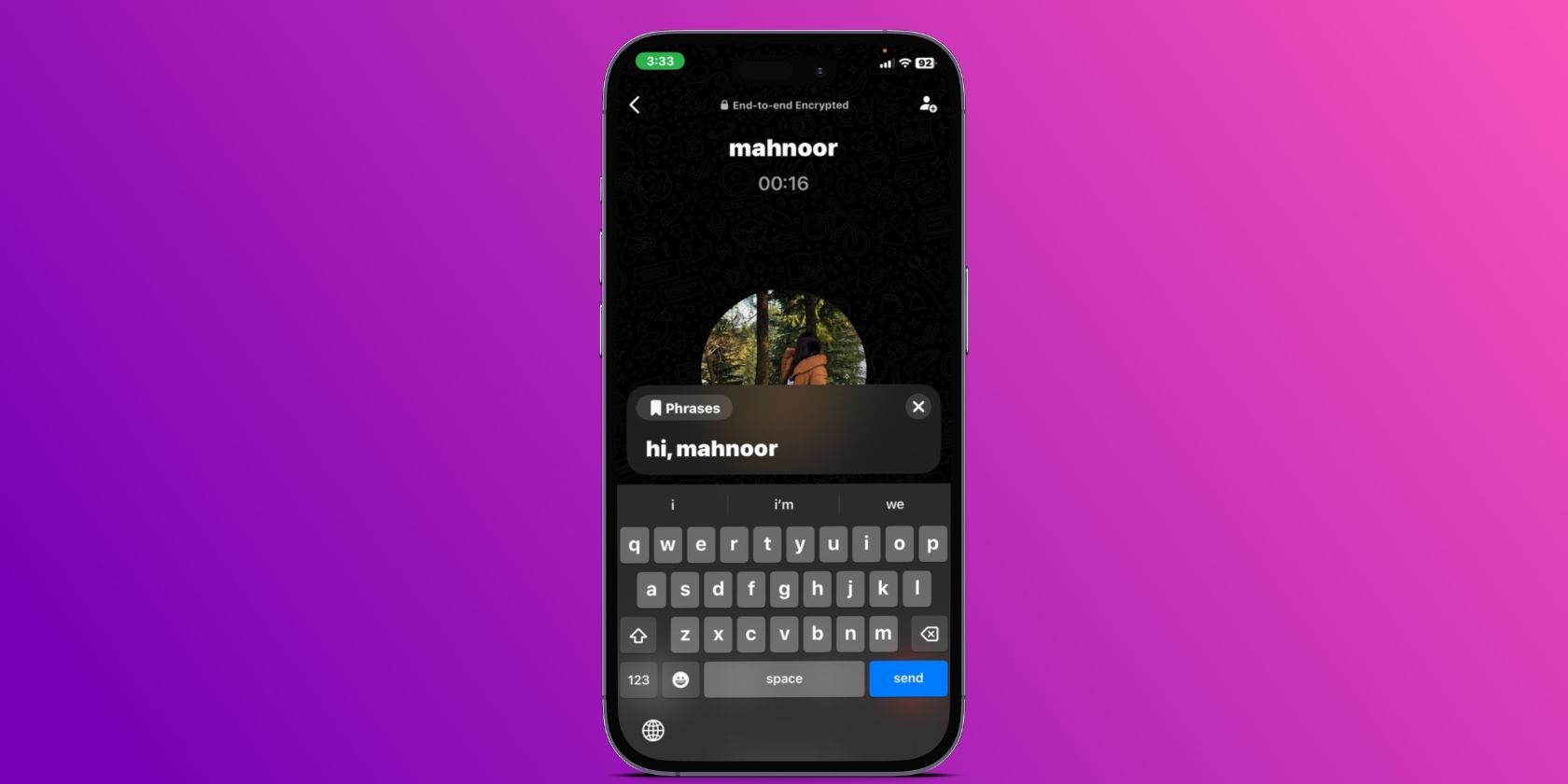
Live Speech позволяет печатать сообщения во время FaceTime и обычных звонков — текст озвучивается на устройстве собеседника. Работает на iOS/iPadOS 17 и macOS Sonoma или новее, поддерживается в некоторых сторонних приложениях (например, WhatsApp). Настройка требует скачивания голоса или создания персонального голоса.
Важно: Live Speech — функция доступности для людей с нарушениями речи, но она полезна и для тех, кто хочет вести звонки текстом или сохранять конфиденциальность речи.
Быстрые ссылки
- Как использовать Live Speech на iPhone или iPad
- Как использовать Live Speech на Mac
- Создать персональный голос для чтения при звонках
Краткое содержание
- Live Speech позволяет вводить текст, который затем синтезируется и воспроизводится на устройстве собеседника.
- Требуется iOS/iPadOS 17 или новее, macOS Sonoma или новее.
- Поддерживается в FaceTime, обычных телефонных звонках и в некоторых сторонних приложениях.
Как использовать Live Speech на iPhone или iPad
Live Speech — стандартная функция доступности на iPhone и iPad, созданная для людей с нарушениями речи; она озвучивает то, что вы печатаете, на устройстве собеседника.
Требования перед началом
- Устройство должно работать под управлением iOS или iPadOS 17 и выше. Проверьте обновления в «Настройки > Основные > Обновление ПО».
- Убедитесь, что у вас есть стабильное соединение с интернетом для скачивания голосовых пакетов.
Шаги настройки
- Откройте «Настройки > Универсальный доступ > Live Speech».
- Включите переключатель рядом с Live Speech.
- Выберите язык, в котором должно происходить воспроизведение, и желаемый голос. Прослушайте голос, нажав кнопку воспроизведения.
- Нажмите значок загрузки рядом с выбранным голосом, дождитесь завершения установки и выберите голос для использования.
Запуск во время звонка
- Начните FaceTime или телефонный звонок (или используйте поддерживаемое стороннее приложение).
- Тройное нажатие кнопки «Боковая» на iPhone или «Верхняя» на iPad активирует Live Speech (если назначено соответствующее сочетание в настройках доступности).
- Введите сообщение в появившемся текстовом поле и нажмите «Отправить» — он будет прочитан вслух на конце собеседника.
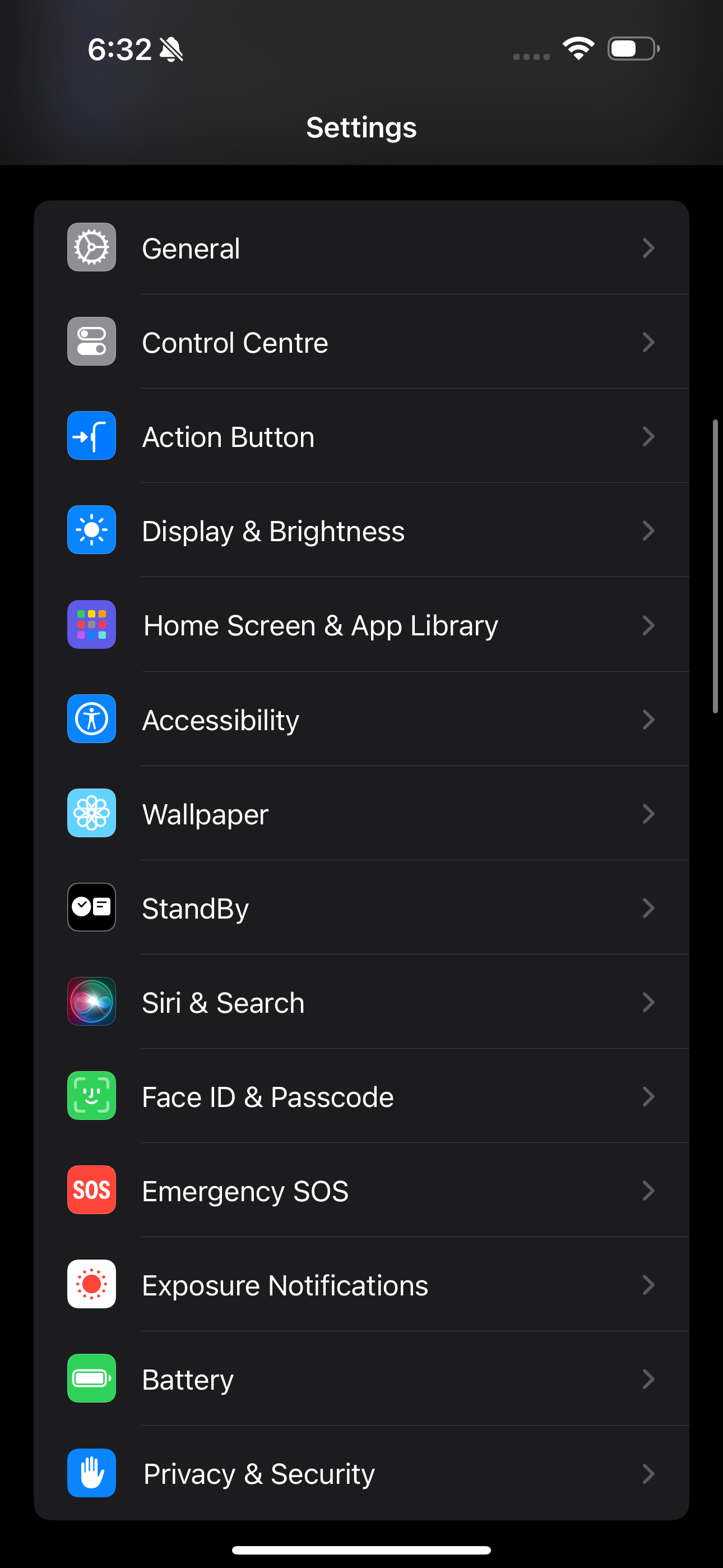
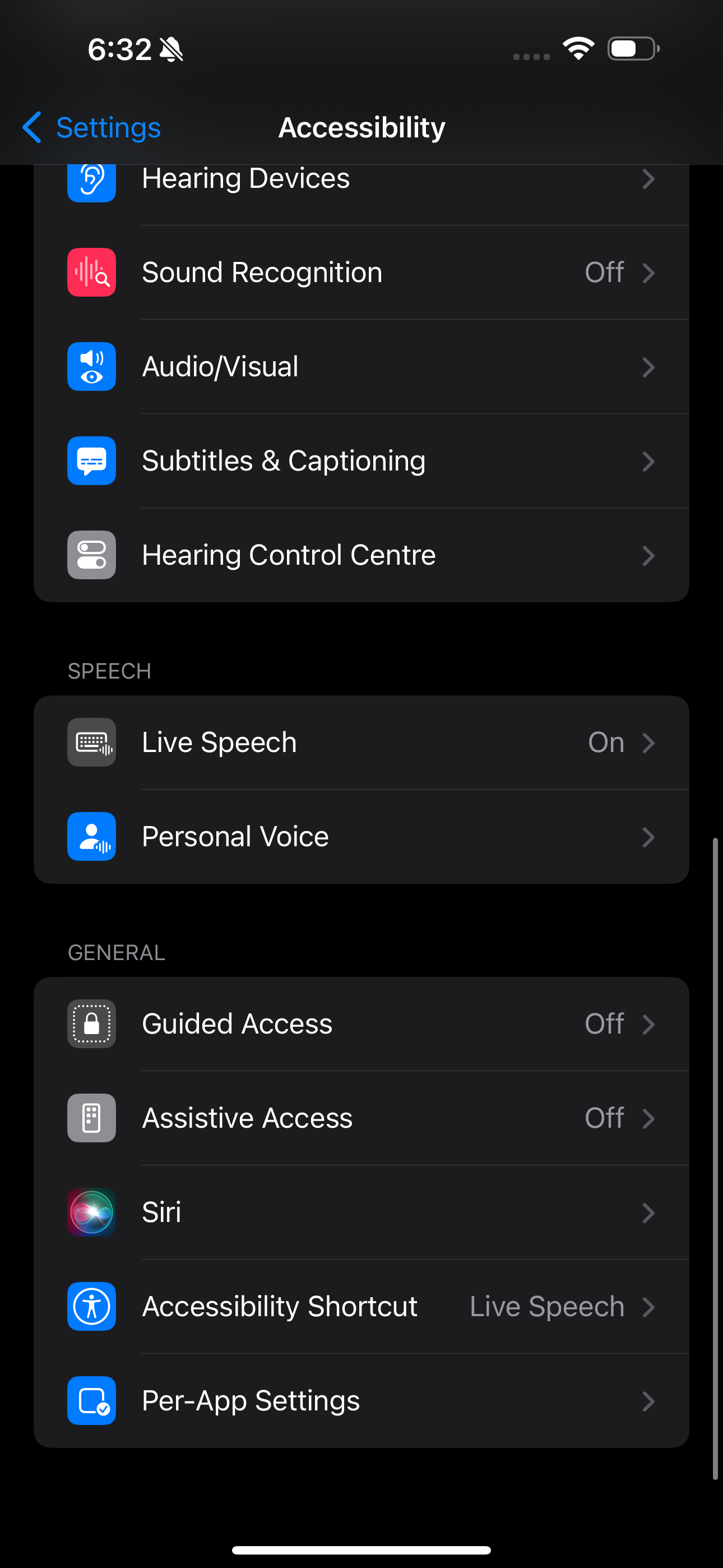
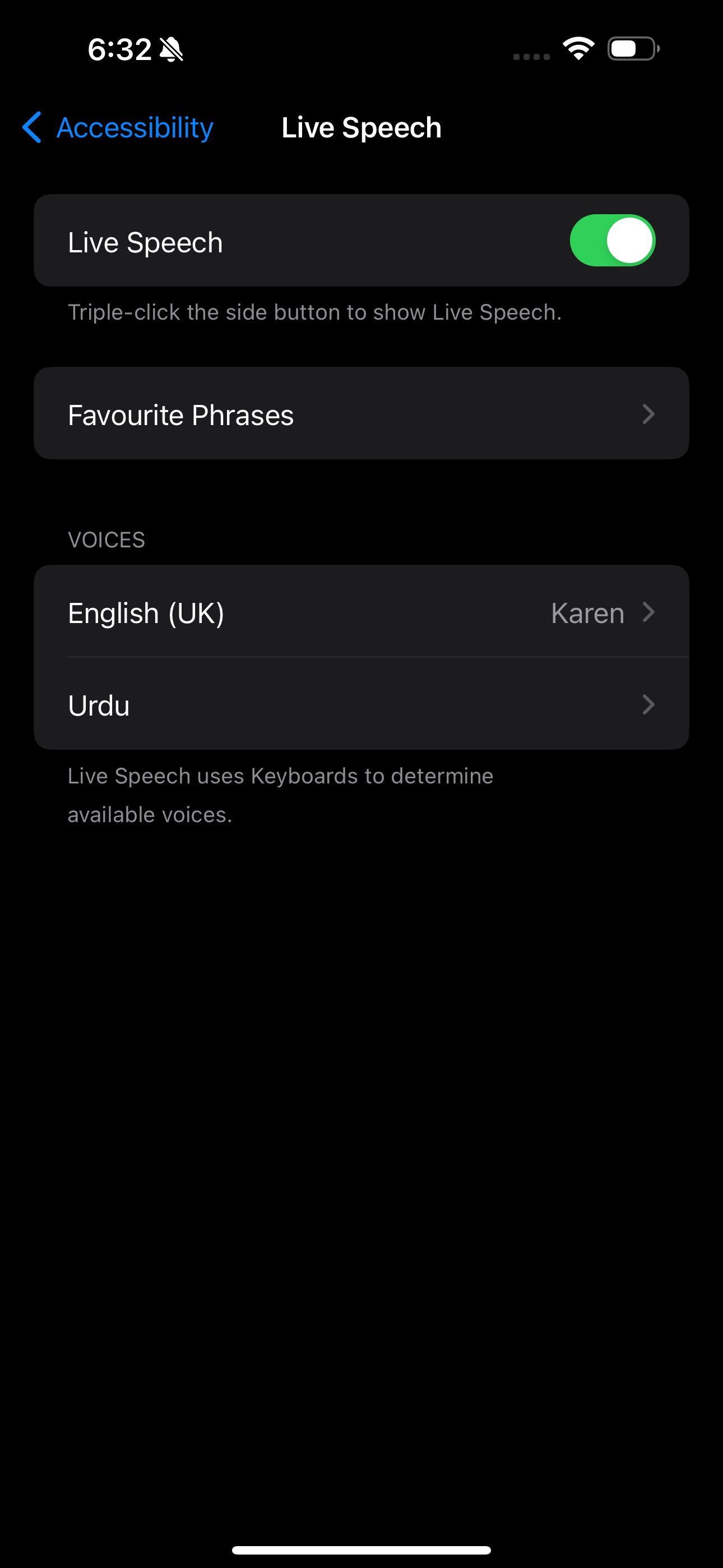
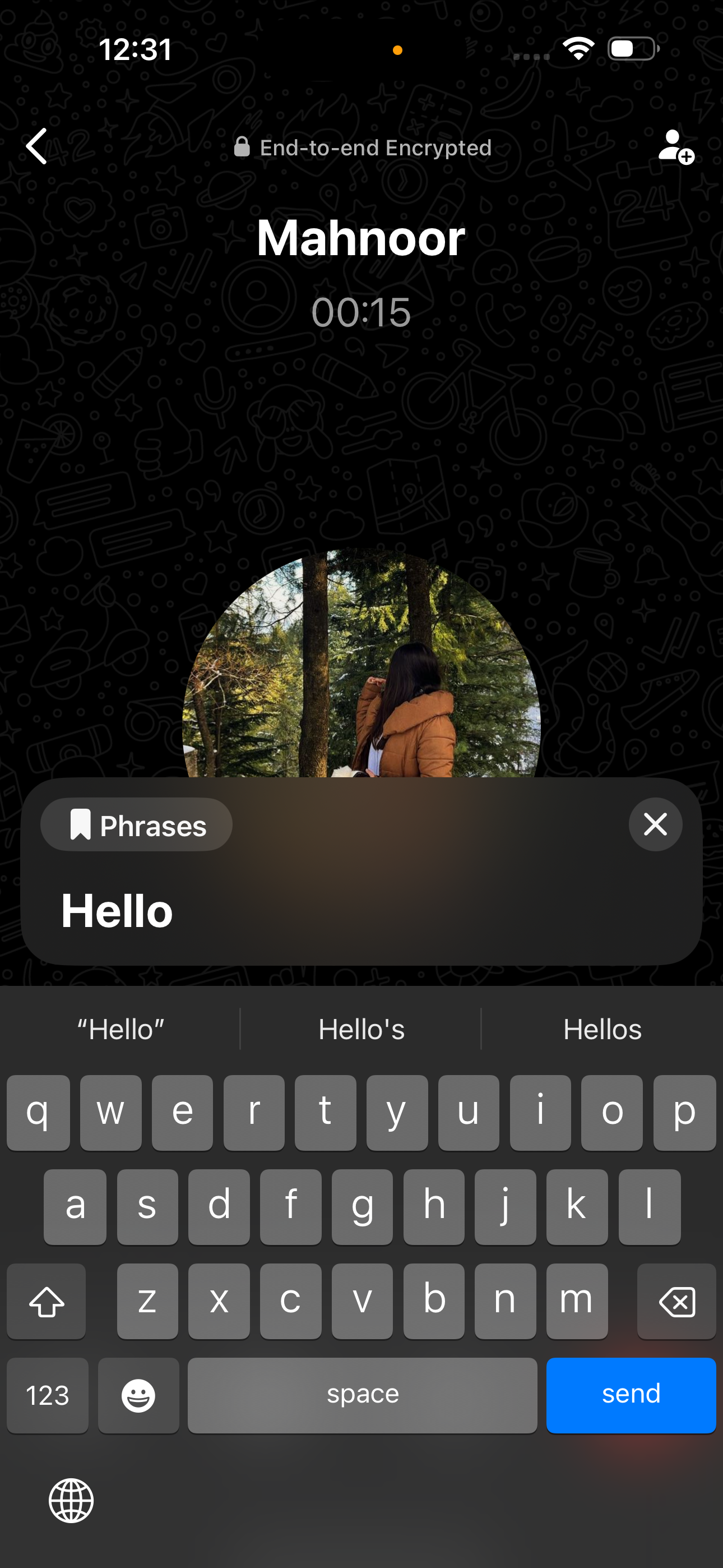
Примечание: Если трижды нажать кнопку быстро не получается, проверьте настройки «Универсального доступа» → «Ярлык Универсального доступа» и назначение функции.
Как использовать Live Speech на Mac
Требования
- Mac должен работать под macOS Sonoma или новее. Проверьте обновление через «Системные настройки > Общие > Обновление ПО».
Шаги настройки и использования
- Нажмите логотип Apple в левом верхнем углу и откройте «Системные настройки».
- Выберите «Универсальный доступ» в боковом меню.
- Прокрутите вниз до раздела «Речь» и нажмите «Live Speech».
- Включите Live Speech — вверху экрана появится поле «Type to Speak». Чтобы скрыть его, нажмите значок Live Speech в строке меню.
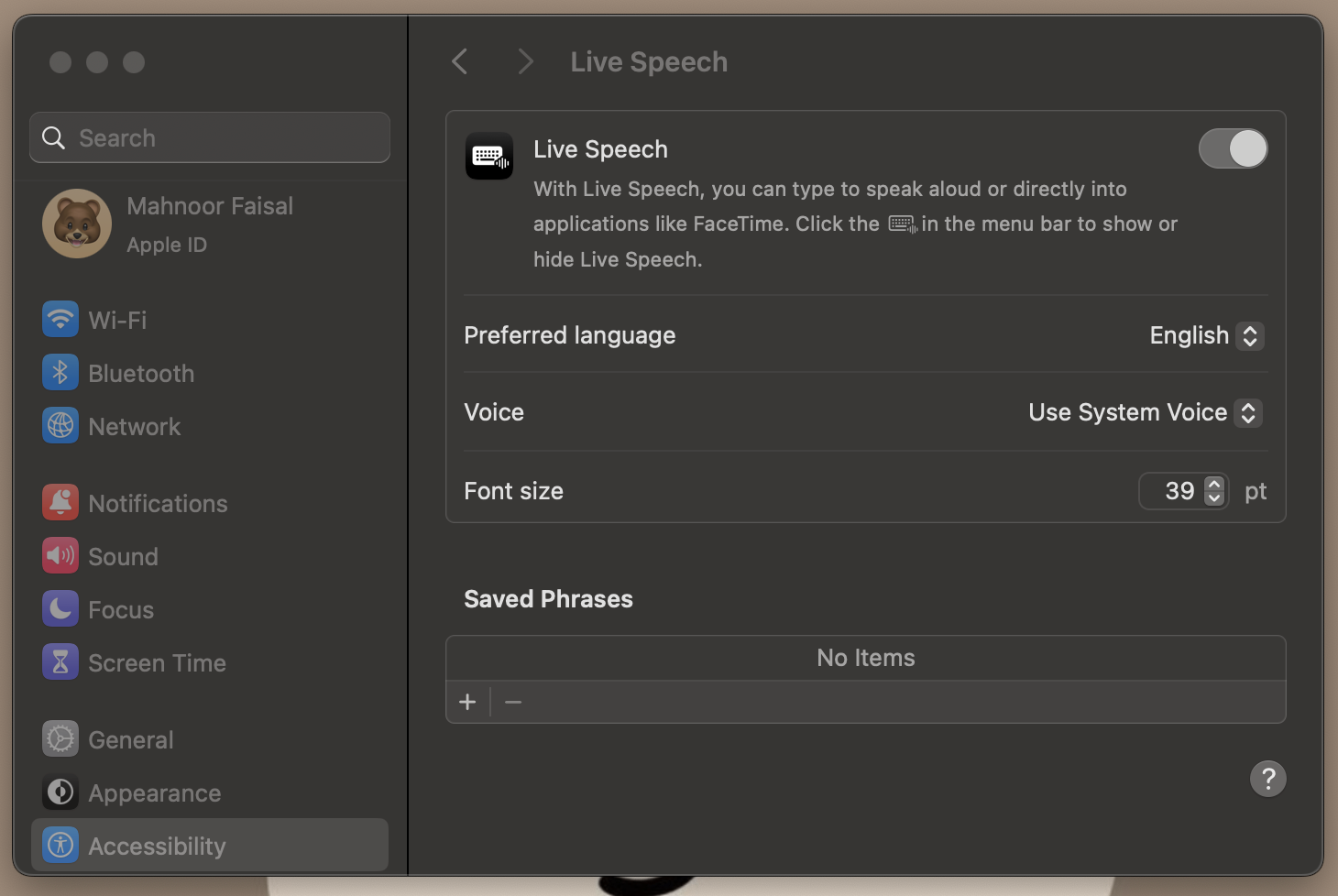
- Для смены языка нажмите «Use System Language» рядом с «Preferred Language» и выберите нужный язык.
- Для выбора голоса нажмите «Use System Voice» рядом с «Voice». Если доступных голосов мало, нажмите «Manage Voices» внизу списка, чтобы добавить больше.
- Предпрослушайте голос кнопкой воспроизведения и загрузите его значком загрузки.
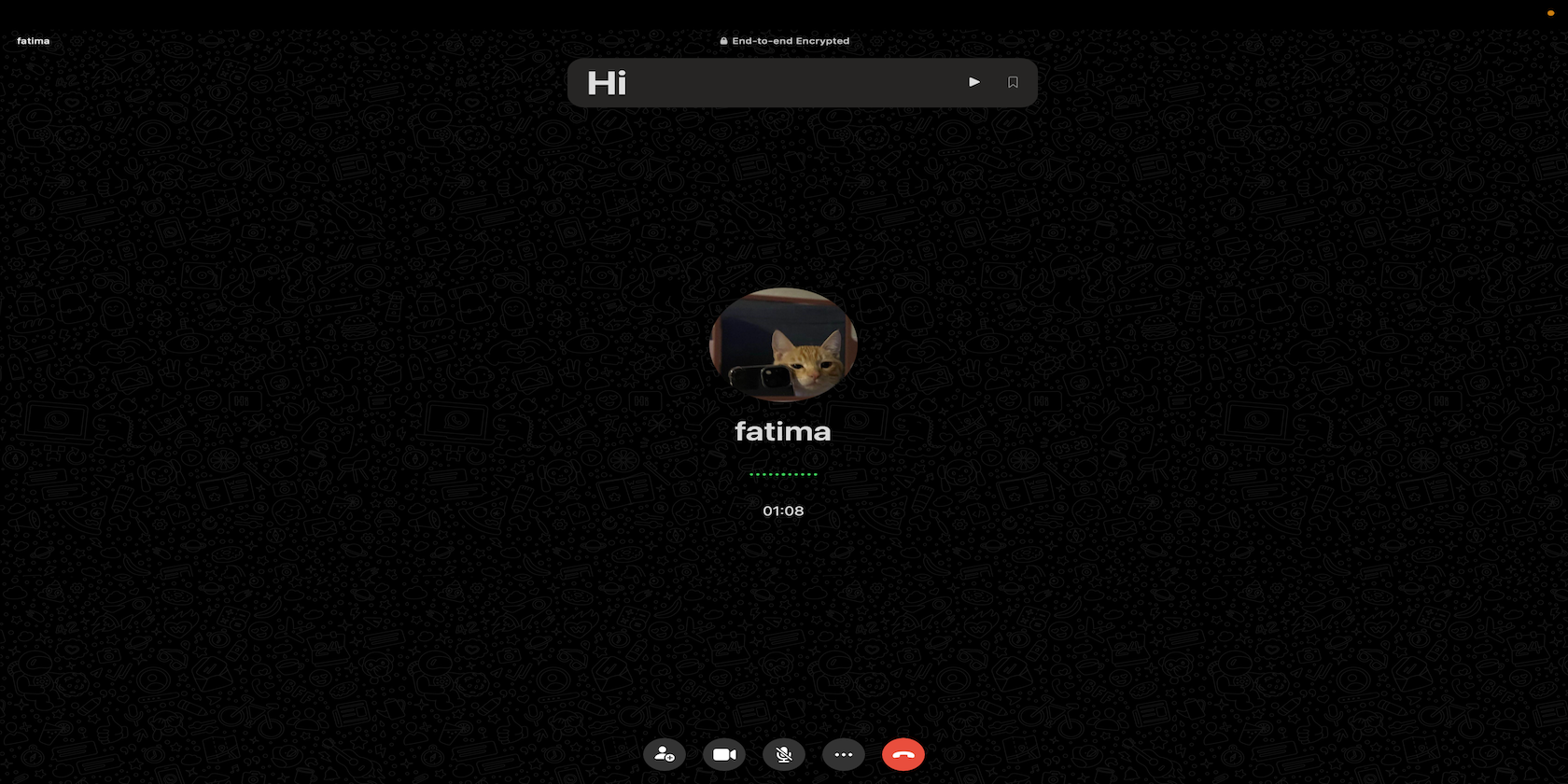
Во время звонка нажмите значок Live Speech в строке меню, кликните в текстовом поле, введите сообщение и нажмите Return для отправки и озвучивания на устройстве собеседника.
Создание персонального голоса для чтения текста при звонках
Персональный голос — синтезированный голос, настроенный под вашу интонацию. Он может звучать ближе к вашей речи и делает общение более естественным.
На iPhone и iPad
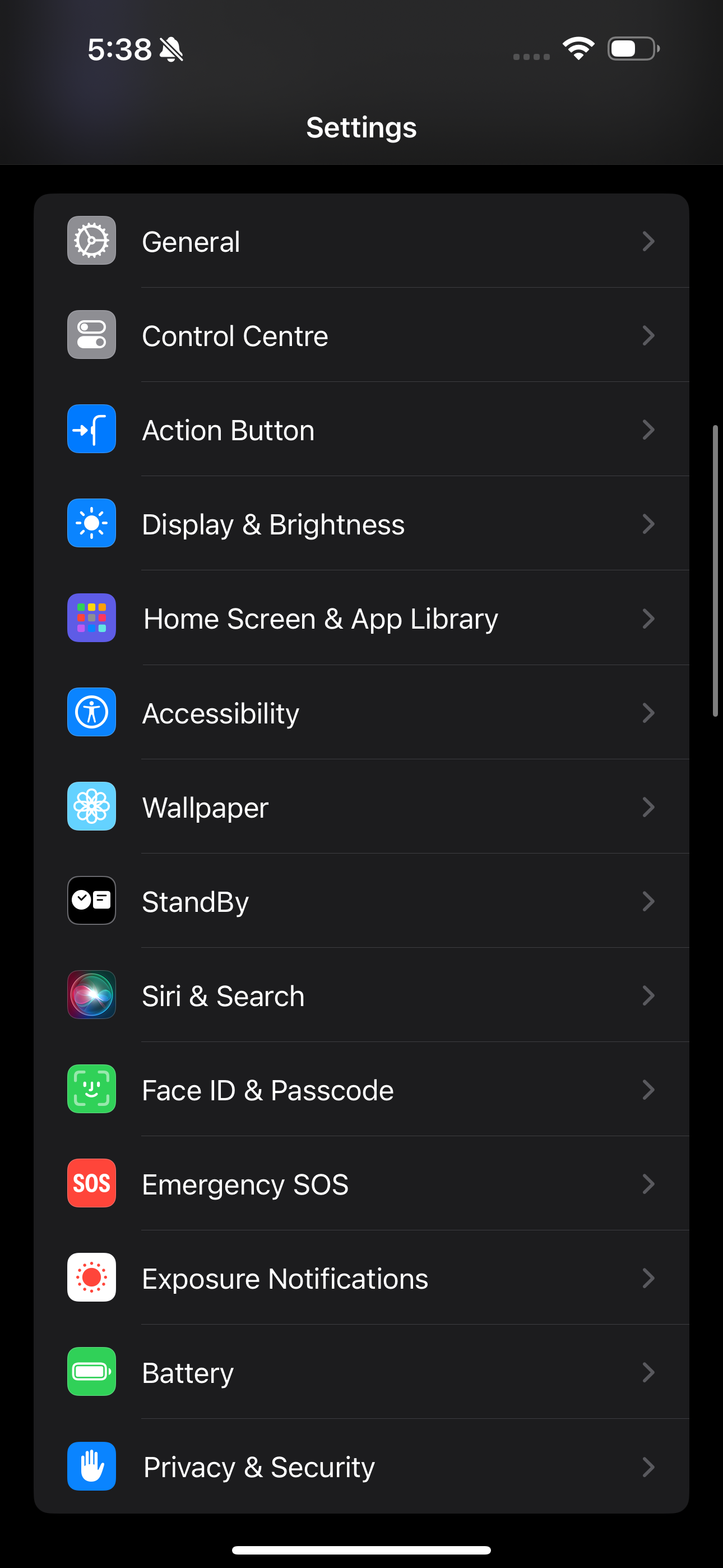
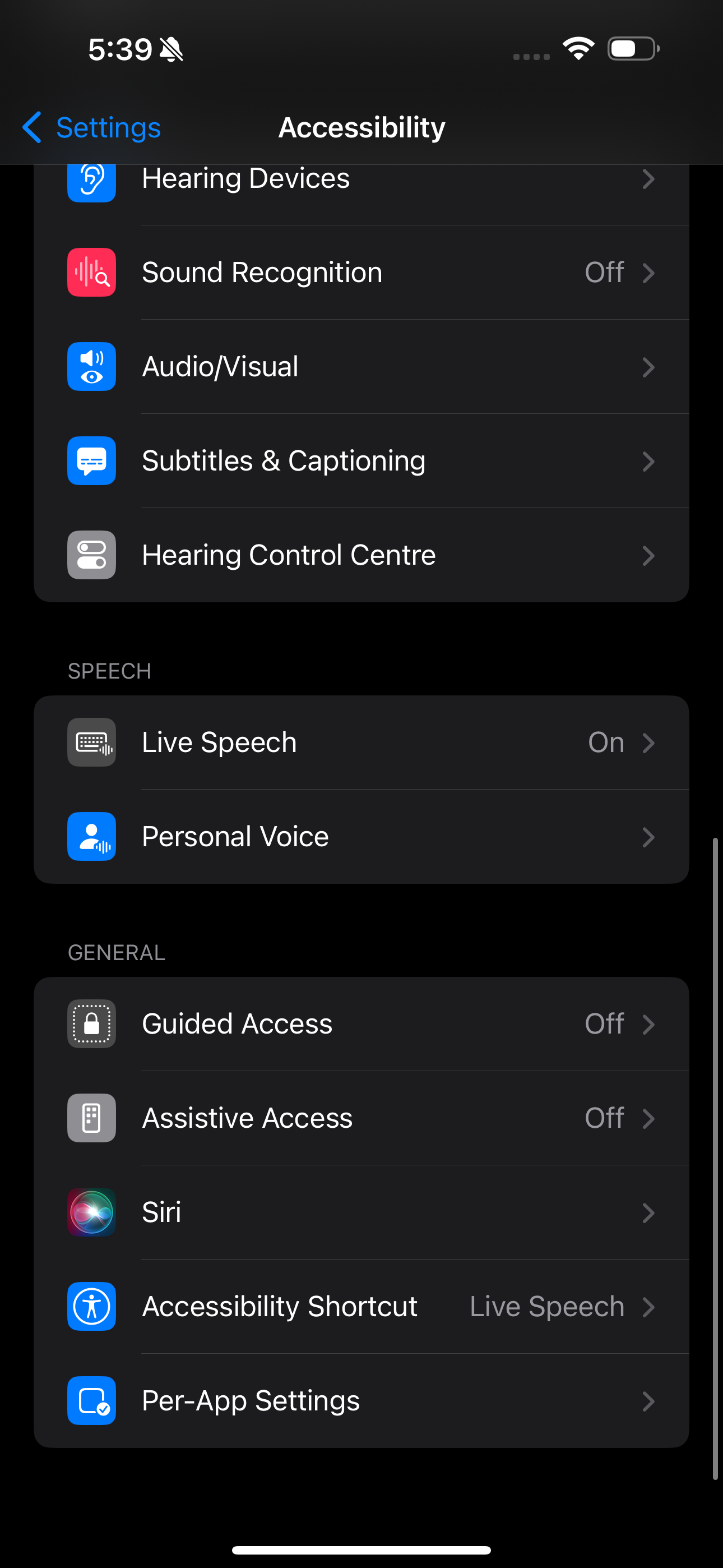
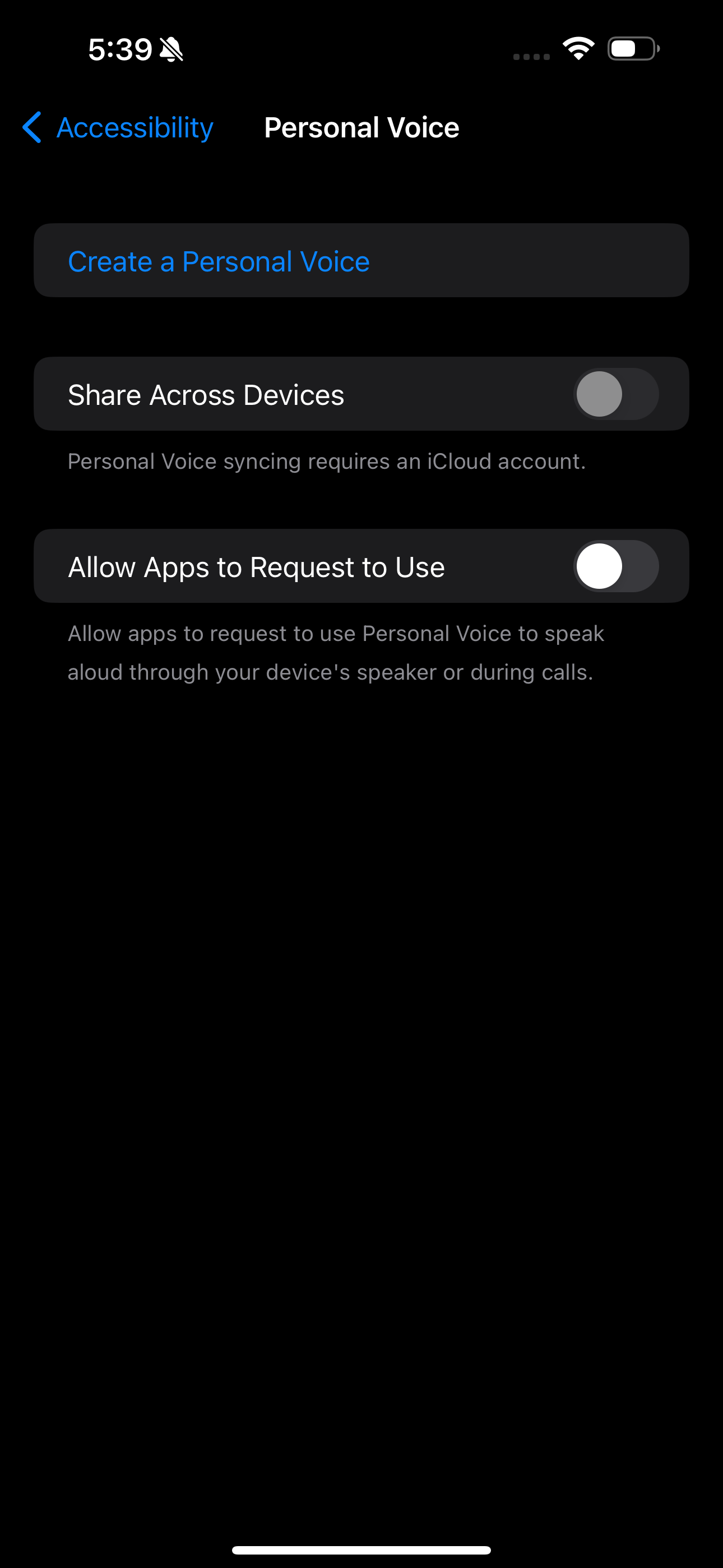
- Откройте «Настройки > Универсальный доступ > Персональный голос».
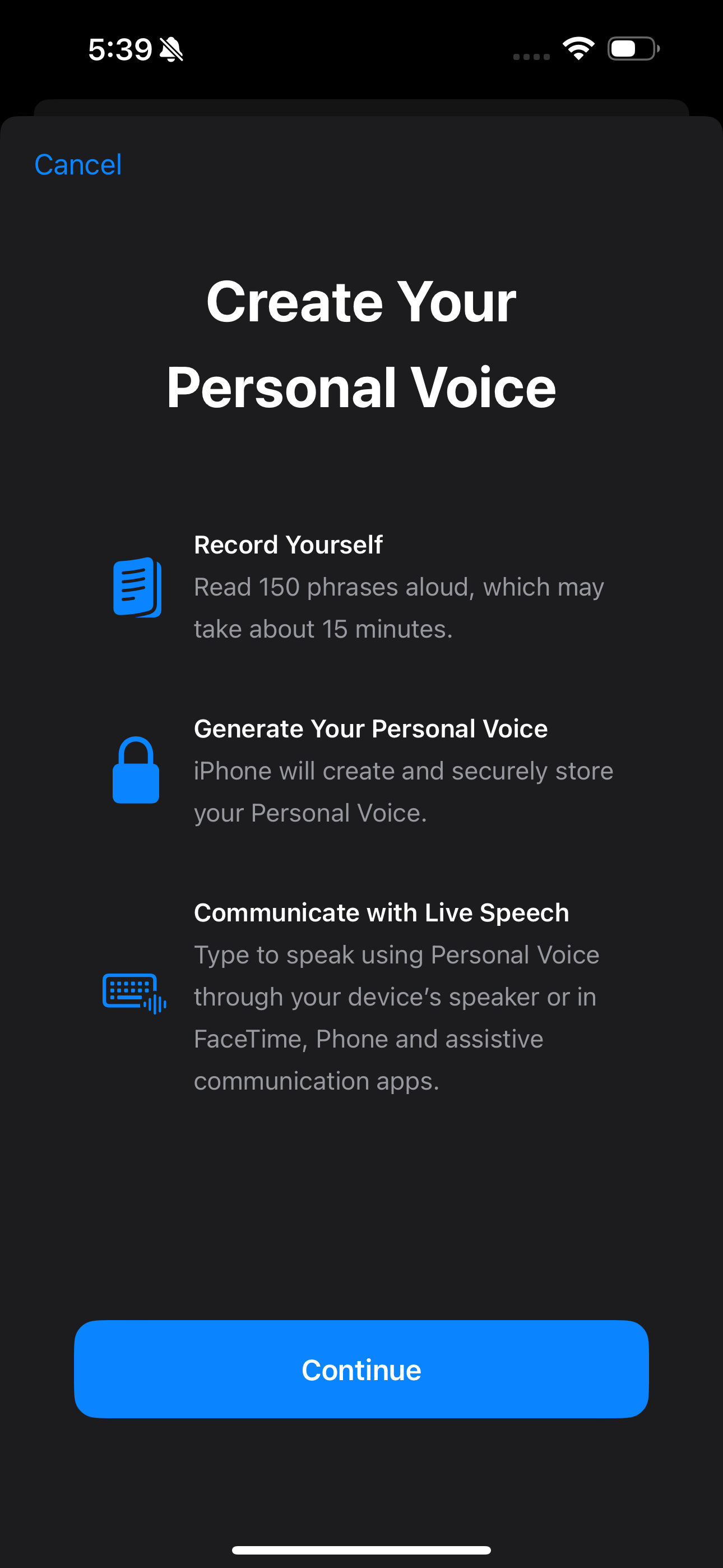
- Нажмите «Создать персональный голос», введите код доступа устройства и следуйте подсказкам на экране для записи набора фраз.
На Mac
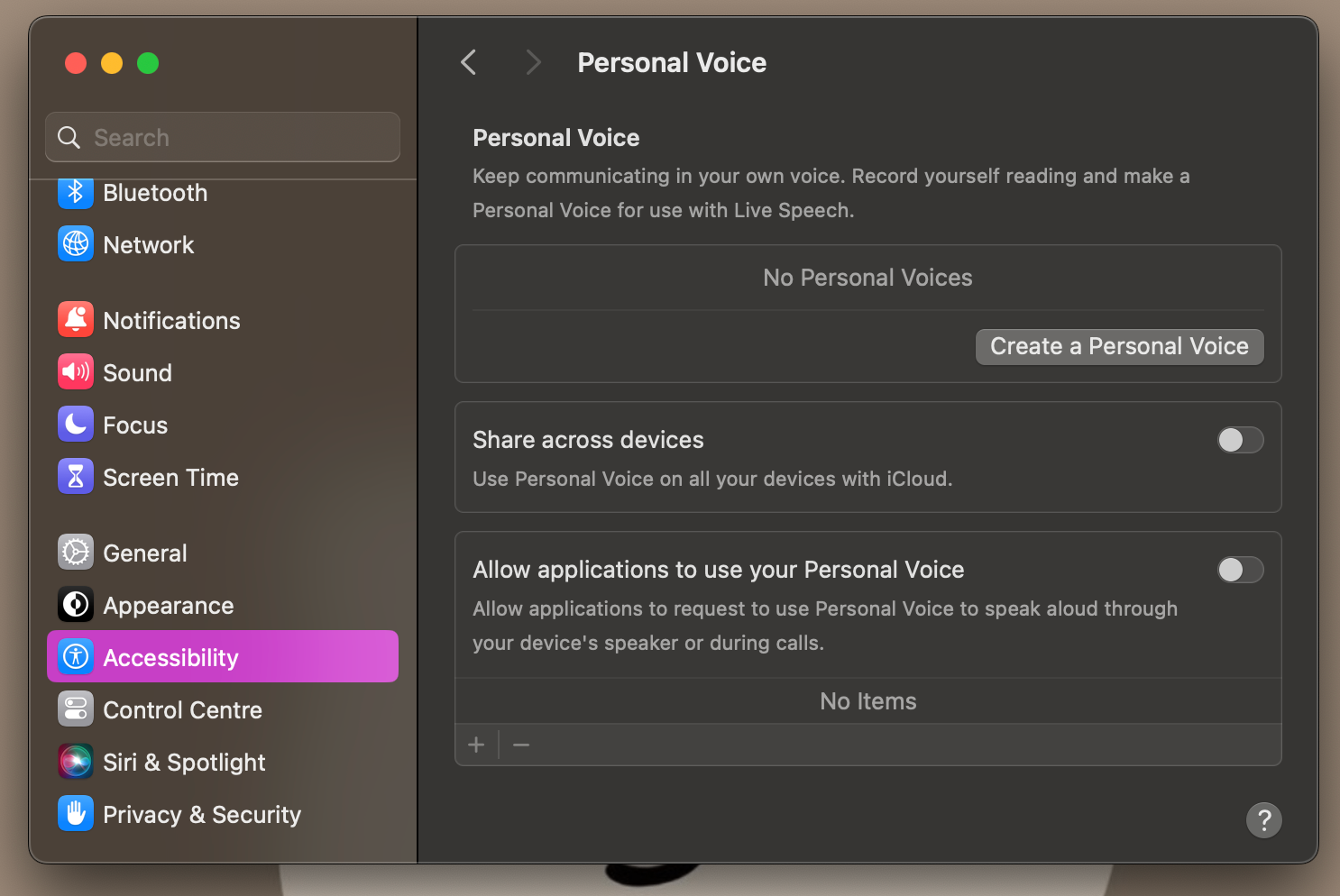
- Откройте «Системные настройки > Универсальный доступ > Персональный голос».
- Нажмите «Создать персональный голос», введите пароль администратора и следуйте инструкциям.
Настройка персонального голоса занимает время: потребуется записать несколько фраз для обучения синтезатора. Рекомендуется выделить 15–30 минут и тихую комнату для записи.
Когда Live Speech может не сработать
- Устройство собеседника не поддерживает воспроизведение аудио через динамик (например, если он использует гарнитуру или настройки конфиденциальности блокируют звук).
- Отсутствует сеть или слишком слабое соединение для передачи голосовых данных при использовании некоторых голосов.
- Стороннее приложение не реализует интеграцию с Live Speech — функция работает только в поддерживаемых приложениях.
- На старых моделях устройств могут быть ограничения по версиям iOS/iPadOS/macOS.
Решение проблем и проверки
Чеклист для быстрого устранения неполадок:
- Проверьте версию ОС на обоих устройствах (iPhone/iPad — iOS 17+, Mac — Sonoma+).
- Убедитесь, что голос загружен и выбран в настройках Live Speech.
- Проверьте, не заглушён ли входящий звук у собеседника и не включена ли гарнитура.
- Попробуйте перезапустить приложение звонка или само устройство.
- Для сторонних приложений — проверьте, есть ли у приложения разрешение на использование микрофона/аудио и поддерживает ли оно Live Speech.
Критерии приёмки
- Пользователь включил Live Speech и выбрал/загрузил голос.
- При тестовом звонке введённый текст воспроизводится на устройстве собеседника через встроенные динамики.
- Если используется персональный голос — голос синтезируется на основе записанных фраз.
Тестовые сценарии
- FaceTime: отправить короткое сообщение и убедиться, что собеседник слышит текст.
- WhatsApp (или другое стороннее приложение с поддержкой): протестировать отправку текста и воспроизведение.
- Сценарий с отключённой сетью: попытаться отправить сообщение и проверить поведение приложения.
- Персональный голос: создать голос и проверить качество воспроизведения.
Альтернативные подходы
- Использовать стандартную функцию «Синтез речи» в iOS/macOS для чтения текста вне звонков.
- Приложения сторонних разработчиков для общения текстом в реальном времени (мессенджеры с голосовыми функциями и встроенной преобразовательной логикой).
- Использовать субтитры для звонков/видео, если важно видеть текст вместо слышать его.
Приватность и соответствие правилам обработки данных
- Процесс создания персонального голоса требует записи ваших фраз. Синтез и хранение образцов голоса могут происходить локально на устройстве, но при активации некоторых функций может потребоваться подключение к серверам поставщика для обучения моделей или загрузки голосовых пакетов.
- Перед созданием персонального голоса ознакомьтесь с политикой конфиденциальности Apple на устройстве и в настройках: при необходимости отключайте резервную отправку диагностических данных.
- Для организаций: убедитесь, что использование персональных голосов и передач данных соответствует внутренним требованиям по защите данных и региональным нормам (например, GDPR в ЕС).
Короткая методология создания персонального голоса
- Выберите тихое помещение и подключите устройство к источнику питания.
- Следуйте пошаговым подсказкам системы — чтение предложенных фраз нужно выполнять ровно и без пауз.
- При необходимости повторите записи, если система указывает на дефекты.
- После создания проведите тестовые звонки и при необходимости пересоздайте голос.
Роли и обязанности (краткий чеклист)
Пользователь:
- Проверяет ОС и скачивает голосовые пакеты.
- Создаёт персональный голос (если нужно).
- Использует функцию во время звонков.
ИТ-администратор / Опекун:
- Обеспечивает совместимость устройств в парке.
- Контролирует соответствие политикам безопасности и хранения данных.
- Помогает с опцией удалённой установки голосовых пакетов или настройкой политик для устройств в управлении.
Ключевые факты
- Требуемые версии ОС: iOS/iPadOS 17+, macOS Sonoma+.
- Работает в FaceTime, обычных звонках и в поддерживаемых сторонних приложениях.
- Персональный голос создаётся локально с записью набора фраз; процесс занимает время и требует тихой среды.
Шаблон короткого объявления для команды или близких (100–200 слов)
Если вы хотите быстро оповестить коллег или семью о новой возможности:
«Теперь я могу участвовать в звонках с помощью функции Live Speech на моём iPhone/Mac. Вводимый мной текст будет автоматически произноситься на вашей стороне во время FaceTime, обычных звонков и поддерживаемых приложений. Если вы не слышите звук — проверьте, включён ли звук на динамике или не используется ли гарнитура. Для удобства я могу также создать персональный голос, чтобы сообщения звучали ближе к моему голосу.»
Краткая глоссарий (1 строка)
Live Speech — функция доступности Apple, которая преобразует вводимый пользователем текст в синтезированную речь для собеседника.
Заключение
Live Speech — простое и полезное средство для коммуникации в звонках, особенно для людей с нарушениями речи или тех, кто предпочитает печатать вместо разговора. Убедитесь в совместимости устройств, скачайте нужные голосовые пакеты или создайте персональный голос, и протестируйте функцию заранее.
Итоговые рекомендации
- Всегда проверяйте версии ОС и загруженные голоса перед важными звонками.
- При создании персонального голоса используйте тихую комнату и уделите процессу время.
- Для корпоративного использования согласуйте обработку голосовых данных с отделом безопасности.

Похожие материалы

Несколько аккаунтов Skype: Multi Skype Launcher

Журнал для работы: повысить продуктивность

Персональные звуки уведомлений на Android

Скачивание шоу Hulu для офлайн‑просмотра

Microsoft Start: персонализированная новостная лента
