
Как печатать команды Siri на iPhone
Краткое содержание
- Что такое Type to Siri и зачем он нужен
- Какие iPhone поддерживают функцию
- Как вызывать и использовать Type to Siri в iOS 18.1
- Как включить/выключить через настройки доступности
- Альтернативные способы вызова Siri и рекомендации по использованию
Что такое Type to Siri
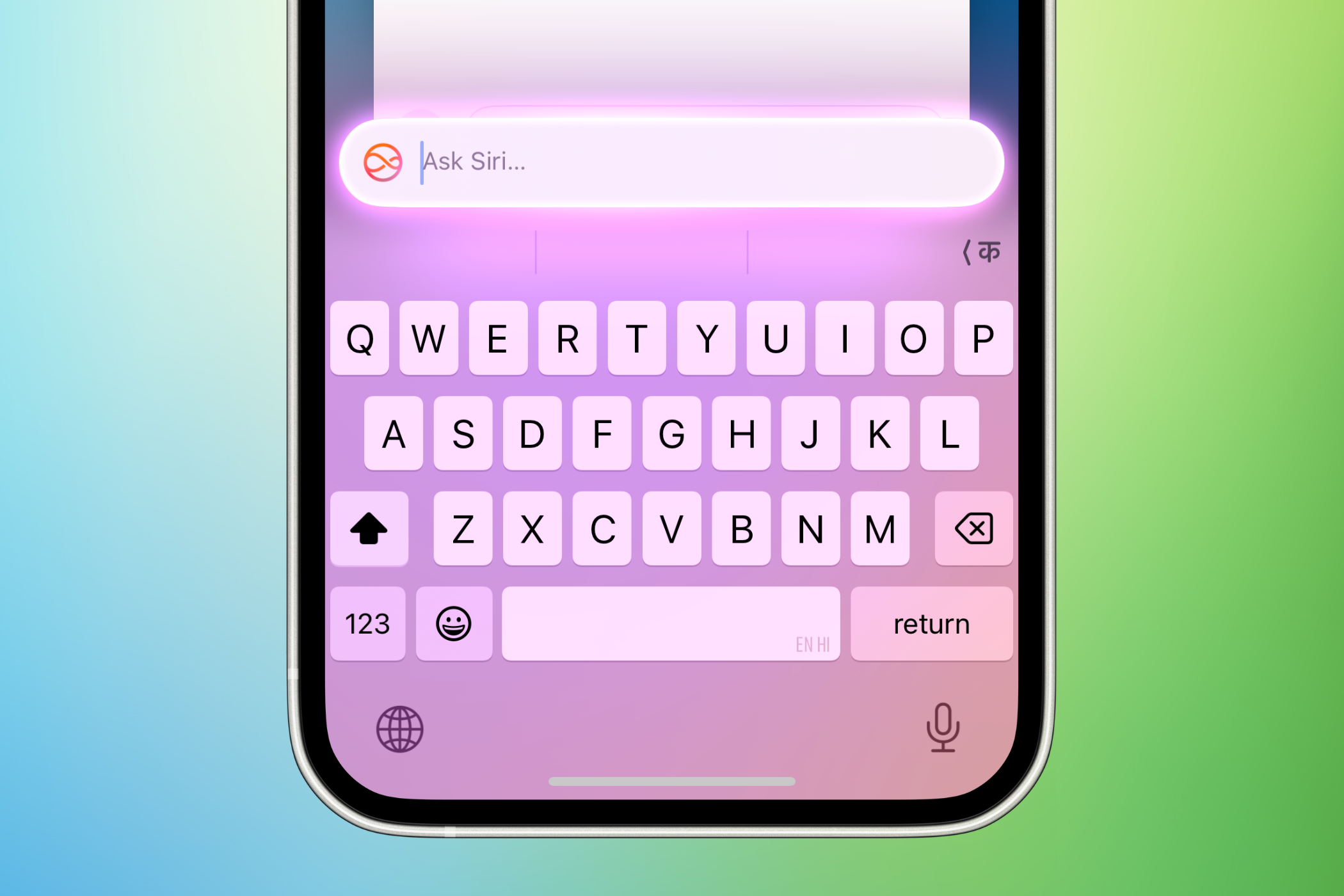
Type to Siri — это режим взаимодействия с голосовым помощником Apple, при котором вы вместо устной фразы печатаете запрос или команду. Коротко: он заменяет голос на текст и полезен там, где нельзя или неудобно говорить вслух.
Важно: Apple Intelligence — это системная опция, которая влияет на поведение Siri на новых устройствах; Type to Siri работает и без неё через настройки «Универсального доступа», но опыт может отличаться.
На каких iPhone доступен Type to Siri
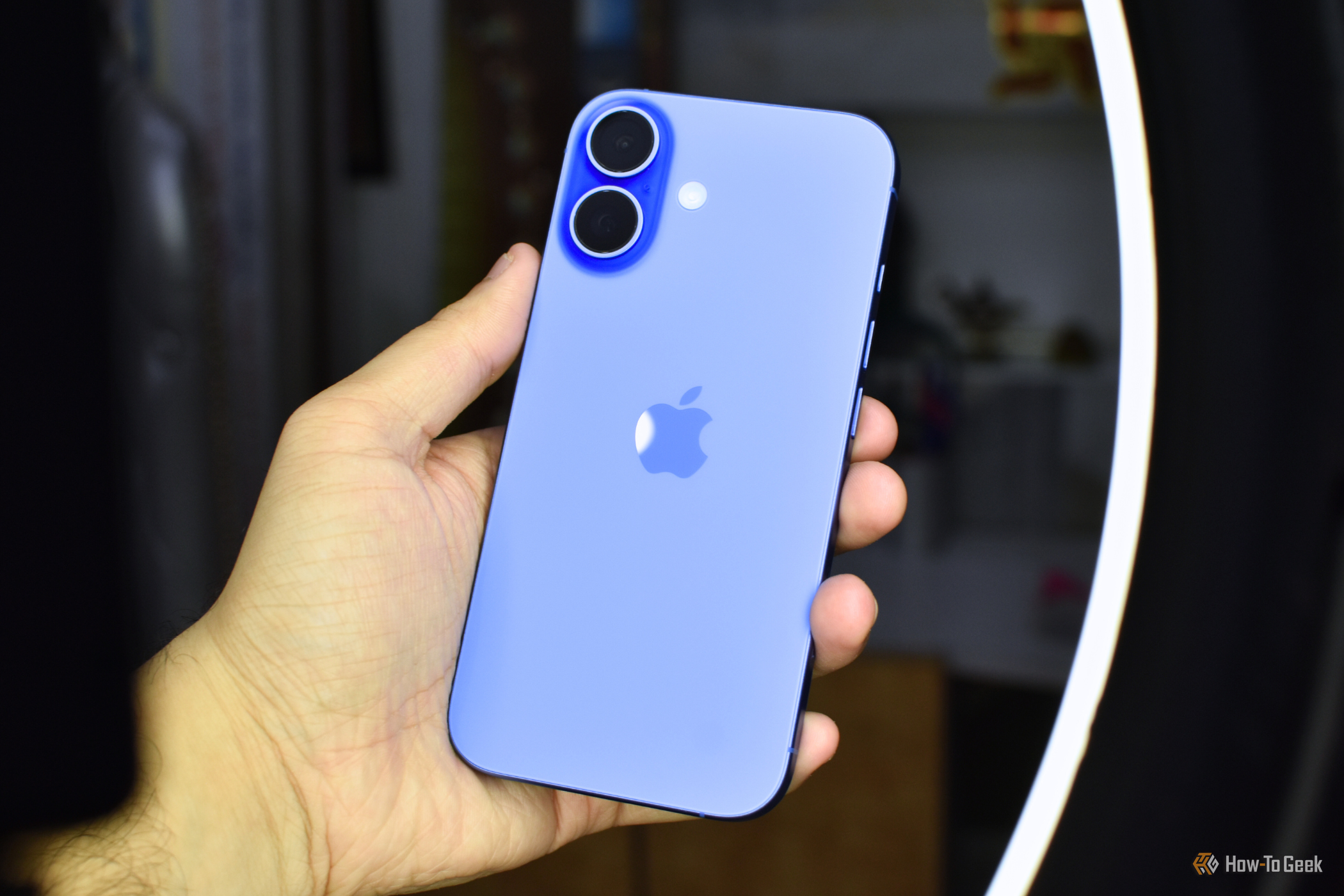
По умолчанию Type to Siri доступен на iPhone с Apple Intelligence (если он включён). Это значит, что владельцы iPhone 15 Pro (и Pro Max) и всех моделей iPhone 16 при активной Apple Intelligence могут сразу печатать в Siri без дополнительных настроек.
Примечание по совместимости:
- Функция существовала с iOS 11 (2017) как опция доступности. Она не новая, но получила обновление в iOS 18.1 с более интуитивным способом вызова на новых моделях.
- На старых iPhone Type to Siri остаётся доступной через меню «Универсальный доступ», но поведение может быть менее плавным по сравнению с iOS 18.1.
Как вызвать и использовать Type to Siri в iOS 18.1
Если у вас iPhone с iOS 18.1 и включённой Apple Intelligence, выполните следующие шаги:
- Быстро дважды коснитесь нижней части экрана (двойной тап по нижней кромке). Это активирует Siri в режиме ввода.
- Откроется клавиатура и поле с подсказкой «Ask Siri…» (в русской локали — «Спросить Siri…»), куда вы вводите текст запроса.
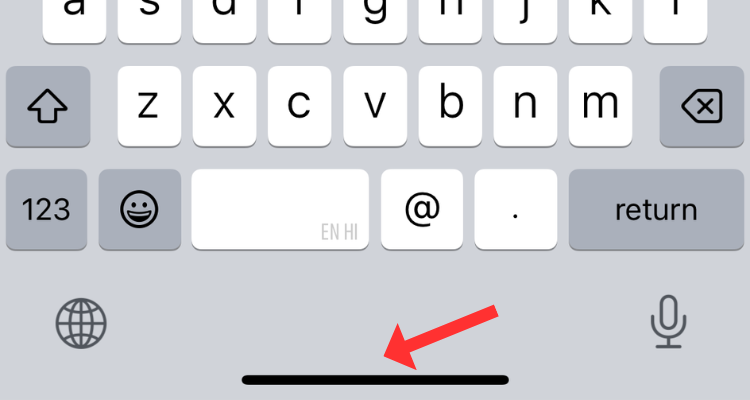
- Введите команду или вопрос и отправьте. Результаты появятся так же, как и при голосовом запросе.
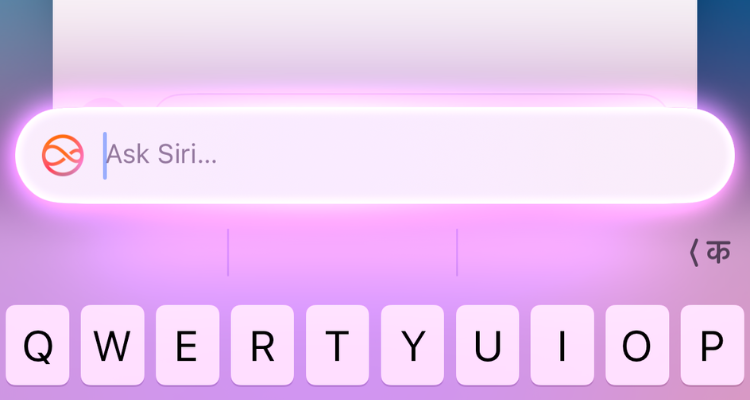
- В iOS 18.1 вокруг текстового поля появится та же анимация подсветки, что и при вызове Siri голосом или с кнопки питания — визуальная связь с привычным интерфейсом.
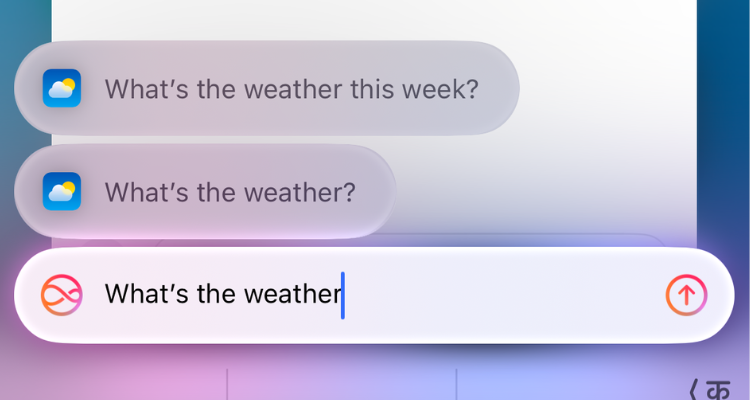
Если у вас более ранняя версия iOS, откройте:
Settings > Accessibility > Siri > Type to Siri — и включите переключатель. Поведение будет рабочим, но без жеста двойного тапа и с некоторыми ограничениями интерфейса на старых версиях iOS.
Зачем печатать Siri вместо голосового ввода
Type to Siri удобен в ситуациях, когда говорить вслух неудобно, неловко или невозможно:
- в офисе, на совещании или в общественном месте;
- когда рядом люди и вы не хотите, чтобы слышали ваши запросы;
- если у вас физические или голосовые ограничения, делающие голосовой ввод затруднительным;
- когда требуется точность формулировки (короткие команды, адреса, пароли — хотя пароли лучше не вводить в общий запрос).
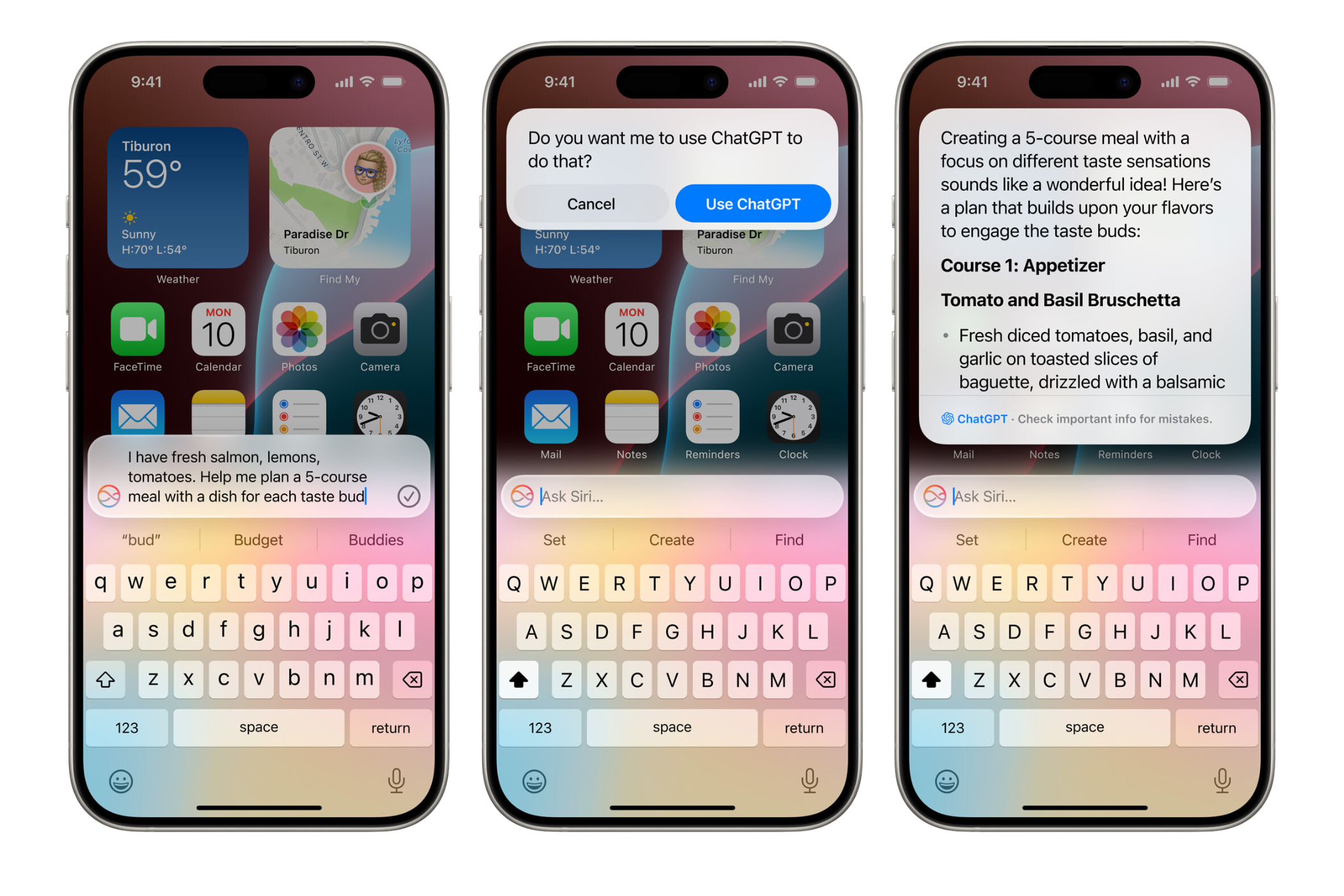
Важно: печатая, вы сохраняете приватность запросов от окружающих. Однако текстовые запросы так же обрабатываются сервисами Apple согласно политике конфиденциальности.
Как отключить Type to Siri
Если функция срабатывает случайно и мешает, её легко отключить:
- Откройте Settings > Apple Intelligence & Siri > Talk & Type to Siri.
- Выключите переключатель Type to Siri.
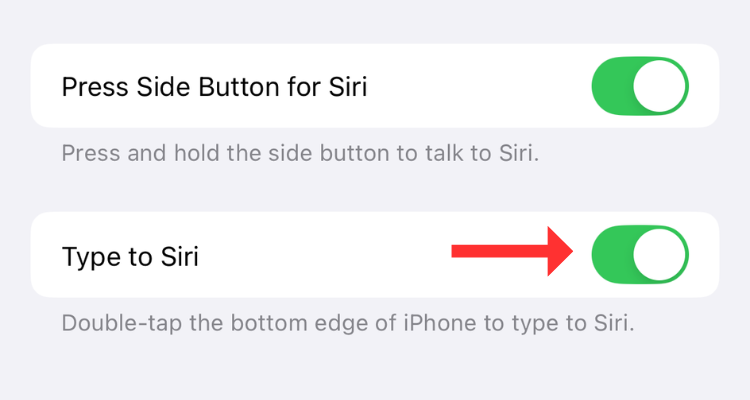
Также можно снять настройку «двойного тапа снизу» в системных настройках, если она мешает.
Другие способы вызвать Siri
Если вам не подходит печатный ввод, есть альтернативы:
- Нажать и удерживать боковую кнопку iPhone.
- Нажать и удерживать сенсорную/физическую область на наушниках AirPods (опция должна быть настроена в Settings > AirPods).
- Настроить Back Tap: Settings > Accessibility > Touch > Back Tap и выбрать Siri для двойного или тройного касания.
Эти методы работают независимо от режима Type to Siri.
Когда Type to Siri даёт не те результаты или не работает
Контрпримеры и ограничения:
- Если устройство не обновлено до iOS 18.1 и у вас нет Apple Intelligence, двойной тап может быть недоступен.
- Для команд, которые требуют распознавания голоса (например, «эмоциональные» голосовые заметки или фоновые аудио-команды), текстовый ввод может не покрывать весь функционал.
- Некорректные результаты возможны при опечатках — быстрый голосовой ввод иногда точнее для коротких фраз.
Рекомендации при ошибках:
- Проверьте обновления iOS и включение Apple Intelligence.
- Проверьте настройки доступности и жестов Back Tap.
- Перезагрузите устройство, если функция перестала отвечать.
Альтернативные подходы и советы
- Используйте автозамену iOS и текстовые сокращения (Settings > General > Keyboard > Text Replacement), чтобы ускорять ввод команд в Siri.
- Для часто повторяющихся запросов создайте быстрые команды в приложении «Команды» и запускайте их через Type to Siri по имени.
- Если вы хотите приватности, но не хотите печатать, используйте Bluetooth-наушники и голосовой ввод через микрофон наушников.
Практическая методика тестирования Type to Siri (мини-методология)
- Убедитесь, что iPhone обновлён до iOS 18.1 и Apple Intelligence включена (если применимо).
- Протестируйте двойной тап по нижней кромке и проверьте появление клавиатуры.
- Введите набор из 10 типичных запросов: будильник, напоминание, отправка сообщения, поиск в интернете, открытие приложения.
- Оцените точность и скорость ответа, а также корректность подсказок.
- Повторите тесты с выключенной Apple Intelligence и через настройки доступности на старом устройстве.
Критерии приёмки:
- Siri открывается при двойном тапе и отображает клавиатуру.
- Введённые команды обрабатываются корректно в 8 из 10 тестов.
- Можно вернуться к голосовому вводу без принудительного выхода из Siri (если это предусмотрено устройством).
Рекомендации для разных ролей
- Для офисных сотрудников: используйте Type to Siri при совещаниях и при общении в общественных местах.
- Для людей с нарушениями речи: настройте текстовые сокращения и команды в приложении «Команды». Это ускорит взаимодействие.
- Для родителей и опекунов: проявляйте осторожность с приватной информацией — не вводите автоответы с личными данными.
Совместимость и заметки по локали
Таблица совместимости (ориентировочно, на основе описания Apple):
| Устройство | iOS | Доступ через Apple Intelligence | Доступ через Универсальный доступ |
|---|---|---|---|
| iPhone 16 серия | iOS 18.1+ | Да (по умолчанию) | Да |
| iPhone 15 Pro/Pro Max | iOS 18.1+ | Да (по умолчанию) | Да |
| Старые модели iPhone | iOS 11+ | Нет/ограничено | Да (через Settings > Accessibility > Siri)
Замечание: в разных локалях название пунктов меню может отличаться, но путь остаётся тем же: Settings → Accessibility → Siri.
Безопасность и конфиденциальность
- Текстовые запросы обрабатываются системой Apple и могут учитываться в службах, описанных в политике конфиденциальности Apple.
- Не вводите чувствительную информацию (пароли, номера банковских карт) в открытые запросы Siri.
- При использовании функции в рабочих аккаунтах проконсультируйтесь с политикой безопасности компании.
Быстрая проверка и откат (runbook)
- Если Type to Siri не работает: проверьте iOS и перезагрузите iPhone.
- Откройте Settings > Accessibility > Siri и убедитесь, что Type to Siri включён.
- Если проблема началась после обновления: временно выключите Apple Intelligence и проверьте поведение.
- Откат к предыдущему iOS не рекомендуется без официальной потребности.
Диаграмма принятия решения
flowchart TD
  A[Нужно использовать Siri] --> B{Можно говорить вслух?}
  B -- Да --> C[Вызвать Siri голосом или кнопкой]
  B -- Нет --> D{Есть iPhone с iOS 18.1 и Apple Intelligence?}
  D -- Да --> E[Дважды коснуться низа экрана → печатать в Siri]
  D -- Нет --> F[Включить Type to Siri в Settings → Accessibility → Siri]
  F --> E
  C --> G[Выполнить команду]
  E --> G
Частые вопросы
- Нужно ли включать Apple Intelligence, чтобы Type to Siri работал? Нет, но на новых моделях с включённой Apple Intelligence режим доступнее и интегрирован глубже. На старых устройствах функция доступна через настройки доступности.
- Работает ли двойной тап на любой модели? Нет — жест двойного тапа снизу доступен преимущественно на поддерживаемых iPhone с iOS 18.1 и выше.
Итог
Type to Siri — простой, но полезный способ управлять iPhone, когда голосовой ввод неудобен. На новых iPhone с iOS 18.1 и Apple Intelligence он доступен по умолчанию и работает плавно; на старых моделях его можно включить в меню «Универсального доступа». Попробуйте сочетать Type to Siri с текстовыми сокращениями и командами для ускорения рабочих сценариев.
Важно: если приватность критична, избегайте ввода в Siri чувствительных данных и проверьте корпоративные политики безопасности.
Ключевые действия для начала: обновите iPhone, проверьте Apple Intelligence, протестируйте двойной тап и настройте текстовые сокращения.

Похожие материалы

Несколько аккаунтов Skype: Multi Skype Launcher

Журнал для работы: повысить продуктивность

Персональные звуки уведомлений на Android

Скачивание шоу Hulu для офлайн‑просмотра

Microsoft Start: персонализированная новостная лента
