
Как вставить символ X-бар (x̅) в Microsoft Word

TL;DR
Чтобы быстро получить символ x̅ в Word, введите букву x, затем удерживая Alt на цифровой клавиатуре введите 0773. Если цифровой блок отсутствует, воспользуйтесь редактором формул и примените акцент «черта» над символом x. Ниже — пошаговые инструкции, варианты и рекомендации на случай проблем.
Быстрые ссылки
- Использовать цифровую клавиатуру для добавления символа X-бар в Word
- Использовать редактор формул для вставки символа X-бар в Word
Краткое описание
Вставить символ x̅ (x со штрихом сверху) в Microsoft Word можно двумя основными способами: с помощью кода Alt на цифровой клавиатуре и через встроенный редактор формул. Первый вариант самый быстрый при наличии цифрового блока; второй — универсален и подходит на ноутбуках без отдельного цифрового блока.
Важно: код Alt работает только при активной цифровой (NumPad) клавиатуре и включённом Num Lock.
Использовать цифровую клавиатуру для добавления символа X-бар в Word
- Откройте документ Microsoft Word и поместите курсор в нужное место.
- Наберите:
x- Удерживая клавишу Alt, введите 0773 на цифровой клавиатуре (NumPad).
После ввода Word сразу добавит символ x̅ в место курсора. Чтобы использовать символ снова, нажмите Alt+0773 повторно или скопируйте и вставьте уже вставленный символ.
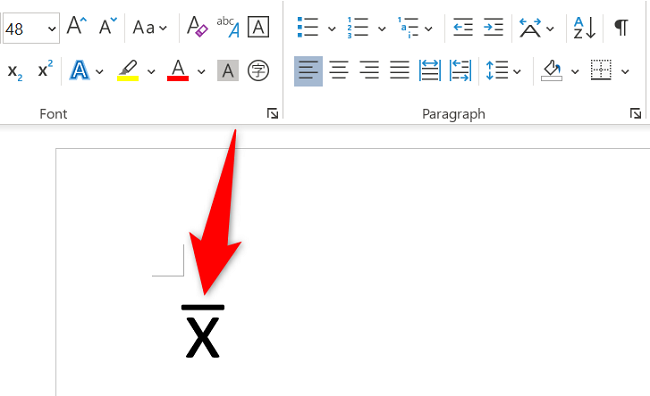
Важно: на некоторых ноутбуках цифровой блок реализован как сочетание клавиш Fn + ряд клавиш — в этом случае убедитесь, что Num Lock включён.
Использовать редактор формул для вставки X-бар в Word
Редактор формул даёт точный визуальный результат и удобно работает без отдельного цифрового блока.
- Откройте документ и поместите курсор туда, где нужен символ.
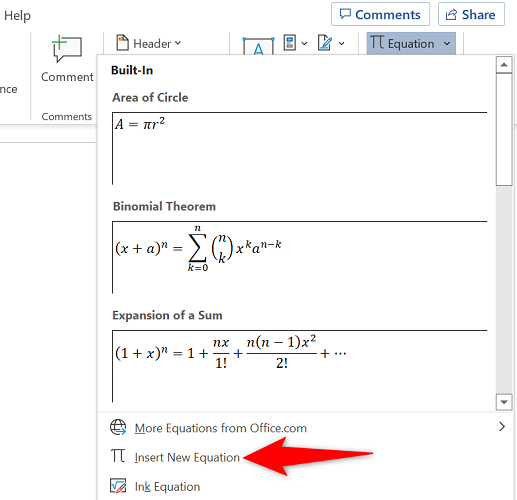
- На ленте выберите вкладку Вставка (Insert). В секции «Символы» откройте меню Формула и выберите Вставить новую формулу.
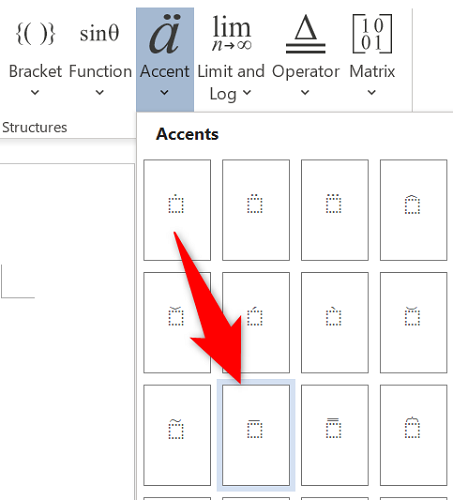
- В появившемся конструкторе формул перейдите на вкладку Акцент и выберите элемент Черта (Bar).
- В образовавшемся поле введите:
x- Кликните вне поля формулы — символ x̅ появится в документе.
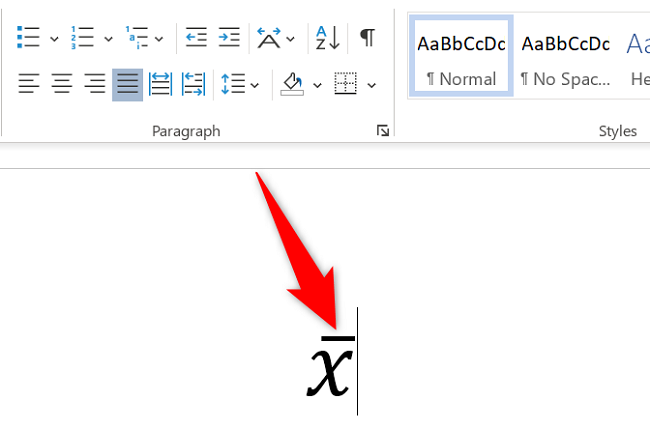
Редактор формул полезен, когда нужен единообразный внешний вид знаков в формуле или при подготовке научных и учебных материалов.
Когда эти способы не работают
- Если Alt+0773 не даёт результата: возможно, Num Lock выключен или используется виртуальная/неполноценная цифровая клавиатура. На некоторых системах комбинации Alt-кодов отключены политиками локальной ОС.
- Если символ выглядит по-другому в разных шрифтах: отображение надстрочной черты зависит от выбранного шрифта и размера; редактор формул даёт более предсказуемый результат.
- При совместной работе через облачные редакторы (Word Online) Alt-коды могут не срабатывать — используйте редактор формул или вставляйте символ как изображение/копию.
Альтернативные подходы
- Вставка через меню Символ: Вкладка Вставка → Символ → Другие символы. В таблице символов найдите символ с чертой (может быть не очевиден) или вставьте из Unicode, если знаете код.
- Показывать как надчерточный символ в LaTeX и затем экспортировать в картинку: полезно в материалах с требованием к типографике.
- Скопировать символ x̅ из другого документа или из интернета и вставить — самый быстрый обходной путь при редких вставках.
Клавиатурная шпаргалка
- Alt+0773 (NumPad) — быстрое вставление x̅
- Вставка → Формула → Акцент → Черта — универсальный метод без NumPad
- Копировать/вставить — для редких применений
Мини‑методология для выбора способа
- Есть ли у вас физический NumPad? Если да — Alt+0773. Если нет — перейти к пункту 2.
- Требуется ли единый вид формул в документе? Если да — используйте редактор формул.
- Нужна ли быстрая одноразовая вставка? Если да — скопируйте символ из примера или из интернета.
Чек‑лист по ролям
- Для автора научной статьи: используйте редактор формул для согласованной верстки формул.
- Для преподавателя/учителя: если готовите раздаточные материалы, вставляйте через формулы или используйте символы как изображения, чтобы избежать несовпадений шрифтов.
- Для студента/корректора: быстрый Alt-код или копирование — достаточно для заметок и домашних заданий.
Краткий глоссарий
- NumPad — цифровой блок клавиатуры, обычно справа от основной части клавиатуры.
- Alt-код — код символа, вводимый при удержании клавиши Alt на клавиатуре.
- Акцент (в редакторе формул) — элемент, добавляющий надстрочные/подстрочные линии или знаки к символу.
Критерии приёмки
- Символ x̅ отображается корректно в целевом документе и печатается без смещений.
- При конвертации документа в PDF символ остаётся читаемым и не растеризуется искажённо.
Итог и рекомендации
Для большинства пользователей лучший баланс скорости и надёжности даёт использование редактора формул: вид предсказуем и одинаков на разных платформах. Если же вы часто вставляете одиночный x̅ и работаете на настольной клавиатуре с NumPad, то Alt+0773 — самый быстрый путь.
Полезно сохранить часто используемые символы в отдельном документе-шаблоне или в автозамене Word, чтобы вставлять их ещё быстрее.
См. также: вставка символов градуса, центa и других специальных символов в Word.

Похожие материалы

Несколько аккаунтов Skype: Multi Skype Launcher

Журнал для работы: повысить продуктивность

Персональные звуки уведомлений на Android

Скачивание шоу Hulu для офлайн‑просмотра

Microsoft Start: персонализированная новостная лента
