
Как вставить символ параграфа (§) в Microsoft Word

Быстрые ссылки
- Вставка символа параграфа (§) с помощью цифровой клавиатуры
- Ввод символа параграфа (§) через меню «Вставка» в Word
- Полезный совет: создание собственного сочетания клавиш для символа параграфа (§)
Если вы оформляете юридический документ и нужно часто вставлять символ параграфа (§), Word предлагает несколько удобных способов сделать это — от быстрого Alt-кода до постоянного сочетания клавиш. Ниже — подробная инструкция, советы по устранению неполадок и компактная шпаргалка.
Вставка символа параграфа (§) с помощью цифровой клавиатуры
Когда у вашей клавиатуры есть цифровой блок (numpad), самый быстрый способ — использовать Alt-код.
- Поместите курсор в документе туда, где нужен символ.
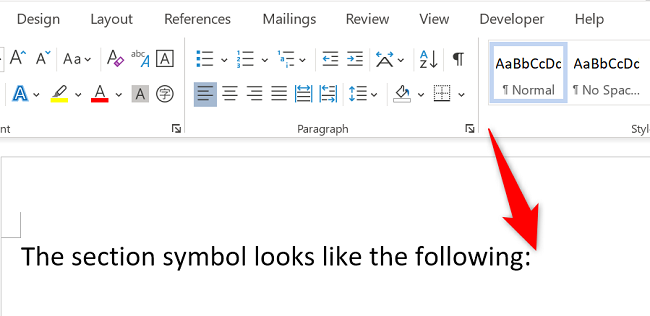
Нажмите и удерживайте клавишу Alt.
На цифровом блоке введите:
0167- Отпустите клавишу Alt — в месте курсора появится знак §.
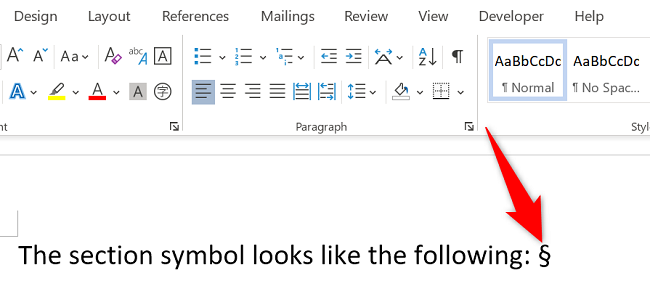
Важно: этот метод работает только при включенном Num Lock и при использовании отдельного цифрового блока. На ноутбуках без выделенного numpad комбинация может не срабатывать.
Ввод символа параграфа (§) через меню «Вставка» в Word
Если цифрового блока нет, используйте встроенное меню символов.
Поместите курсор в нужное место документа.
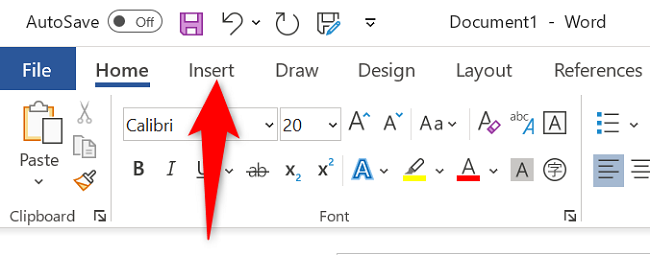
На ленте Word выберите вкладку «Вставка».
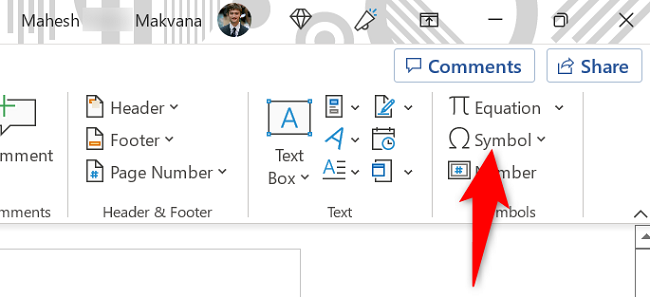
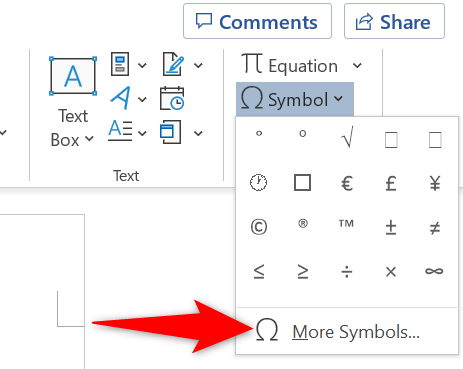
- В группе «Символы» нажмите «Символ» → «Другие символы».
- В окне «Символ» откройте вкладку «Специальные символы».
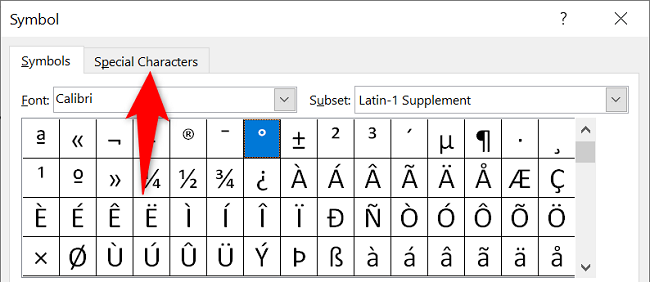
- Найдите пункт «Параграф» (Section) или символ § в списке, выберите его и нажмите «Вставить».
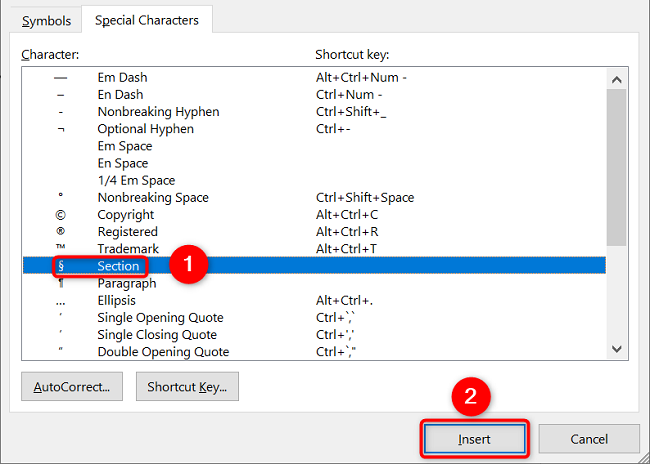
- Символ появится в документе в позиции курсора.
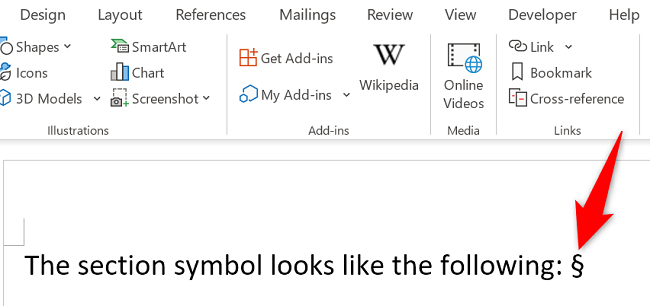
Этот способ универсален и подходит для любых клавиатур, но требует несколько кликов.
Полезный совет: назначение собственного сочетания клавиш для символа параграфа (§)
Если вам часто нужен знак §, назначьте для него быстрое сочетание клавиш.
- Откройте вкладку «Вставка» → «Символ» → «Другие символы».
- Во вкладке «Специальные символы» выберите «Section» или символ §, затем нажмите кнопку «Сочетание клавиш».
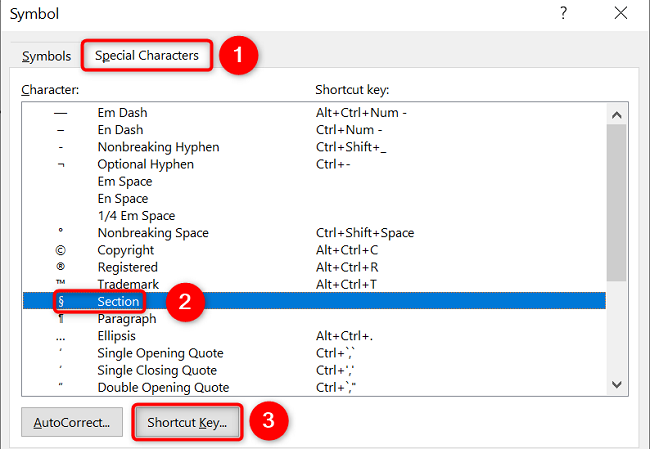
Поместите фокус в поле «Нажмите новое сочетание клавиш» и нажмите желаемую комбинацию, например Alt+D.
Нажмите «Назначить», затем «Закрыть».
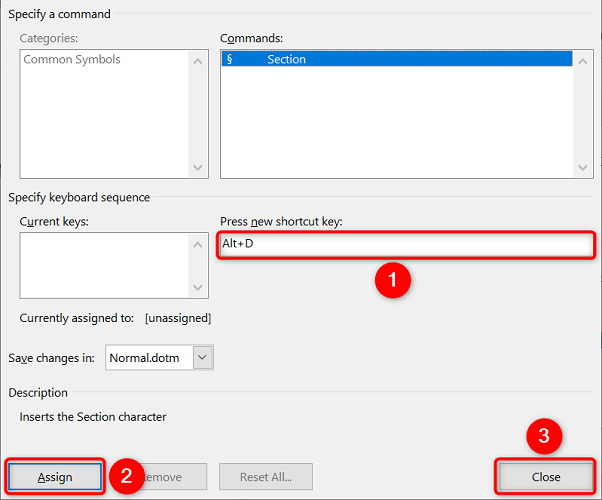
Теперь при вводе выбранной комбинации Word будет автоматически вставлять символ § в позицию курсора.
Альтернативные способы и дополнительные инструменты
- Буфер обмена: скопируйте символ § из веб-страницы или документа и вставьте (Ctrl+V). Надёжно и быстро.
- Таблица символов Windows (charmap.exe): запустите приложение «Таблица символов», найдите § и скопируйте.
- Unicode-ввод: в некоторых системах можно ввести код U+00A7, затем нажать Alt+X (в Word это превращает код в символ). В тексте введите 00A7 и нажмите Alt+X — появится §.
- AutoCorrect (Автозамена): настройте автозамену, чтобы, например, ввод
\parавтоматически заменялся на §.
Мини-методология выбора способа: если вам нужен символ часто — назначьте сочетание клавиш или автозамену; если редко — используйте меню «Вставка» или копирование.
Когда методы не работают — распространённые ошибки и их решения
- Num Lock выключен: включите Num Lock для работы Alt+0167.
- Неправильный цифровой блок: на компактных клавиатурах цифровые клавиши могут быть доступны через функциональные клавиши — проверьте документацию ноутбука.
- Конфликт сочетаний: если назначаемая комбинация уже используется, Word предупредит; выберите другую комбинацию.
- Разные локали клавиатуры: при нестандартной раскладке Alt-коды могут вести себя иначе; используйте меню «Символ» в этом случае.
- Платы ввода с плохим драйвером: обновите драйверы клавиатуры или попробуйте внешнюю USB-клавиатуру.
Важно: если документ будет открываться на других компьютерах, назначенное сочетание действует только в вашей копии Word; символ же, после вставки, остаётся в документе у всех.
Чит-лист и шпаргалка сочетаний клавиш
- Быстро через numpad: Alt + (нажать и удерживать) 0167 → отпустить Alt
- Unicode (в Word): введите 00A7 → Alt+X
- Если назначено: ваше персональное сочетание (пример: Alt+D)
- Копирование: скопировать § → вставить (Ctrl+V)
- AutoCorrect: настройка замены
\par→§
Руководство для ролей — что сделать для постоянного использования
- Юрист/автор: назначьте сочетание клавиш и добавьте автозамену; проверьте форматирование символа ( размер, межбуквенный интервал) в шаблоне документа.
- Редактор/корректор: проверьте, нет ли лишних пробелов вокруг §; в юридических текстах часто требуется пробел до и после по правилам оформления.
- Парaлегал/ассистент: храните шаблон с готовыми символами и сочетаниями в общем репозитории командных документов.
- Студент: используйте копирование и AutoCorrect для удобства при написании курсовых.
Небольшая шпаргалка по совместимости
- Word для Windows: все перечисленные способы работают (нумпад, меню, Alt+X, автозамена).
- Word для macOS: Alt-коды Windows не работают; используйте меню «Вставка» → «Символы», сочетания macOS или автозамену.
- Версии Word Online: поддерживается вставка через меню «Вставка» → «Символы» и копирование; назначение локальных сочетаний не всегда доступно.
Короткий глоссарий
- Num Lock — клавиша, которая переключает цифровой блок клавиатуры.
- Alt-код — ввод символа через удержание Alt и набор числа на цифровой клавиатуре.
- AutoCorrect (Автозамена) — функция Word, автоматически заменяющая заданные фрагменты текста.
Примеры: практические сценарии
- Ежедневное создание договоров: назначите Alt+Shift+S для § и настройте шаблон, чтобы символ соответствовал шрифту договора.
- Оформление ссылок на статьи закона: используйте автозамену, чтобы при вводе
art5§автоматически получалсяст. 5 §.
Краткое резюме
- Самый быстрый способ на настольной клавиатуре — Alt+0167 на цифровом блоке.
- Универсальный метод для всех устройств — «Вставка» → «Символ» → «Специальные символы» → §.
- Для частого использования назначьте сочетание клавиш или настройте автозамену.
Важно: проверьте, как символ отображается в вашем шаблоне и у получателей документа, особенно при обмене между разными платформами.
Понравилось? Вы также можете таким же образом вставлять градус, знак авторского права, цент и музыкальные символы.
См. также: Как вставить символ градуса в Microsoft Word

Похожие материалы

Несколько аккаунтов Skype: Multi Skype Launcher

Журнал для работы: повысить продуктивность

Персональные звуки уведомлений на Android

Скачивание шоу Hulu для офлайн‑просмотра

Microsoft Start: персонализированная новостная лента
