
Зачёркивание текста в Discord — быстрое руководство

Быстрые ссылки
- Как зачёркивать текст в Discord на компьютере или в веб-версии
- Как зачёркивать текст в Discord на iPhone или Android
- Вопросы и ответы
Краткое резюме
- В десктоп- и веб‑приложении Discord можно зачёркивать текст через меню форматирования или с помощью Markdown (
текст). - На мобильных устройствах (iPhone и Android) доступен только Markdown‑способ: перед и после текста введите две тильды (~).
А вы можете отменить части сообщения, не удаляя их полностью: зачёркивание помогает показать исправления, сарказм или устаревшую информацию в сообщениях на каналах и в личных переписках.
Как зачёркивать текст в Discord на компьютере и в вебе
Если вы используете Discord на Windows, macOS, Linux или Chromebook, есть два простых способа добавить зачёркивание: через контекстное меню форматирования и через Markdown.
- Откройте Discord (приложение или веб‑версию) и перейдите в канал или в диалог.
- Введите текст, который хотите зачеркнуть.
- Выделите этот фрагмент мышью — рядом появится панель с опциями форматирования. Нажмите значок «S» со штрихом, чтобы применить зачёркивание.
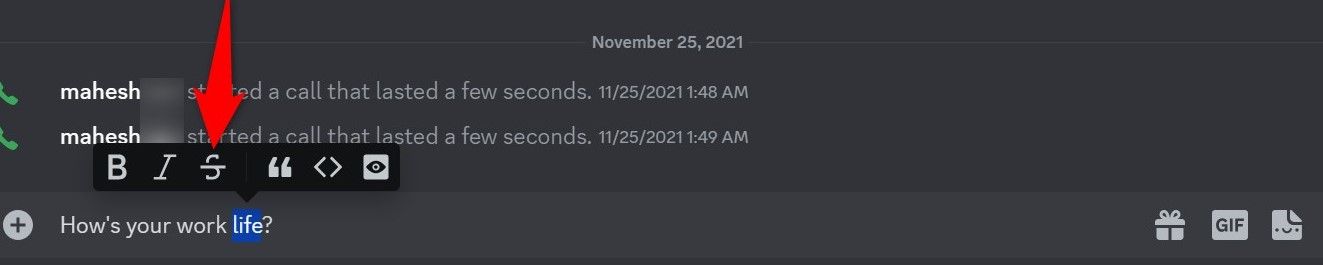
Как только вы выберете значок, Discord добавит зачёркивание к выделенному тексту.
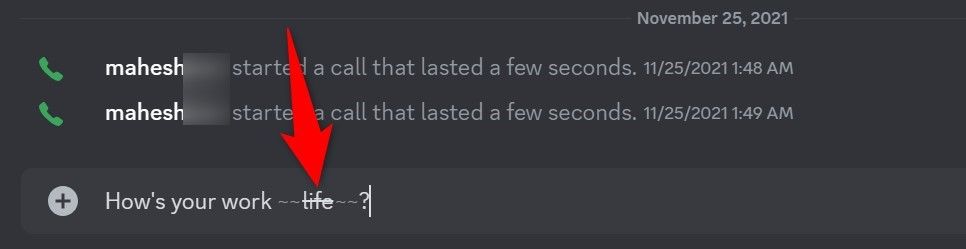
Альтернативный способ — Markdown. Это особенно полезно, если вы предпочитаете набирать форматирование вручную или работаете без мыши.
Пример: обрамите текст двумя тильдами до и двумя тильдами после.
~~Apple~~После отправки сообщение отобразится с зачёркнутым словом.
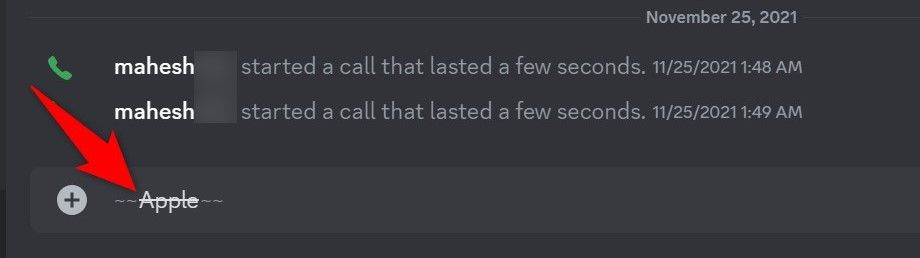
Подсказка: Markdown‑зачёркивание работает и внутри более длинных предложений — достаточно поместить нужную часть между ~~.
Как зачёркивать текст в Discord на iPhone и Android
На мобильных версиях Discord (iOS и Android) контекстное меню не всегда содержит кнопку зачёркивания, поэтому используется только Markdown‑метод.
- Откройте приложение Discord и поле ввода сообщения.
- Перед фрагментом текста и после него введите по две тильды (~).
~~Android~~- Отправьте сообщение — Discord автоматически отформатирует текст как зачёркнутый.
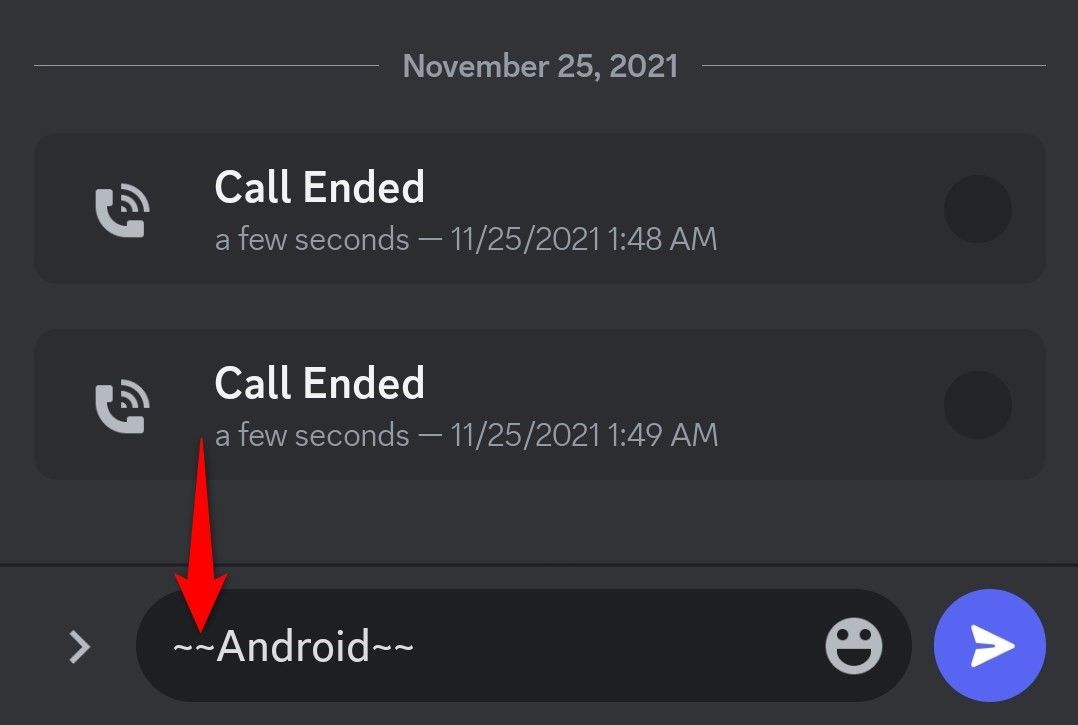
Совет: на виртуальной клавиатуре найдите тильду в разделе символов; если не получается быстро, можно временно скопировать тильду из другой заметки.
Важно: зачёркивание применимо только к тексту в сообщениях. Нельзя зачёркивать своё имя пользователя или никнеймы на сервере.
Практические примеры и сниппеты
- Простое зачёркивание:
пример - Зачёркивание внутри предложения: Это
устаревшаятекущая версия. - Совместное форматирование: можно комбинировать зачёркивание с жирным и курсивом. Примеры:
~~ВАЖНО~~
~~ошибка~~
*
(Комбинации работают чаще всего при корректном порядке символов; если форматирование не срабатывает, попробуйте изменить порядок тильд и символов жирного/курсива.)
Когда зачёркивание не работает или не подходит
- Нельзя зачёркивать имена пользователей и никнеймы сервера.
- В некоторых сторонних клиентах или при использовании ботов форматирование может не отображаться одинаково.
- В кодовых блоках (```) Markdown‑форматирование отключено: внутри тройных обратных апострофов тильды показываются как обычные символы. ## Альтернативные приёмы и похожие эффекты - Используйте спойлеры (||текст||), если хотите скрыть часть сообщения до клика. - Для подчёркивания или выделения используйте жирный (текст) или курсив (текст). - Блоки цитирования (> текст) подходят для ссылок на предыдущие сообщения. ## Краткая методология — как действовать шаг за шагом 1. Решите, нужно ли визуально отменить фрагмент (зачёркнуть) или скрыть его (спойлер). 2. На компьютере: выделите текст и нажмите значок «S» или вручную обрамите
. 3. На мобильном: обрамите текст ~~ и отправьте. 4. Проверьте, как выглядит сообщение; при необходимости отредактируйте и уберите символы. ## Чек‑лист ролей (пользователь / модератор) - Пользователь: умею вставлять ~~текств своих сообщениях; проверяю отображение перед отправкой. - Модератор: если пользователи злоупотребляют зачёркиванием (например, вводят вводящую в заблуждение информацию), использую правила сервера для модерации. ## Критерии приёмки - Сообщение отображается с видимым зачёркиванием в большинстве официальных клиентов Discord. - Зачёркнутый текст виден другим участникам канала и в личных сообщениях. - Нельзя применить зачёркивание к именам пользователей и никнеймам. ## Часто задаваемые вопросы ### Как убрать зачёркивание? - На десктопе выделите зачёркнутый текст и снова нажмите значок «S» со штрихом, чтобы убрать форматирование. - На мобильном удалите две тильды (~) до и после текста и отправьте отредактированное сообщение. ### Можно ли зачёркивать своё имя пользователя или ник? Нет — зачёркивание применяется только к содержимому сообщений в каналах и личных диалогах. Имя пользователя и никнейм сервера не поддерживают Markdown‑зачёркивание. ## Советы по совместимости и локализации - Markdown‑зачёркивание универсально и работает в официальных клиентах Discord на разных платформах. - Если вы общаетесь с пользователями, у которых устаревшие клиенты или кастомные интерфейсы, уточняйте, как будет отображаться форматирование. ## Сводка Зачёркивание в Discord — простой способ визуально отметить удалённую или исправленную информацию. На компьютере доступен быстрый выбор через панель форматирования или ввод через Markdown (текст). На мобильных устройствах применяйте только Markdown, обрамляя текст двумя тильдами с обеих сторон. Полезно знать: если форматирование не срабатывает, проверьте, не находитесь ли вы внутри кодового блока, и корректно ли расположены тильды и другие маркеры форматирования.

Похожие материалы

RDP: полный гид по настройке и безопасности

Android как клавиатура и трекпад для Windows

Советы и приёмы для работы с PDF

Calibration в Lightroom Classic: как и когда использовать

Отключить Siri Suggestions на iPhone
