
Как набрать логотип Apple () на iPhone, iPad и Mac

Знаете ли вы, что можно легко вставить логотип Apple () в сообщения, заметки, строки поиска в браузере и другие текстовые поля на iPhone, iPad и Mac? На устройствах не‑Apple этот символ может отображаться неправильно, но если вы активно используете экосистему Apple, это не станет проблемой. Ниже — все способы вставки и полезные советы.
Как набрать логотип Apple на Mac
Чтобы вставить логотип Apple на Mac, поместите курсор в текстовое поле и нажмите Option + Shift + K. На экране появится символ Apple ().
Если вы используете Windows‑клавиатуру с Mac, нажмите Alt + Shift + K.
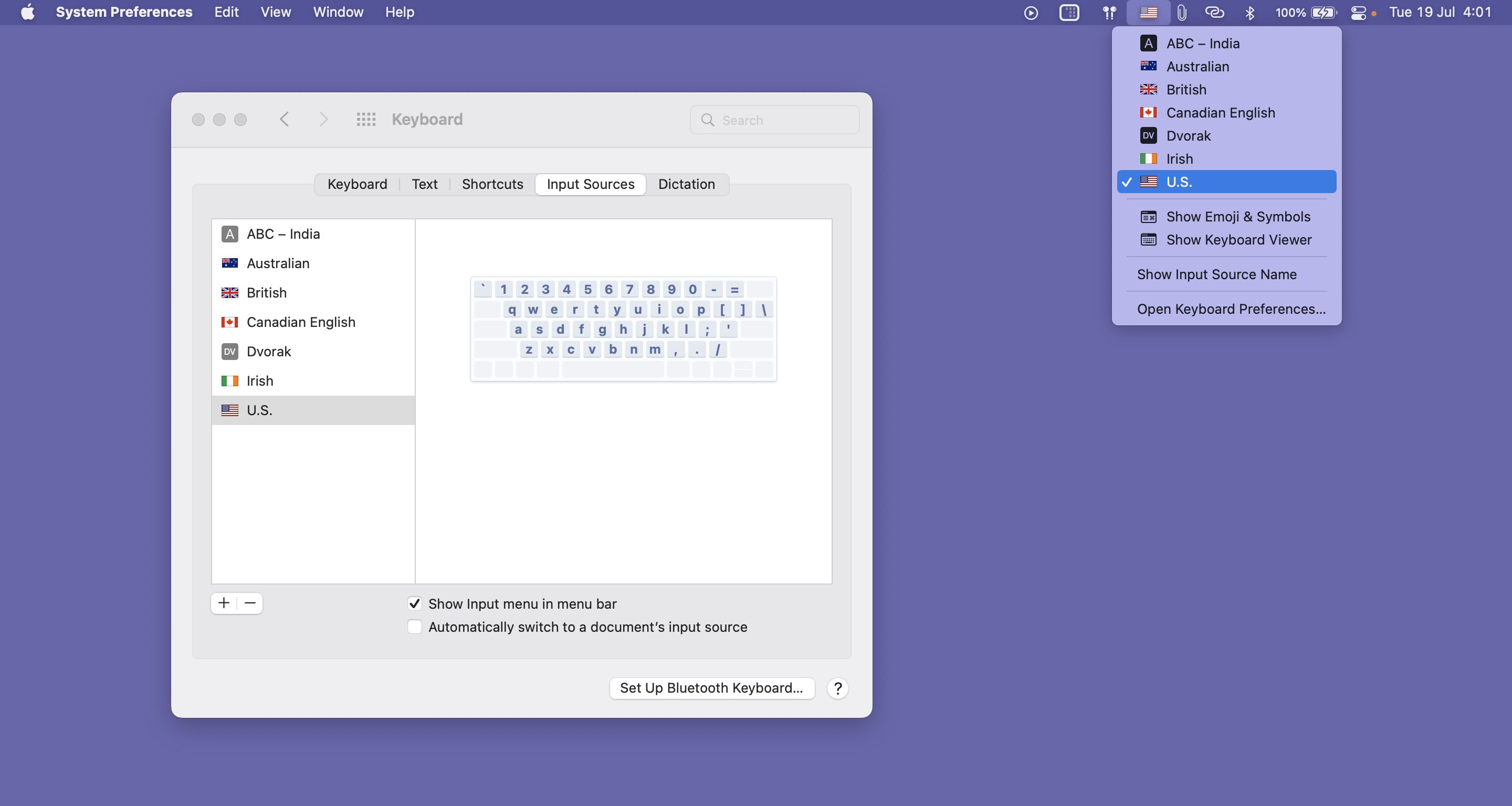
Важно: сочетание клавиш Option + Shift + K может не работать для некоторых раскладок клавиатуры macOS (например, ABC – India). В этом случае выполните следующее:
- Откройте Системные настройки (System Preferences) > Клавиатура > Источники ввода (Input Sources).
- Нажмите плюс (+) и добавьте раскладку, например English (U.S.), British, Australian или Canadian English.
- На строке меню выберите новую раскладку (иконка A или флаг) и повторите Option + Shift + K.
Если у вас нет второй раскладки, можно создать текстовую замену, чтобы вводить логотип с помощью короткой фразы. Текстовые замены синхронизируются через iCloud, поэтому они появятся и на других ваших устройствах Apple:
- Скопируйте логотип Apple отсюда:
- Откройте System Settings.
- Перейдите в Клавиатура > Текстовые замены (Keyboard > Text Replacements).
- Нажмите плюс (+).
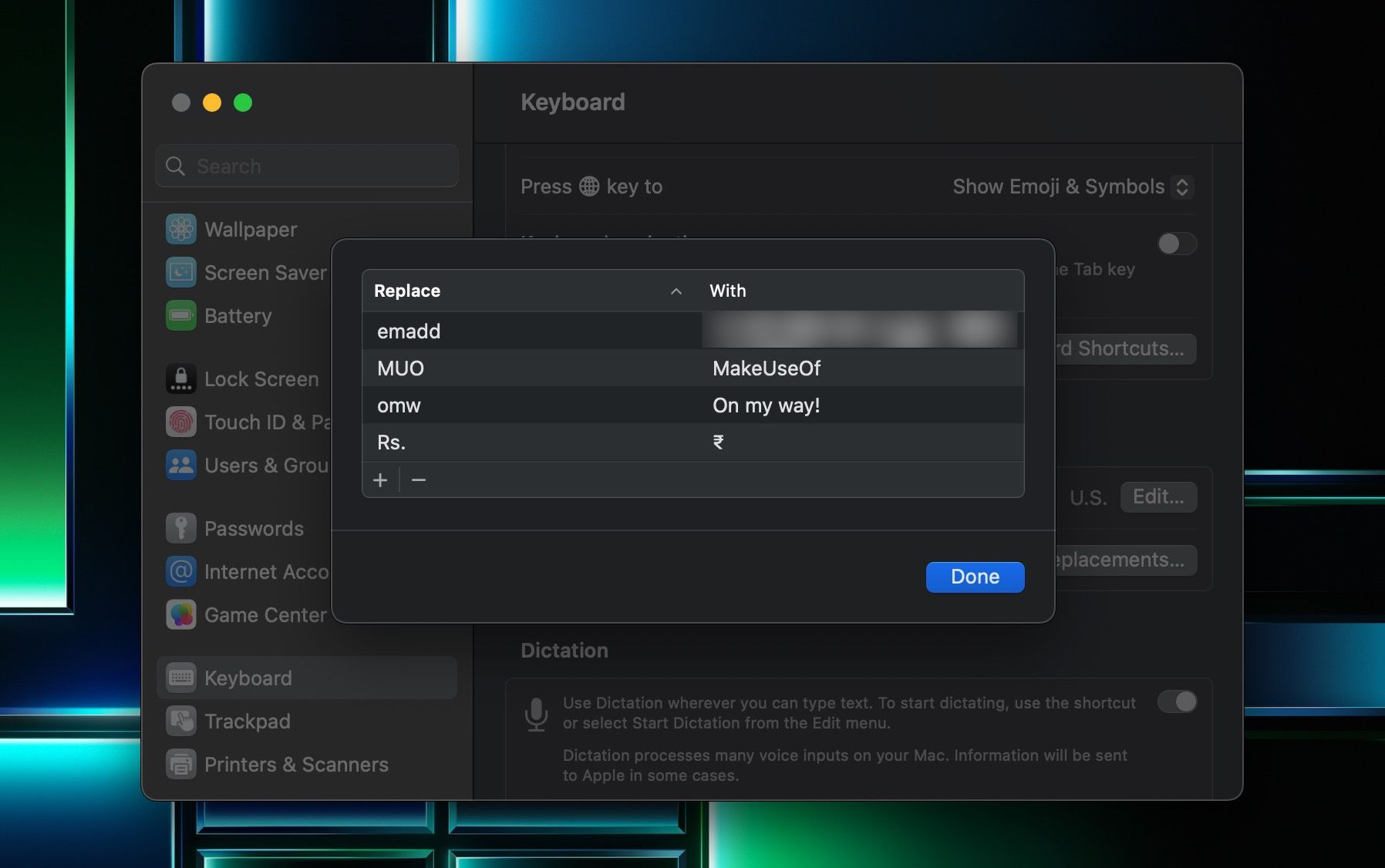
- В поле «Replace» введите удобное слово, например aapl, iphonelogo или applelogo. Выбирайте то, что редко вводите случайно.
- В поле «With» вставьте скопированный символ .
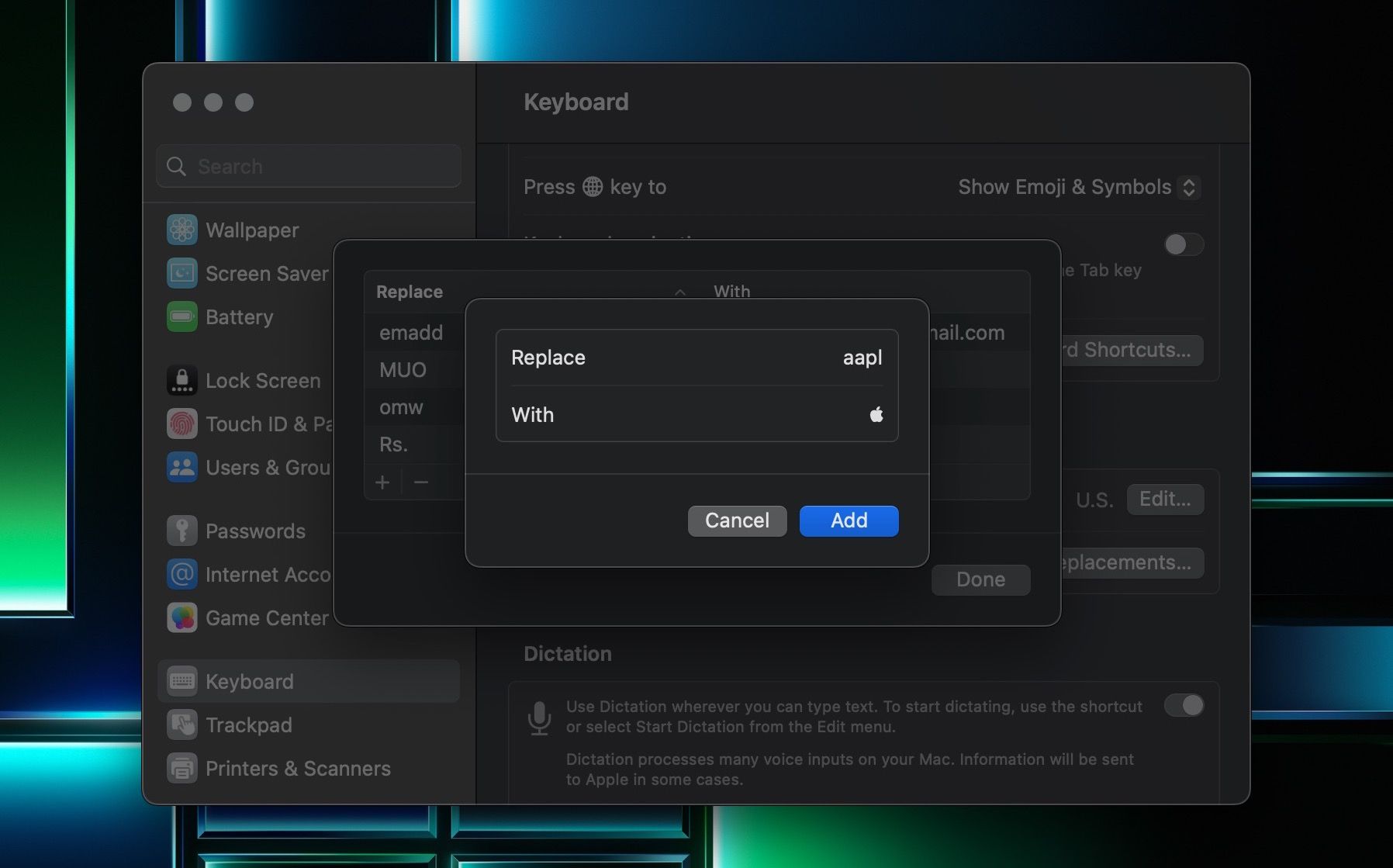
- Нажмите Add, затем Done.
Теперь при вводе указанной фразы в любом текстовом поле на Mac она будет автоматически заменена на логотип Apple.
Как набрать логотип Apple на iPhone и iPad
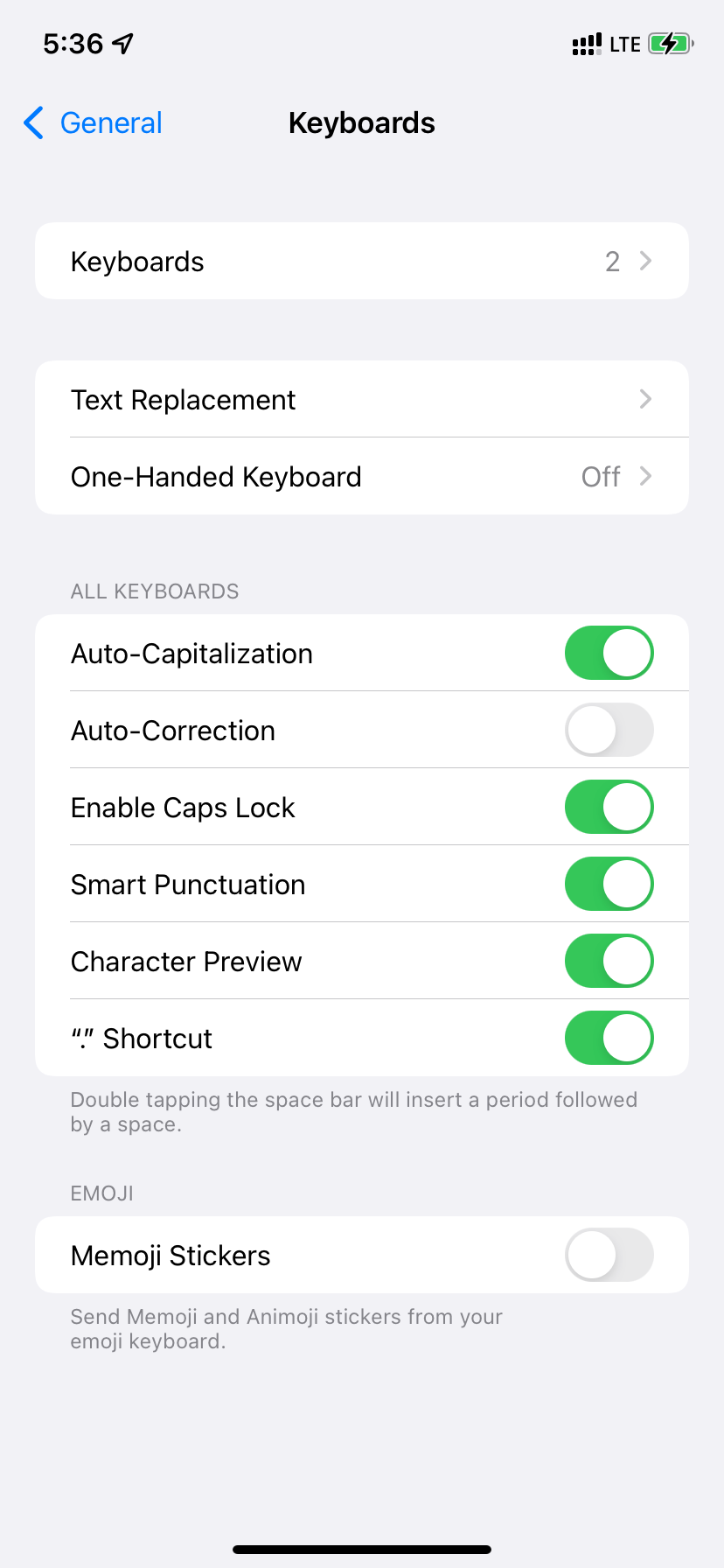
На iPhone и iPad логотип также вводится через Текстовые замены. Убедитесь, что вы вошли в iCloud — замены синхронизируются между устройствами.
Шаги:
- Нажмите и удерживайте, чтобы скопировать логотип отсюда:
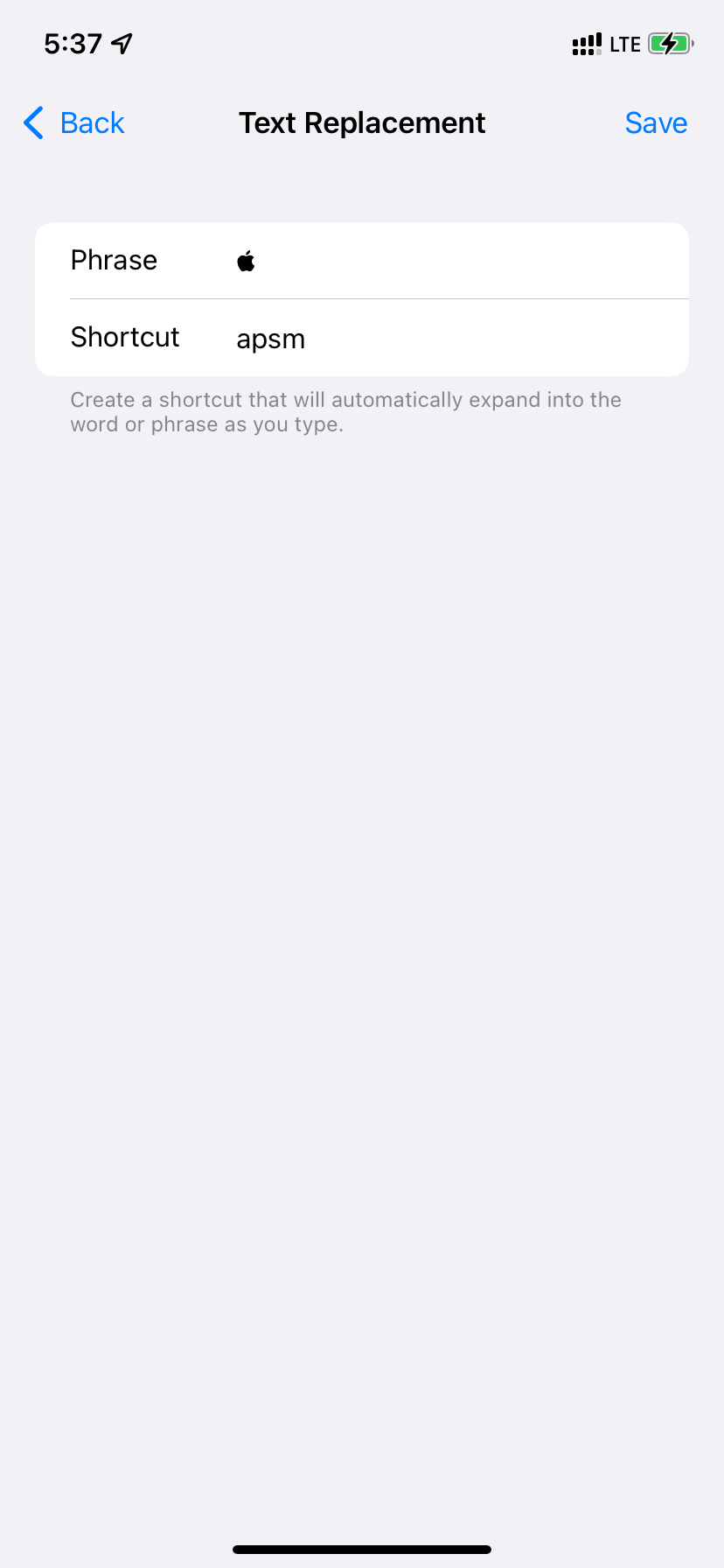
- Откройте Настройки > Основные > Клавиатура > Текстовые замены (Settings > General > Keyboard > Text Replacement).
- Нажмите плюс (+).
- В поле «Фраза» вставьте логотип ().
- В поле «Ярлык» введите удобную короткую фразу: iphonelogo, applelogo или AAPL.
- Сохраните.
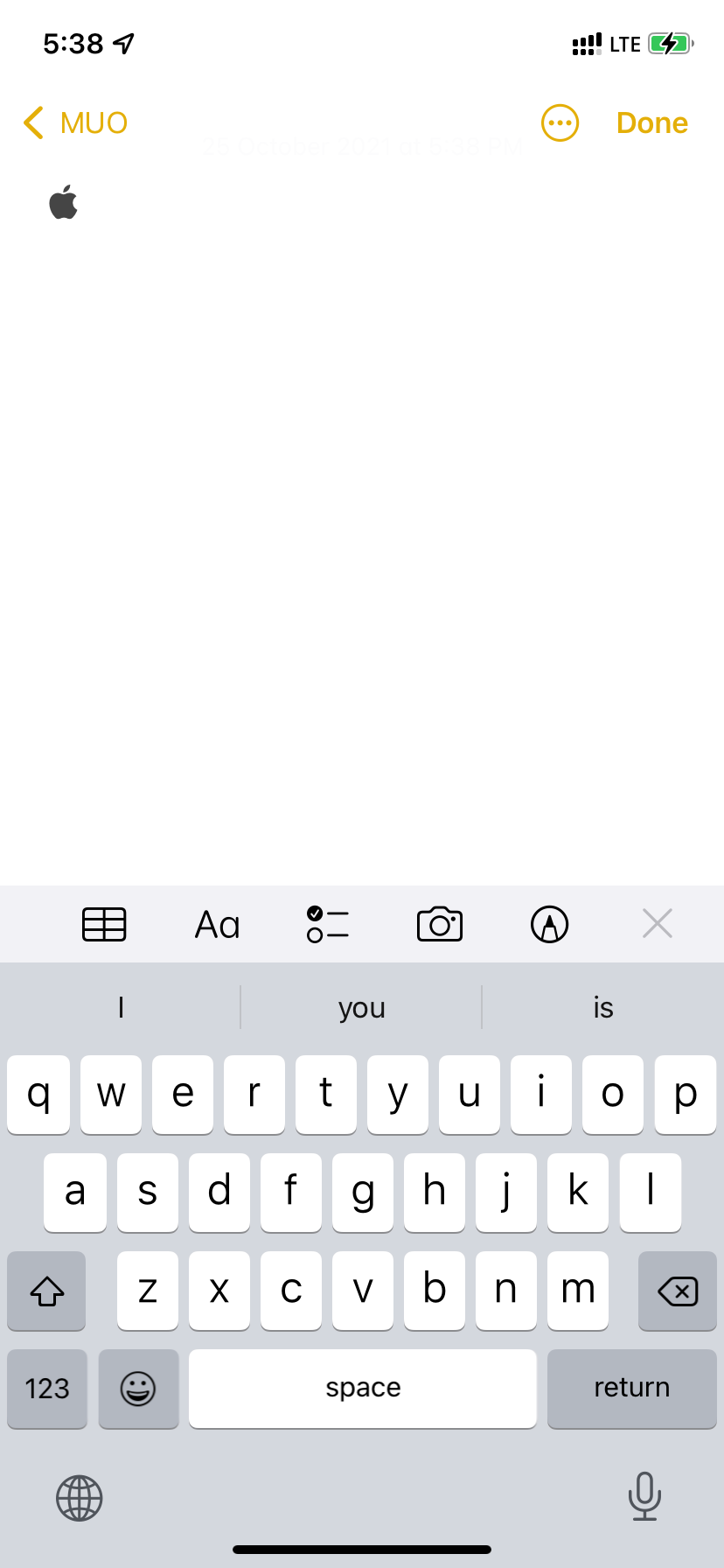
- В любом текстовом поле введите ярлык и нажмите пробел — система заменит его на логотип.
Закрыть
Важно: если вы используете стороннюю клавиатуру (например SwiftKey), нажатие пробела после ярлыка может не вставлять логотип автоматически. В таких клавиатурах логотип появится в подсказках над клавиатурой — нажмите на подсказку, чтобы вставить символ.
Также вы всегда можете просто скопировать символ из любого источника (например, этой статьи) и вставить его в текстовое поле.
Когда логотип не работает или отображается неправильно
- На Android и Windows символ Apple часто отображается как пустой прямоугольник, вопросительный знак или другой некорректный символ. Это связано с отсутствием соответствующего глиф‑шрифта на устройстве.
- В веб‑страницах и документах, которые будут просматриваться пользователями на разных платформах, символ может «сломать» визуал. В таких случаях используйте изображение (SVG/PNG) или текст «Apple» вместо символа.
- Некоторые редкие раскладки клавиатур macOS блокируют сочетание Option + Shift + K.
Важно: всегда проверяйте итоговый документ на целевых платформах, особенно если публикация рассчитана на широкую аудиторию.
Альтернативные подходы и резервные варианты
- Веб и рассылки: используйте файл изображения логотипа (SVG/PNG) с уместным атрибутом alt=”Apple” для гарантированного отображения.
- Документы и PDF: вместо символа вставляйте вёрстанную и оптимизированную картинку логотипа, чтобы избежать проблем с рендерингом на Windows или Android.
- В мессенджерах между двумя владельцами Apple можно безопасно использовать символ — он отобразится как ожидается.
Быстрая методика настройки (мини‑методология)
- Решите, где чаще используете логотип: только на своих устройствах или в публикуемом контенте.
- Для личного использования настройте текстовую замену на Mac и iPhone/iPad (синхронизируется через iCloud).
- Для публичного контента заменяйте символ на изображение или текстовую подпись.
- Проверьте итог на целевых платформах.
Чек‑лист по ролям
- Обычный пользователь:
- Настроить текстовую замену на устройстве.
- Проверить работу в сообщениях.
- Контент‑менеджер:
- Не полагаться на символ в публичном контенте.
- Использовать изображение логотипа и alt‑текст.
- Разработчик / дизайн‑специалист:
- В вебе вставлять SVG с aria‑label и fallback‑текстом.
- Тестировать рендеринг на основных платформах.
Краткая таблица совместимости
- iPhone / iPad / Mac: отображение корректно в большинстве случаев.
- Android / Windows / старые устройства: может отобразиться некорректно.
- Веб: зависит от шрифтов и браузера — использовать изображение как fallback.
Риски и способы смягчения
Риск: символ отображается как квадрат или вопросительный знак для части аудитории. Митигатор: использовать изображение логотипа, текст или ссылку на Apple вместо символа в публичных материалах.
1‑строчный глоссарий
- Текстовые замены: системная функция, которая автоматически заменяет заданную фразу на другую (символ, слово или фрагмент текста).
Краткое резюме
- На Mac — Option + Shift + K (или Alt + Shift + K на Windows‑клавиатуре).
- На iPhone/iPad — настройте Текстовые замены и используйте ярлык.
- Для публикаций и пользователей на других платформах используйте изображение или текст, чтобы избежать проблем с отображением.
Важно: если вы собираетесь делиться документами или постами с широкой аудиторией, проверьте, как символ выглядит на Android и Windows, и предусмотрите резервный вариант.
Короткие советы по памяти: используйте явный ярлык вроде applelogo и держите в голове резерв — картинку логотипа.

Похожие материалы

Несколько аккаунтов Skype: Multi Skype Launcher

Журнал для работы: повысить продуктивность

Персональные звуки уведомлений на Android

Скачивание шоу Hulu для офлайн‑просмотра

Microsoft Start: персонализированная новостная лента
