
Как печатать азбукой Морзе в Gboard на Android
Содержание
- Настройка клавиатуры Морзе в Gboard
- Включение набора Морзе в приложении
- Настройки и параметры клавиатуры
- Советы по использованию и методика обучения
- Когда это не сработает — частые проблемы и решения
- Альтернативные способы ввода
- Чек-листы и тесты
- Краткий глоссарий
- Краткое резюме
Настройка клавиатуры Морзе в Gboard
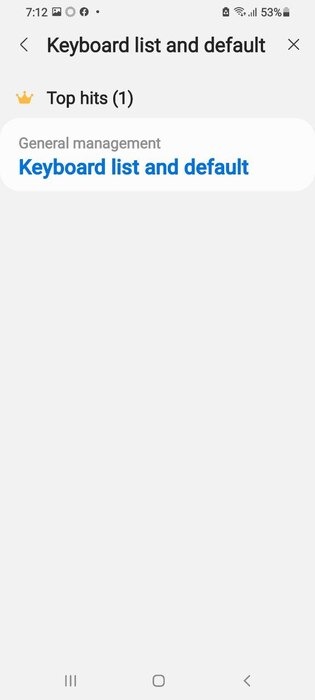
- Откройте приложение «Настройки» и найдите раздел «Языки и ввод».
- Выберите «Виртуальная клавиатура» или пункт, где перечислены доступные клавиатуры, и откройте настройки Gboard.

- В настройках Gboard перейдите в раздел «Языки».

- Нажмите «Добавить клавиатуру».

- В поле поиска найдите и добавьте английский (United States) или другой вариант, если хотите использовать английскую раскладку для Морзе.
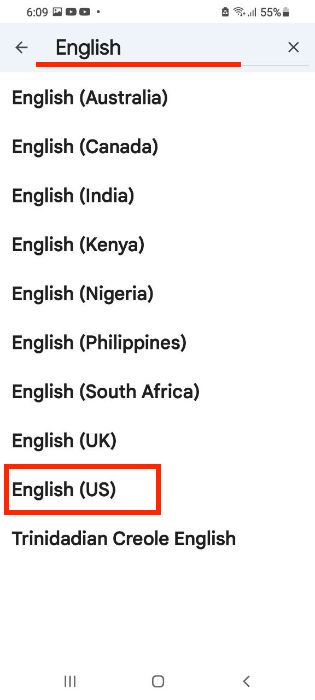
- На странице выбора раскладок свайпните влево до варианта «Morse code» (Морзе) и подтвердите — затем нажмите «Готово».

- В списке языков Gboard теперь должна появиться добавленная клавиатура Морзе.

Важно: для работы вам нужно уметь читать и писать азбуку Морзе. Если вы ещё не владеете ею, доступны онлайн-курсы и тренажёры.
Включение набора Морзе в приложении
- Откройте приложение, где нужно ввести текст (например, «Сообщения»).
- Вызовите Gboard на экране ввода.
- Нажмите на значок глобуса или на индикатор клавиатуры, чтобы открыть список доступных раскладок.

- Выберите клавиатуру «Morse code». Экран Gboard изменится: буквы и цифры исчезнут, клавиатура разделится на две зоны.

- Каждое нажатие в левой и правой половине будет посылать один из двух сигналов (точку или тире). Gboard преобразует комбинации в буквы и покажет их в строке подсказок сверху.

Совет: если строка подсказок не отображает символы, убедитесь, что Gboard имеет разрешение на показ предложений и доступ к интернету для обновления словаря.
Настройки и параметры клавиатуры
Параметры Морзе находятся в: «Настройки -> Система -> Языки и ввод -> Виртуальная клавиатура -> Gboard -> Язык -> Morse Code».

Доступные параметры:
- Character/Word Timeout (Время между символами/словами): регулирует, через сколько Gboard преобразует последовательность в символ и когда символы группируются в слово.
- Repeat Keystrokes (Повтор при удержании): позволяет при удержании повторять нажатие.
- Sound on Keypress (Звук при нажатии): вкл/выкл звуковой отклик нажатий.
- Mini Keyboard Height (Высота мини-клавиатуры): меняет размер виртуальной области.

Важно: настройка тайм-аутов сильно влияет на распознавание. Если вы новичок, увеличьте время между символами, чтобы Gboard не ошибался при вводе.
Советы по использованию и методика обучения
Ментальная модель: азбука Морзе — это кодирование букв двумя сигналами: короткий (точка) и длинный (тире). Комбинации и паузы между ними формируют буквы, а более длинная пауза отделяет слова.
Короткая методика обучения (микро-подход):
- Запомните 5–7 букв за сессию. Начните с E (.) и T (-), затем A (.-), N (-.), I (..) и M (–).
- Практика 5 минут в дня — быстро эффективнее длительных сессий.
- Используйте приложения-симуляторы или онлайн-тренажёры для обратной связи.
- Перенесите скорость из тренажёра в параметры таймаутов Gboard.
Упражнения для скорости и точности:
- Научитесь печатать имена и короткие фразы.
- Проверяйте распознавание в строке подсказок.
- Переходите от отдельных слов к предложениям.
Альтернативный подход: если вам сложно удерживать ритм, включите «Повтор при удержании» и назначьте один из сигналов на длительное нажатие физического переключателя.
Когда тренироваться: в тихой обстановке, чтобы слышать звуковой отклик, если он включён.
Когда это не сработает — частые проблемы и решения
Проблема: Gboard вылетает или пишет «Приложение Gboard остановлено». Решение: очистите кэш приложения (Настройки -> Приложения -> Gboard -> Хранилище -> Очистить кэш) или переустановите Gboard.
Проблема: клавиатура Морзе не отображается в списке. Решение: убедитесь, что вы добавили английский язык и выбрали раскладку Morse в списке раскладок для этого языка.
Проблема: символы ошибочно объединяются в слово. Решение: увеличьте значение «Character/Word Timeout» в настройках Морзе.
Проблема: Gboard не распознаёт сигналы с внешнего переключателя. Решение: в Android включите «Switch Access» и назначьте переключения на ввод маленькой и большой посылки. Проверьте совместимость устройства.
Важно: не меняйте системные разрешения Gboard без нужды. Для нормальной работы клавиатуры нужны разрешения на ввод и подстановку текста.
Альтернативные способы ввода
Если Gboard не подходит, рассмотрите варианты:
- Android Switch Access — поддерживает два физических переключателя и интегрируется с Gboard.
- Экстернальная клавиатура с поддержкой Морзе (специальные устройства для людей с ограничениями движений).
- Голосовой ввод (для тех, кто может говорить). Он не заменяет Морзе, но служит альтернативой для быстрой отправки сообщений.
- Приложения-тренажёры Морзе с собственной клавиатурой.
Когда выбирать альтернативу: если точность ввода важнее скорости, или если пользователь не может стабильно нажимать экран.
Чек-листы и тесты
Чек-лист перед началом работы (пользователь):
- Gboard установлен и обновлён.
- Добавлен язык с раскладкой Morse.
- Настроены тайм-ауты под вашу скорость набора.
- Включены звуки/вибрация при необходимости.
- Протестировано в пустом сообщении: комбинация .- должна дать букву A.
Чек-лист для опекуна:
- Убедиться, что пользователь понимает правила пауз между символами и словами.
- Настроить физические переключатели, если используются.
- Создать персонализированный список часто используемых фраз в заметках.
Чек-лист для ИТ-администратора:
- Разрешения приложений проверены.
- Политики безопасности не блокируют установку клавиатур.
- Обеспечена совместимость с устройствами Switch Access.
Тестовые случаи (приёмочные проверки):
- Ввод одной буквы: . -> E; - -> T.
- Ввод сочетания .- -> A; -.- -> K.
- Ввод короткой фразы (например, “OK”) корректно появляется в строке подсказок.
- При удержании активирована опция повторного нажатия.
Устранение критических ошибок (быстрый план действий)
- Перезапустите приложение, если Gboard завис.
- Очистите кэш и данные Gboard (в настройках приложений).
- Переустановите Gboard из Google Play.
- Проверьте совместимость Android-версии и обновления системы.
- При использовании внешних переключателей проверьте настройки «Специальных возможностей».
Короткий глоссарий
- Точка: короткий сигнал в Морзе.
- Тире: длинный сигнал в Морзе.
- Тайм-аут символа: время между точками/тире для одной буквы.
- Тайм-аут слова: пауза, обозначающая конец слова.
- Switch Access: системная функция Android для физических переключателей.
Часто задаваемые вопросы
Что делать, если при переключении на раскладку Морзе Gboard вылетает?
Попробуйте очистить кэш Gboard, перезагрузить устройство и при необходимости переустановить приложение.
Можно ли использовать физические переключатели для ввода Морзе?
Да. Через Android Switch Access вы можете назначить два переключателя на точку и тире. Gboard распознаёт эти нажатия как сигналы Морзе.
Краткое резюме
Gboard предоставляет удобную клавиатуру Морзе для пользователей, которым нужен альтернативный способ ввода. Правильная настройка тайм-аутов и тестирование в практических сценариях сильно повышают точность распознавания. При возникновении проблем полезно проверить разрешения, очистить кэш и использовать Android Switch Access для физического управления.
Также рекомендуем ознакомиться с руководством по работе с Gboard и разделами по доступности Android для получения дополнительных опций ввода.

Похожие материалы

Несколько аккаунтов Skype: Multi Skype Launcher

Журнал для работы: повысить продуктивность

Персональные звуки уведомлений на Android

Скачивание шоу Hulu для офлайн‑просмотра

Microsoft Start: персонализированная новостная лента
