
Стили Word для нескольких языков

Быстрые ссылки
Шаг 1: Определите стиль Обычный
Шаг 2: Создайте стиль для первого языка
Шаг 3: Создайте стили для остальных языков
Шаг 4: Применяйте языковые стили в документе
Резюме
- Используйте стили Word, чтобы надёжно задать язык текста и избежать проблем с автоподстановкой языка по умолчанию.
- Сначала задайте стиль «Обычный», затем измените заголовки; на его базе создавайте языковые стили.
- Для каждого языка сделайте отдельный стиль и переключайтесь между ними по мере необходимости.
Microsoft Word позволяет установить язык текста и синхронизировать раскладку клавиатуры с языком ввода. Но опция языка иногда возвращается к языку по умолчанию — это раздражает и сбивает проверки орфографии. Надёжный способ избежать этого — работать через стили Word.
Такой подход полезен в разных сценариях: создание словарных списков для учащихся, роман с репликами на иностранном языке, аннотации и подписи на втором языке, подготовка двуязычных материалов и преподавательских раздаток.
Шаг 1: Определите стиль Обычный
Первое, что нужно сделать — задать стиль Обычный (Normal) — это базовое форматирование, которое будет автоматически применяться ко всем языковым стилям до их изменения. Вкладки и кнопки в Word могут называться по-русски, например вкладка “Главная”. Чтобы изменить стиль Обычный:
- Откройте вкладку “Главная” на ленте.
- Правой кнопкой мыши кликните на стиль “Обычный” в группе стилей и выберите “Изменить”.
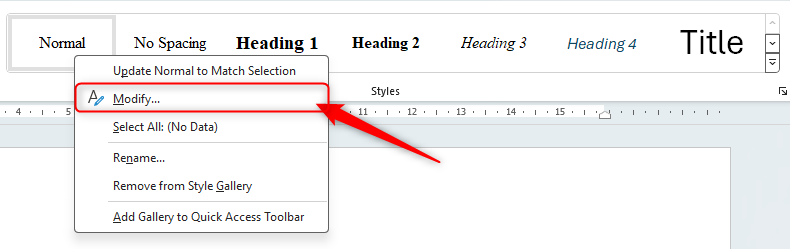
В примере мы используем Times New Roman, 12 пт, выравнивание по ширине, одинарный межстрочный интервал и отступ 12 пт после абзаца. Подберите свои значения: тип шрифта, размер, отступы и отступ абзаца. Если в документе будут заголовки, заранее отредактируйте стили Заголовок 1/2/3.
Важно: форматирование в стиле Обычный влияет на все производные стили. Если позже вы захотите изменить базовую гарнитуру или междустрочный интервал для всех языков, достаточно скорректировать Обычный.
Шаг 2: Создайте стиль для первого языка
Теперь, когда формат базового стиля задан, создайте первый языковой стиль. В примере это будет испанский.
- Убедитесь, что вы используете стиль Обычный.
- Наберите несколько слов на целевом языке — Word, скорее всего, покажет их как ошибки, если язык по умолчанию отличается.
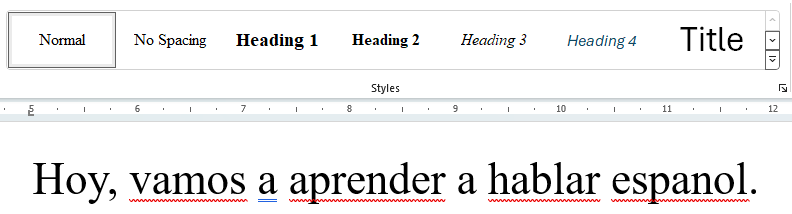
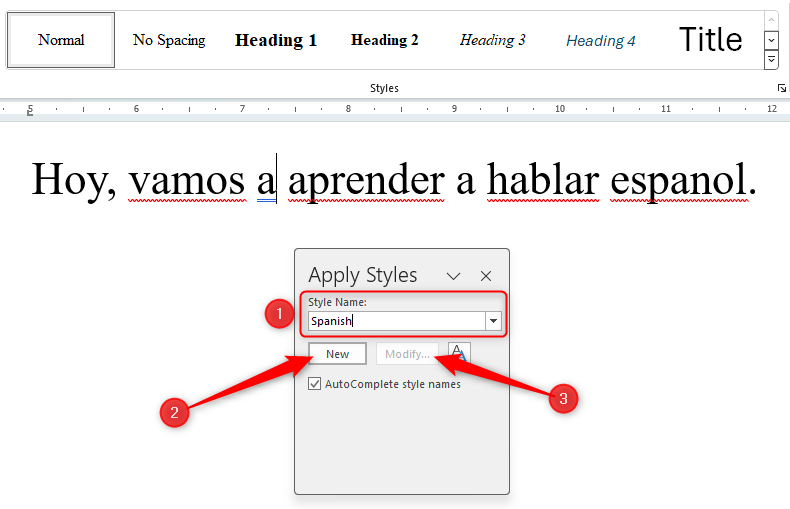
- Поставьте курсор в фразу и нажмите Ctrl+Shift+S, чтобы открыть диалог “Применить стили”.
- В поле “Имя стиля” введите понятное имя, например “Испанский”, и нажмите “Создать”. После создания станет доступна кнопка “Изменить” — нажмите её.
- В открывшемся окне “Изменить стиль” нажмите “Формат” (внизу слева) и выберите “Язык”.
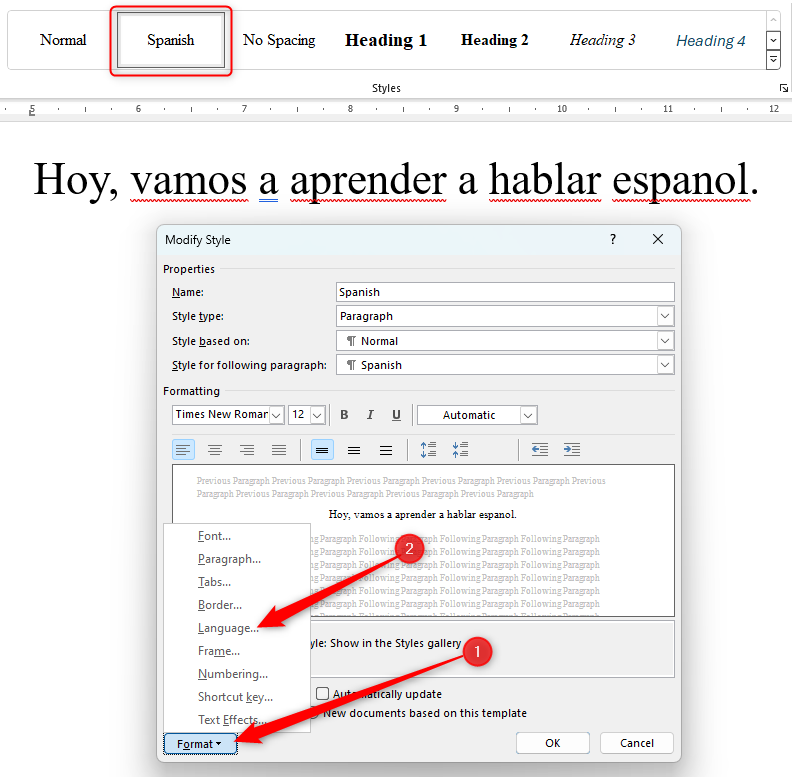
- Выберите нужный язык, снимите галочку “Не проверять орфографию и грамматику”, нажмите “ОК”.
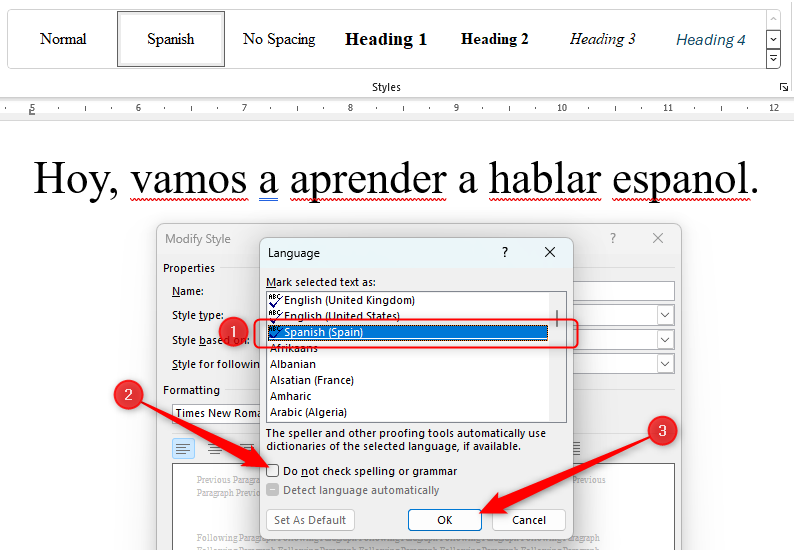
После этого Word перестанет считать текст на этом стиле “ошибочным”. В нашем примере слово “espanol” подсветилось, потому что не содержит “ñ” — вы можете вставить символ вручную или принять подсказку Word.
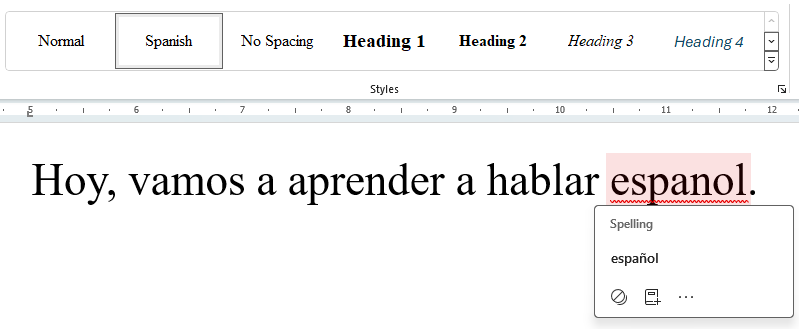
Каждый раз, когда вам нужно писать на этом языке, просто примените созданный стиль — Word сам переключит проверку орфографии и корректно будет работать с автозаменой и предложениями.
Шаг 3: Создайте стили для остальных языков
Повторите ту же процедуру для любого числа языков. Важно: всегда начинайте с применённого стиля Обычный и создавайте новый стиль на его основе, чтобы сохранить единообразие форматирования.
- Нажмите Enter, вернитесь к стилю Обычный.
- Наберите фразу на втором языке (например, французском).
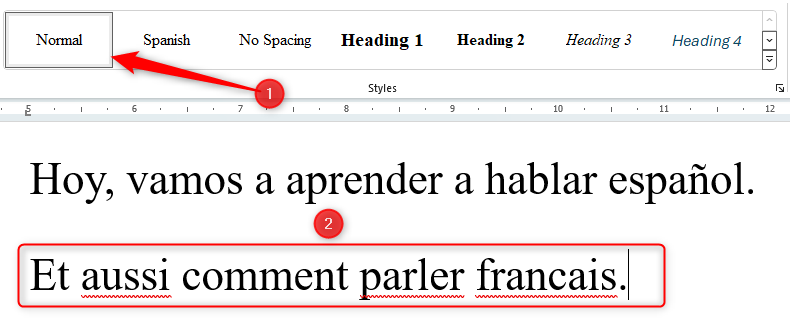
- Создайте новый стиль с понятным именем “Французский” и в его параметрах укажите язык — французский.
Этот процесс можно повторять для всех языков, которые вы планируете использовать. Если вы часто будете работать с такими документами, сохраните файл как шаблон (.dotx) — тогда стили сохранятся и будут доступны в новых документах.
Совет: в разных установках Office названия языков могут отличаться (например, испанский — Spanish, Español). Выбирайте вариант, который соответствует вашему словарю проверки орфографии.
Шаг 4: Применяйте языковые стили в документе
Чтобы увидеть, где используются разные стили в документе, откройте вкладку “Вид” и переключитесь в режим “Черновик”.
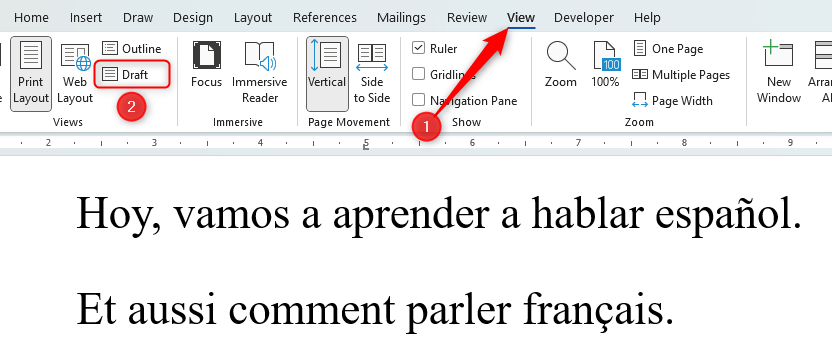
В черновом виде откроется область стилей слева — она покажет, где применены разные стили.
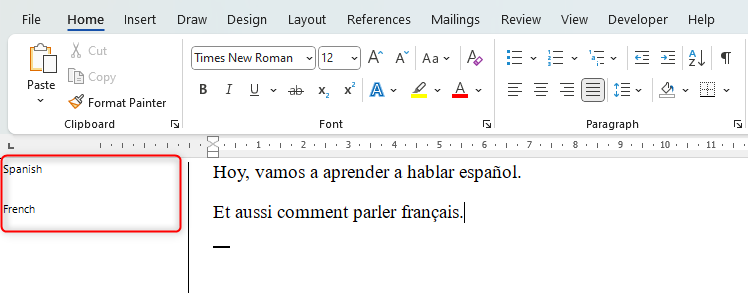
Чтобы изменить стиль абзаца, кликните внутри него и выберите другой стиль в группе стилей на вкладке “Главная”.
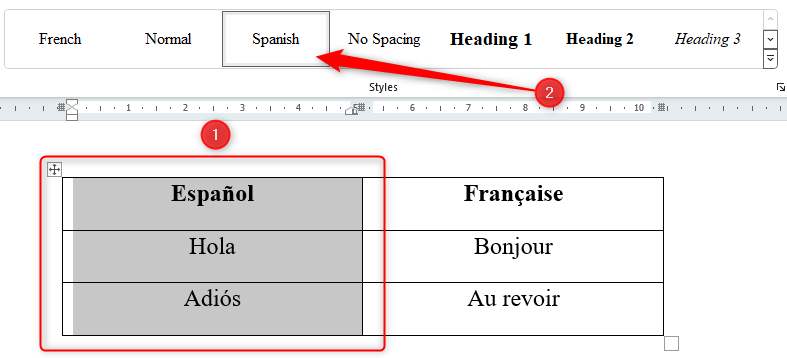
Если вы делаете словарь или таблицу переводов, выделите соответствующие ячейки и примените к ним нужный языковой стиль.
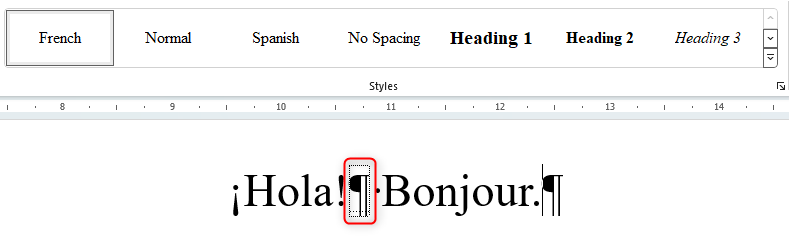
Если нужно использовать два языка в одной строке обычного абзаца, добавьте разделитель стиля (style separator). Это информирует Word, что в одном абзаце присутствуют несколько стилей.
Не забудьте также задать языковые стили для заголовков, если вы хотите, чтобы заголовки были проверяемы на соответствие своему языку.
Когда этот подход не сработает и как действовать
- Если в вашей версии Office отсутствует нужный словарь, проверки не будут выполняться даже при правильном стиле. Решение: установите требуемый языковой пакет/словари Office.
- Если документ был импортирован из веба или PDF и содержит нестандартные символы, очистите форматирование (Ctrl+Пробел или “Очистить форматирование”) и заново примените ваши стили.
- Если у вас смешанные локали системы и Office, убедитесь, что язык интерфейса и системные языковые параметры не мешают проверке.
Совместимость и версии Word
- Этот метод применим в современных версиях Word для Windows и Mac (Office 2016 и новее), а также в большинстве подписок Microsoft 365.
- На macOS некоторые сочетания клавиш заменяются: вместо Ctrl используйте Command, но диалоги и путь остаются теми же.
- Если вы используете Word Online, функциональность по созданию новых пользовательских стилей или изменению языка через стиль ограничена; в таком случае работайте в настольной версии и затем загружайте документ в облако.
Сохранение как шаблон и перенос стилей
Чтобы не настраивать стили для каждого документа вручную:
- Сохраните документ как шаблон (.dotx): Файл → Сохранить как → Тип файла: Шаблон Word.
- Чтобы перенести стили в другой документ: Откройте новый документ → вкладка “Дизайн” → “Параметры стиля” → “Параметры шаблона” или используйте функцию “Управление стилями” → “Импорт/экспорт” (Organizer).
Это экономит время при регулярной работе с многоязычными документами.
Краткое пошаговое руководство (SOP)
- Откройте новый документ.
- Настройте стиль Обычный: шрифт, размер, отступы.
- Отредактируйте стили Заголовок 1/2 при необходимости.
- Для каждого языка: примените Обычный, наберите фразу, откройте “Применить стили” (Ctrl+Shift+S), создайте стиль с понятным именем, в настройках стиля укажите язык.
- Применяйте языковые стили к параграфам или ячейкам таблиц.
- Сохраните документ как шаблон, если будете использовать набор стилей регулярно.
- Экспортируйте в PDF, чтобы зафиксировать формат и расположение текста.
Критерии приёмки
- Все языковые фрагменты имеют корректно применённые стили с указанным языком.
- Проверка орфографии работает для каждого языкового фрагмента отдельно.
- Заголовки на разных языках используют соответствующие языковые стили.
- При экспорте в PDF форматирование не ломается и тексты остаются читаемыми.
Чеклист для ролей
Для преподавателя:
- Создать стили для языков, используемых в занятии.
- Подготовить таблицы с переводами и применить стили к колонкам.
- Сохранить шаблон для повторного использования.
Для редактора/переводчика:
- Проверить, что каждый абзац помечен нужным языковым стилем.
- Убедиться в наличии словарей для авто-проверки в Office.
- При необходимости экспортировать в PDF и проверить визуально.
Для автора художественного текста:
- Применять языковые стили к репликам и вставкам на другом языке.
- Использовать разделитель стиля для строк с миксом языков.
Мини-методология: почему лучше стиль, а не локальное изменение языка
Использование стиля гарантирует:
- Единообразие форматирования и языка во всём документе.
- Моментальную переключаемость между языками без ручной установки языка для каждого фрагмента.
- Корректную работу орфопроверки, автозамены и словарных подсказок.
Альтернатива: вручную выделять текст и менять язык в свойствах шрифта — это медленно и подвержено ошибкам.
Диаграмма принятия решения
flowchart TD
  A[Нужно ли в документе больше одного языка?] -->|Нет| B[Используйте один язык, настройте Обычный]
  A -->|Да| C[Создайте стиль Обычный]
  C --> D[Создать стиль для первого языка]
  D --> E{Нужны другие языки?}
  E -->|Да| F[Создать дополнительные языковые стили]
  E -->|Нет| G[Применять стили к абзацам и таблицам]
  F --> G
  G --> H[Сохранить как шаблон и экспорт в PDF]
Частые ошибки и способы их исправления
- Ошибка: текст всё ещё подсвечивается как на другом языке. Решение: проверьте, что в параметрах стиля установлен правильный язык и галочка “Не проверять орфографию и грамматику” снята.
- Ошибка: в документе отсутствует нужный словарь. Решение: установите языковой пакет Office или загрузите словарь отдельно.
- Ошибка: при копировании текста форматирование сохраняется неправильно. Решение: вставляйте как “Только текст” и затем применяйте ваш стиль.
Экспорт и безопасность
Когда оформление завершено, экспортируйте документ в PDF, чтобы зафиксировать расположение, шрифты и проверки. PDF гарантирует, что получатель увидит документ так же, как вы.
Важно: если в документе есть личные данные, проверьте их перед экспортом — PDF может сохранять метаданные. Очистите свойства документа: Файл → Сведения → Проверить документ → Удалить скрытые данные.
Краткое резюме
Использование стилей — самый устойчивый и повторяемый способ работать с несколькими языками в Microsoft Word. Создайте базовый стиль, затем по одному стилю на язык; применяйте их к параграфам и таблицам; сохраните набор стилей как шаблон.
Полезные напоминания:
- Всегда начинайте создание языкового стиля из Обычного.
- Названия стилей делайте понятными (например, “Испанский”, “Французский”).
- Сохраняйте набор стилей в шаблоне для повторного использования.
Когда вы закончите редактирование многоязычного документа, сохраните его как PDF, чтобы зафиксировать форматирование и макет.

Похожие материалы

Несколько аккаунтов Skype: Multi Skype Launcher

Журнал для работы: повысить продуктивность

Персональные звуки уведомлений на Android

Скачивание шоу Hulu для офлайн‑просмотра

Microsoft Start: персонализированная новостная лента
