
Как печатать быстрее с клавиатурой Swype для Android
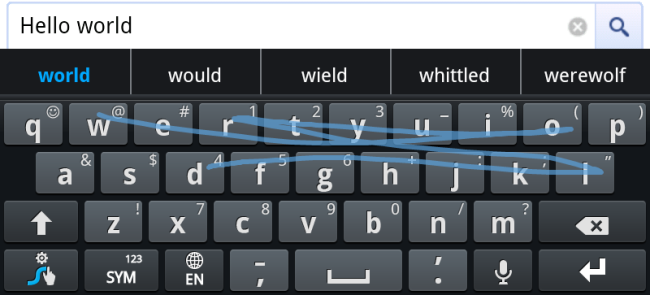
TL;DR
Swype заменяет постукивание по клавишам скольжением по ним. Проверьте, установлена ли клавиатура на устройстве, затем практикуйте проведение пальцем по буквам, чтобы печатать быстрее; добавляйте редкие слова в словарь и настраивайте поведение в параметрах.
Важное: Swype доступен только на Android — iPhone не поддерживает сторонние клавиатуры в том же виде.
Быстрые ссылки
- Переключение на Swype
- Основы использования
- Двойные буквы
- Прописные буквы
- Добавление слов в словарь Swype
- Знаки препинания и односимвольные слова
- «Отскоки» для точности
- Настройка Swype
Swype заменяет последовательные нажатия движением пальца по экрану. Клавиатура интерпретирует жест и подбирает слово, которое вы, вероятно, имели в виду.
Swype работает благодаря гибкости Android: сторонние разработчики могут заменить системную клавиатуру и предложить новые способы ввода текста. На iPhone такой замены нет.
Переключение на Swype
Многие устройства Android поставляются с предустановленной клавиатурой Swype, но она может быть не активна по умолчанию. Чтобы проверить, установлена ли Swype, длительно нажмите в любом поле ввода текста. Появится меню.
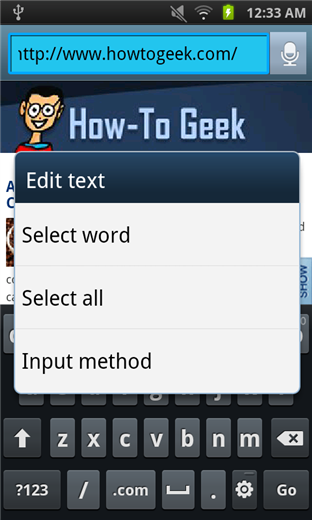
Тапните по пункту “Input method” или «Метод ввода» в меню, чтобы увидеть доступные клавиатуры.

Если в списке есть Swype, выберите её, чтобы переключиться.
Если Swype не установлена, скачайте бета‑версию с сайта разработчика. Это приложение вне Google Play, поэтому вам нужно разрешить установку из “Неизвестных источников” в настройках безопасности Android.
Примечание: в новых версиях Android настройки и формулировки могут отличаться — ищите разделы “Приложения и уведомления” → “Особые доступы” или “Установка неизвестных приложений”.
Основы использования
На обычной экранной клавиатуре вы нажимаете каждую букву поочерёдно. При Swype вы касаетесь первой буквы слова, проводите пальцем по следующей букве, затем по следующей и отпускаете палец. Swype определит слово по траектории.

Пример: для слова “how” начните на H, проведите к O, затем к W и поднимите палец. Иногда траектория уходит чуть в сторону — Swype компенсирует промахи и подставляет наиболее вероятное слово.
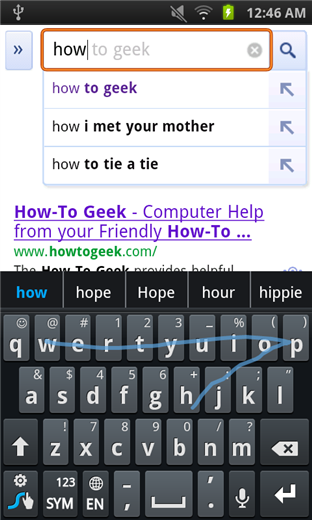
Если же вы имели в виду другое слово (например, “hope”), Swype покажет варианты над клавиатурой — просто тапните по нужному слову.
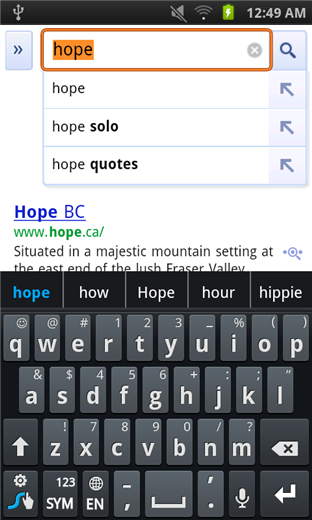
Работает и при вводе нескольких слов подряд. Чтобы продолжить ввод, отрывайте палец от экрана между словами — пробел вставится автоматически.
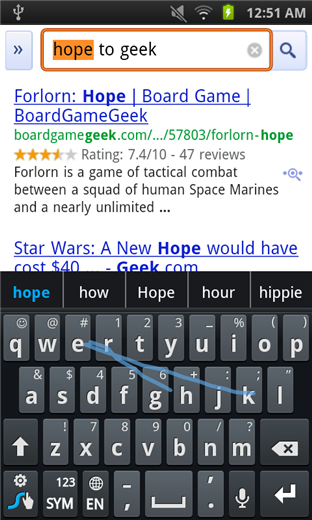
Двойные буквы
Swype пытается распознавать слова с одинаковыми буквами подряд, например “geek”. Если он ошибается, есть приём: выполните небольшой петлевой жест или «заляпайте» ту же клавишу при скольжении — клавиатура поймёт, что нужна повторная буква.

Прописные буквы
Swype автоматически ставит заглавную букву в начале предложения. Для одиночной заглавной буквы используйте специальный жест: начните на нужной букве, поднимите палец немного выше клавиатуры и проведите обратно вниз на клавиатуру, затем продолжите скольжение по остальным буквам. Это вставит заглавную первую букву.
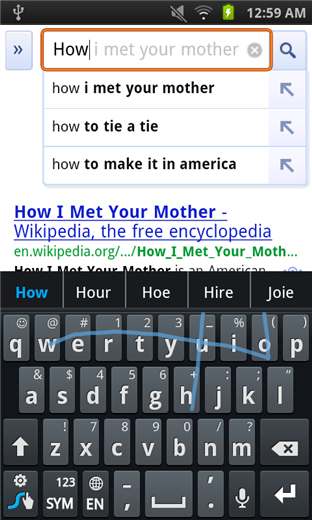
Добавление слов в словарь Swype
Swype опирается на встроенный словарь. Если клавиатура не знает редкое слово или аббревиатуру, вы не сможете провести его жестом. Решение простое: добавьте слово вручную.
Например, чтобы добавить “HTG” в словарь, введите его обычным нажатием клавиш (Swype поддерживает и традиционный ввод).
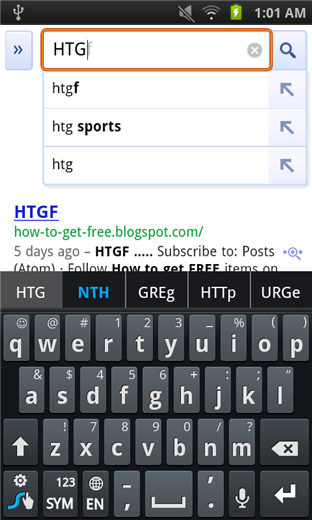
Swype предложит ближайший вариант из словаря внизу. Тапните по своему слову в списке вариантов, а затем выберите “Add to Dictionary” или «Добавить в словарь».
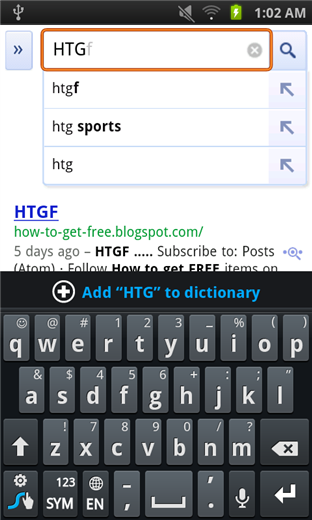
Совет: добавляйте часто используемые сокращения и имена контактов — это улучшит точность предсказаний.
Знаки препинания и односимвольные слова
Чтобы вставить знак препинания, проведите от знака к пробелу. Например, чтобы поставить запятую после слова, коснитесь запятой, проведите палец к пробелу и поднимите его — Swype вставит запятую и пробел автоматически. Так же можно быстро ввести односимвольные слова, например “a” или “I”.
Swype автоматически ставит заглавную букву для слова “I”.
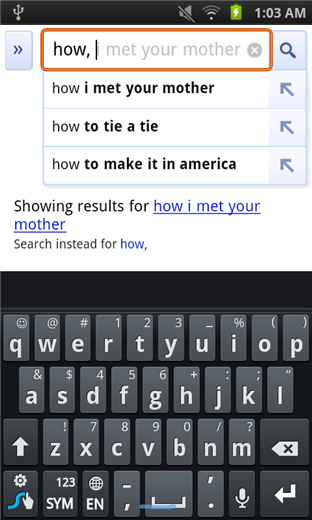
Отскоки для повышения точности
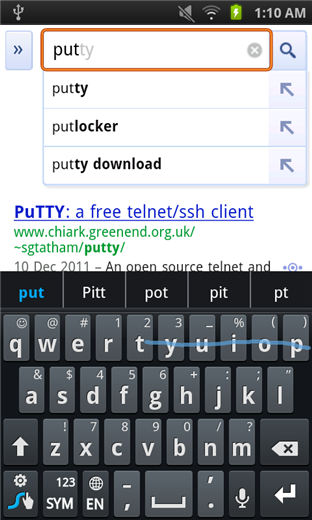
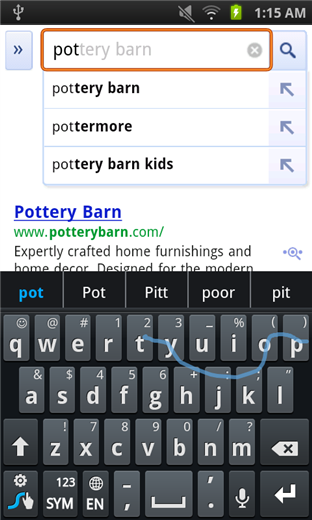
Иногда прямая линия между двумя буквами даёт неоднозначность. Например, прямой путь от P к T может соответствовать pot, put или pit. Чтобы помочь Swype, сделайте «отскок» — проведите путь мимо букв U и I, чтобы исключить их и выбрать нужное слово.
Настройка Swype
Длительное нажатие на клавишу Swype в нижнем левом углу открывает меню настроек. Вы также найдёте настройки в системном меню Android в разделе “Язык и клавиатура”.
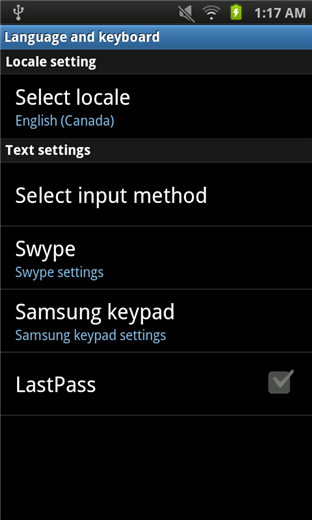
На экране настроек можно менять язык ввода, предпочтения автокоррекции, управлять личным словарём и просматривать подсказки Swype.
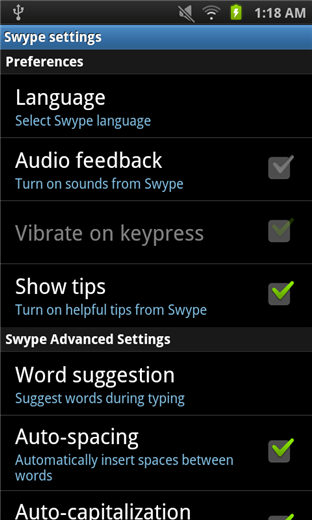
Swype кажется необычной идеей: записи движений пальца выглядят хаотично. Но с практикой вы заметите, как быстро вы начнёте печатать. Ниже — дополнительные советы, сценарии, альтернативы и чек-листы для разных ролей.
Когда Swype не подходит
- Если вам нужен строгий контроль за каждым символом (например, ввод паролей). В таких случаях лучше использовать обычный режим ввода.
- При вводе сложных технических терминов с множеством спецсимволов Swype может ошибаться чаще.
- Людям с ограниченной моторикой или тем, кто предпочитает один точный тап за символ, Swype может быть неудобна.
Альтернативные подходы
- Gboard (от Google): поддерживает ввод жестом, расширенный словарь и синхронизацию слов через аккаунт.
- SwiftKey: сильна в предсказаниях и адаптации под стиль пользователя.
- Обычная экранная клавиатура: надёжна при вводе спецсимволов и паролей.
Выбор зависит от приоритетов: скорость, приватность, словарь или синхронизация.
Практические эвристики и умственные модели
- Модель «траектория → слово»: рисуйте путь так, чтобы он проходил через ключевые буквы (начала, окончания, гласные).
- Правило «один пробел между словами»: отрывайте палец после каждого слова.
- Для сокращений и имён — добавляйте в словарь вручную — это улучшит распознавание.
Пошаговый план (мини‑SOP) для быстрого старта
- Проверьте наличие Swype: длительное нажатие в поле ввода → Метод ввода.
- Если не установлена — скачайте с официального сайта и включите установку из неизвестных источников.
- Откройте настройки Swype и добавьте родной язык.
- Добавьте 10-20 часто используемых сокращений и имён в словарь.
- Практикуйте ввод 5–10 минут в день: короткие слова, затем фразы.
Чек-лист для ролей
- Пользователь: включить Swype, добавить личный словарь, практиковаться по 5 минут в день.
- Администратор устройства: проверить политику установки приложений и разрешения на неизвестные источники.
- Родитель: включить блокировку установки приложений, если устройство ребёнка.
Критерии приёмки
- Swype корректно распознаёт 90% часто используемых слов (оцените субъективно).
- Быстрый доступ к настройкам и личному словарю.
- Удобство ввода специальных символов без постоянного переключения клавиатур.
Быстрый разбор типичных проблем (инцидент‑руководство)
Проблема: Swype не предлагает нужное слово.
- Шаг 1: Введите слово вручную и добавьте в словарь.
- Шаг 2: Перезапустите приложение клавиатуры.
- Шаг 3: Проверьте язык ввода и настройки автокоррекции.
Проблема: не удаётся установить Swype из APK.
- Проверьте разрешения на установку из неизвестных источников.
- Убедитесь, что версия APK совместима с версией Android.
Краткий глоссарий (1 строка)
- Swype — клавиатура для Android, которая вводит слова жестами, проводя палец по буквам.
- Словарь — набор слов, которые Swype использует для распознавания жестов.
- Петля/скриббл — локальный жест над клавишей для указания повторной буквы.
Советы по локализации и безопасности личных данных
- При добавлении личных имён и сокращений в словарь учитывайте, что некоторые клавиатуры синхронизируют словарь с облаком. Если вы не хотите этого — отключите синхронизацию в настройках.
- При установке APK из сторонних источников скачивайте только с доверенных сайтов.
Быстрая памятка (cheat sheet)
- Отрывайте палец между словами — Swype вставит пробел.
- Петля над буквой = двойная буква.
- Жест вверх и вниз на первой букве = заглавная.
- Проведите от знака препинания к пробелу = вставка знака + пробел.
Итог: Swype ускоряет ввод при регулярной практике. Если вы готовы немного потренироваться и добавить собственные слова в словарь, вы заметите значительный выигрыш в скорости набора. Попробуйте 5–10 минут в день, и вы быстро привыкнете.

Похожие материалы

Несколько аккаунтов Skype: Multi Skype Launcher

Журнал для работы: повысить продуктивность

Персональные звуки уведомлений на Android

Скачивание шоу Hulu для офлайн‑просмотра

Microsoft Start: персонализированная новостная лента
