
Как вводить степень в Microsoft Word

Кратко: В этой статье перечислены самые надёжные способы набора степеней (надстрочного текста) в Microsoft Word: редактор уравнений, диалог «Символ», сочетания клавиш, кнопка надстрочного текста и автозамена. Приведены шпаргалки, совместимость и советы для разных ролей.
Определение: Степень (экспонента) — надстрочный символ, обозначающий возведение в степень или экспоненциальную запись.
Зачем вводить степени в Word?
Степени нужны для:
- математических формул и уравнений;
- записи научной (экспоненциальной) нотации;
- обозначения физических размерностей и индексов;
- компактного и аккуратного оформления документов.
Важно: если вы часто работаете с формулами, лучше выбрать метод, удобный для редактирования и совместимый с коллегами.
Краткий обзор методов
- Редактор уравнений — для сложных формул.
- Диалог «Символ» — для отдельных символов (¹, ², ³ и т. п.).
- Сочетания клавиш (Ctrl+Shift+=) — быстрое форматирование текста как верхнего индекса.
- Alt-коды — ввод отдельных цифр (для Windows).
- Кнопка надстрочного текста на ленте — простой режим для небольших фрагментов.
- Автозамена — для пользовательских сокращений и часто используемых степеней.
Как вводить степени: пошаговые способы
1. Редактор уравнений
- Откройте вкладку «Вставка».
- Нажмите на стрелку рядом с «Уравнение» и выберите шаблон уравнения.
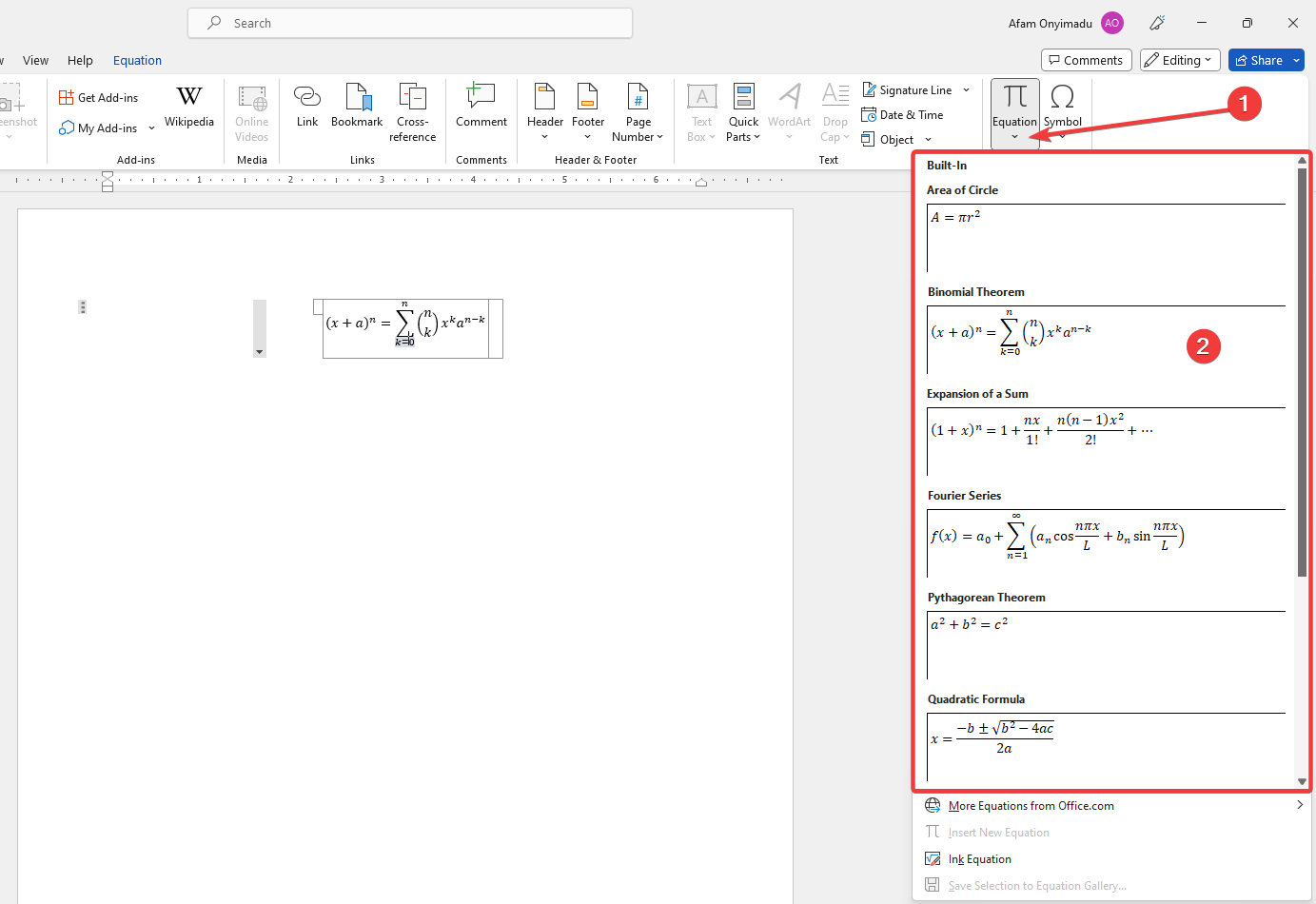
- Перемещайтесь стрелками и заменяйте значения с клавиатуры. Редактор удобен для сложных математических выражений.
Когда использовать: многострочные формулы, индексы, дроби, корни.
2. Диалог «Символ»
Откройте вкладку «Вставка».
Нажмите кнопку «Символ».
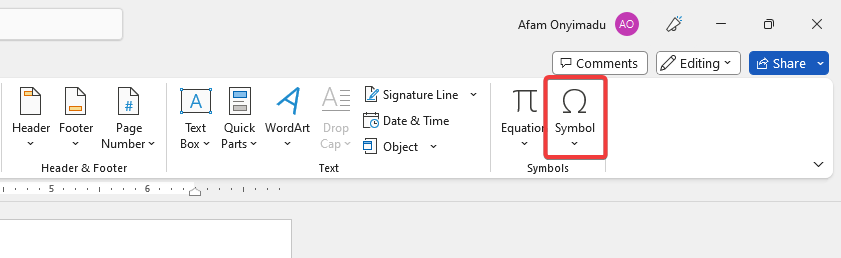
- В поле «Подмножество» выберите «Надстрочные и подстрочные знаки».
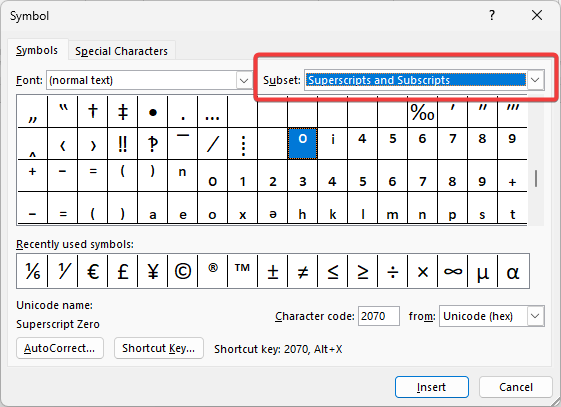
- Выберите нужный символ и нажмите «Вставить».

Когда использовать: единичные символы, когда нужно вставить специфический знак (например, ⁴, ⁵, ⁶).
3. Сочетания клавиш
3.1 Ctrl + Shift + =
- Наберите текст, который хотите сделать степенью.
- Выделите этот текст и нажмите Ctrl + Shift + =.
- Альтернативно: нажмите Ctrl + Shift + =, затем вводите требуемый текст — он станет надстрочным.
Когда использовать: быстрые правки и набор небольших фрагментов.
3.2 Alt-коды (Windows)
- Поместите курсор в нужное место.
- Нажмите и удерживайте Alt и на цифровой клавиатуре введите код: Alt+0185 = ¹, Alt+0178 = ², Alt+0179 = ³.
- Продолжайте набор — формат надстрочного текста не останется включённым.
Ограничение: работает только на Windows с цифровой клавиатурой.
4. Кнопка надстрочного текста на ленте
- Наберите значение.
- Откройте вкладку «Главная».
- Нажмите значок X² на панели форматирования.

Когда использовать: самый простой метод для небольших наборов в тексте.
5. Создание собственных сокращений через автозамену
- Откройте «Файл» → «Параметры».
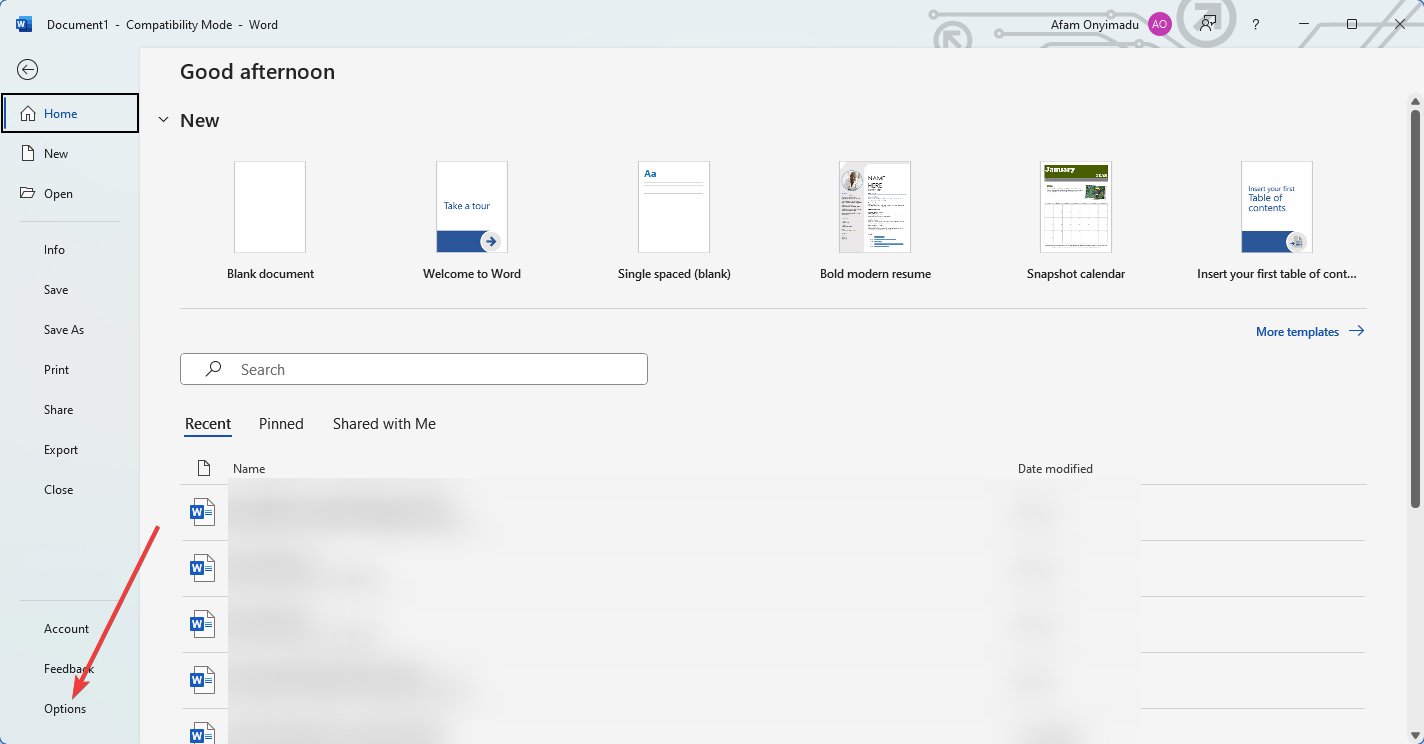
- Выберите «Правописание», затем «Параметры автозамены».
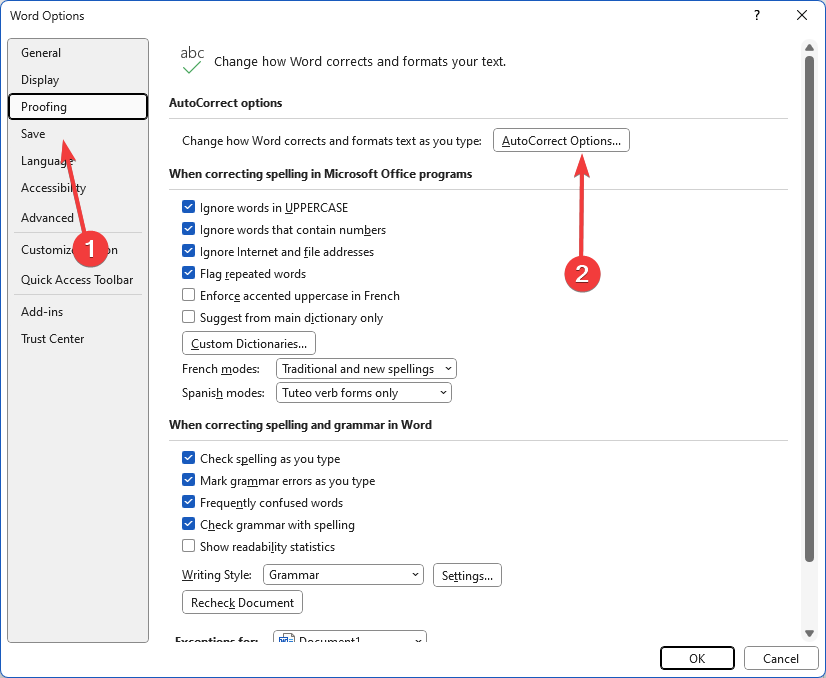
- В поле «Заменять» введите сокращение, в поле «На» вставьте надстрочный символ или текст и нажмите «ОК».
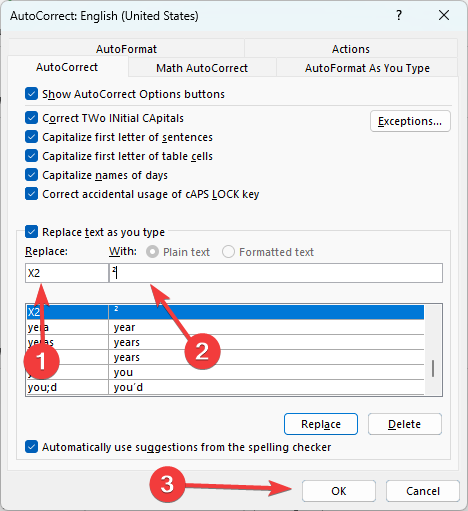
Когда использовать: часто повторяющиеся степени, шаблоны документов.
Шпаргалка: быстрые комбинации
- Ctrl + Shift + = — включить/выключить надстрочный режим для выделенного текста.
- Alt+0185 = ¹, Alt+0178 = ², Alt+0179 = ³ (Windows).
- Вставка → Символ → Надстрочные и подстрочные — отдельные знаки.
- Вставка → Уравнение — сложные математические выражения.
Когда эти методы не подходят и что делать
Проблема: формула отображается некорректно у коллеги.
Решение: используйте редактор уравнений — он передаёт структуру формулы как объект, совместимый между версиями Word.Проблема: нужно много формул для печати.
Решение: используйте редактор уравнений или экспортируйте документ в PDF для сохранения верстки.Проблема: вы готовите рукопись в LaTeX.
Решение: пишите формулы в LaTeX и вставляйте как изображение или используйте конвертеры LaTeX→Word.
Альтернативные подходы
- MathType или другие плагины — удобны для профессиональных математиков и издательств.
- Вставка изображения формулы — когда важна точная верстка, но формула не должна редактироваться в Word.
- Unicode-символы — для единичных надстрочных знаков, если нужен перенос между приложениями.
Рекомендации по совместимости
- Word для Windows: все перечисленные методы доступны; Alt-коды работают только на полноценной цифровой клавиатуре.
- Word для Mac: используйте редактор уравнений, кнопку надстрочного текста и системные сочетания (Cmd+Shift+= в некоторых конфигурациях).
- Word Online: поддерживает редактор уравнений и базовое форматирование; некоторые Alt-коды и локальные функции автозамены могут не работать.
Роли и контрольный список
Студент:
- знать Ctrl+Shift+= для быстрых заметок;
- использовать редактор уравнений для итоговых работ.
Преподаватель:
- проверять корректность отображения формул в разных версиях Word;
- при необходимости просить PDF для сдачи.
Научный сотрудник / издатель:
- использовать MathType или редактор уравнений;
- применять автозамену для часто повторяющихся символов.
Мини‑методика выбора способа
- Оцените сложность формул: одиночная степень или комплексная запись.
- Если это одна-две степени — используйте Ctrl+Shift+= или кнопку X².
- Если много математических выражений — используйте редактор уравнений или MathType.
- Для совместимости с рецензентами экспортируйте в PDF.
Краткий глоссарий
- Надстрочный текст — текст, расположенный выше основной линии строки (степень).
- Уравнение — встроенный объект Word для набора математических выражений.
- Автозамена — функция для замены набора символов на другой текст автоматически.
Критерии приёмки
- Надстрочные символы отображаются корректно в текущем документе.
- Формулы остаются читаемыми при печати и при открытии на другом компьютере.
- При совместной работе у всех участников сохранён формат (или используются PDF/изображения для неизменяемой верстки).
Итог и следующие шаги
Выберите метод по частоте использования и требуемой совместимости. Для быстрых правок достаточно Ctrl+Shift+= или значка X². Для научных статей — редактор уравнений или специализированный плагин. Настройте автозамену, если у вас есть повторяющиеся степени.
Если вы хотите, посмотрите другие наши руководства по Word: как добавлять водяные знаки, как сделать копию документа и как написать вертикальный текст. Поделитесь в комментариях своими приёмами набора степеней — они помогут другим читателям.
Важно: перед сдачей работы проверьте документ на другом устройстве или экспортируйте в PDF, чтобы убедиться, что форматирование не

Похожие материалы

Несколько аккаунтов Skype: Multi Skype Launcher

Журнал для работы: повысить продуктивность

Персональные звуки уведомлений на Android

Скачивание шоу Hulu для офлайн‑просмотра

Microsoft Start: персонализированная новостная лента
