
Как вводить эмодзи на Mac — быстрые методы и советы
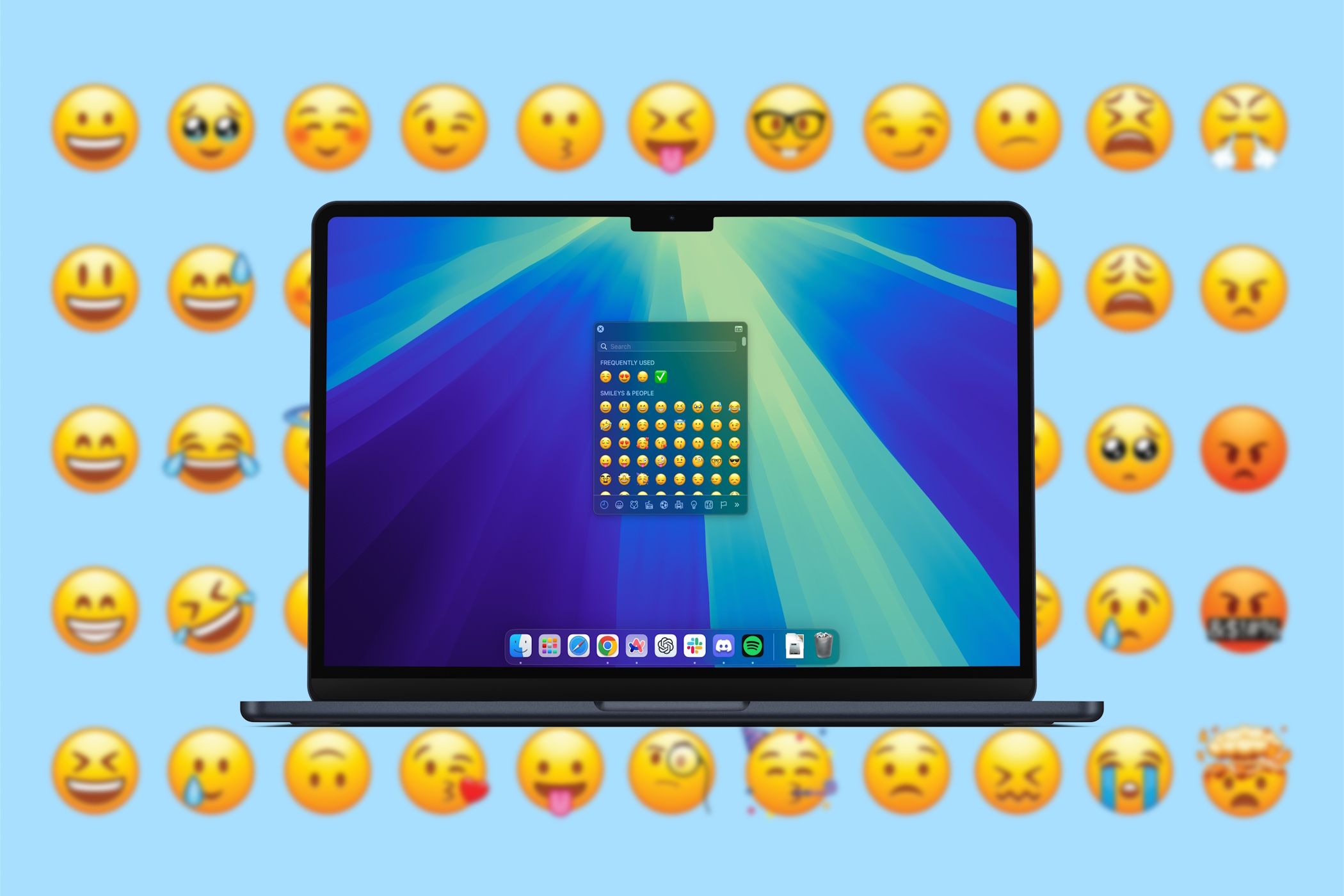
- Самый быстрый способ вставлять эмодзи на Mac — встроенная панель эмодзи, её вызывает клавиша Fn/Globe или сочетание Cmd + Ctrl + Space.
- Для ввода эмодзи по коротким кодам, как в Slack или Discord, удобно использовать Rocket или аналогичные сторонние утилиты.
- Для большой библиотеки и поиска по описанию лучше заходить на Emojipedia; для автозамены — системная функция «Текстовые замены».
Краткие ссылки
- Встроенная панель эмодзи
- Поиск на Emojipedia
- Rocket для быстрого ввода по кодам
- Текстовая автозамена в macOS
Краткое содержание
- Ввод эмодзи на Mac немного отличается от iPhone, потому что у физической клавиатуры нет отдельной клавиши эмодзи, но есть несколько удобных способов.
- Выбор метода зависит от привычек: визуально выбирать — панель эмодзи, печатать по коду — Rocket или автозамена, искать неизвестные эмодзи — Emojipedia.
Введение
Эмодзи стали частью повседневного общения. На Mac их вводить не сложнее, чем на смартфоне, но инструменты и привычки отличаются. В этой статье подробно описаны все подходы: встроенный выбор, веб-справочники, сторонние приложения и встроенные текстовые замены. Также вы найдёте практические советы, когда один способ предпочтительнее другого, чек-листы для разных ролей и готовые шаблоны автозамены.
1. Встроенная панель эмодзи
Если вы пользуетесь Mac давно, скорее всего уже знакомы с системной панелью эмодзи. Когда курсор находится в текстовом поле, нажмите и удерживайте клавишу Fn или клавишу Globe, чтобы вызвать панель эмодзи. Там можно выбрать любой символ и вставить его в текст.
Эмодзи сгруппированы по категориям, а вверху находится раздел часто используемых. Чтобы видеть больше категорий и символов, в правом верхнем углу панели есть кнопка для развёртывания.
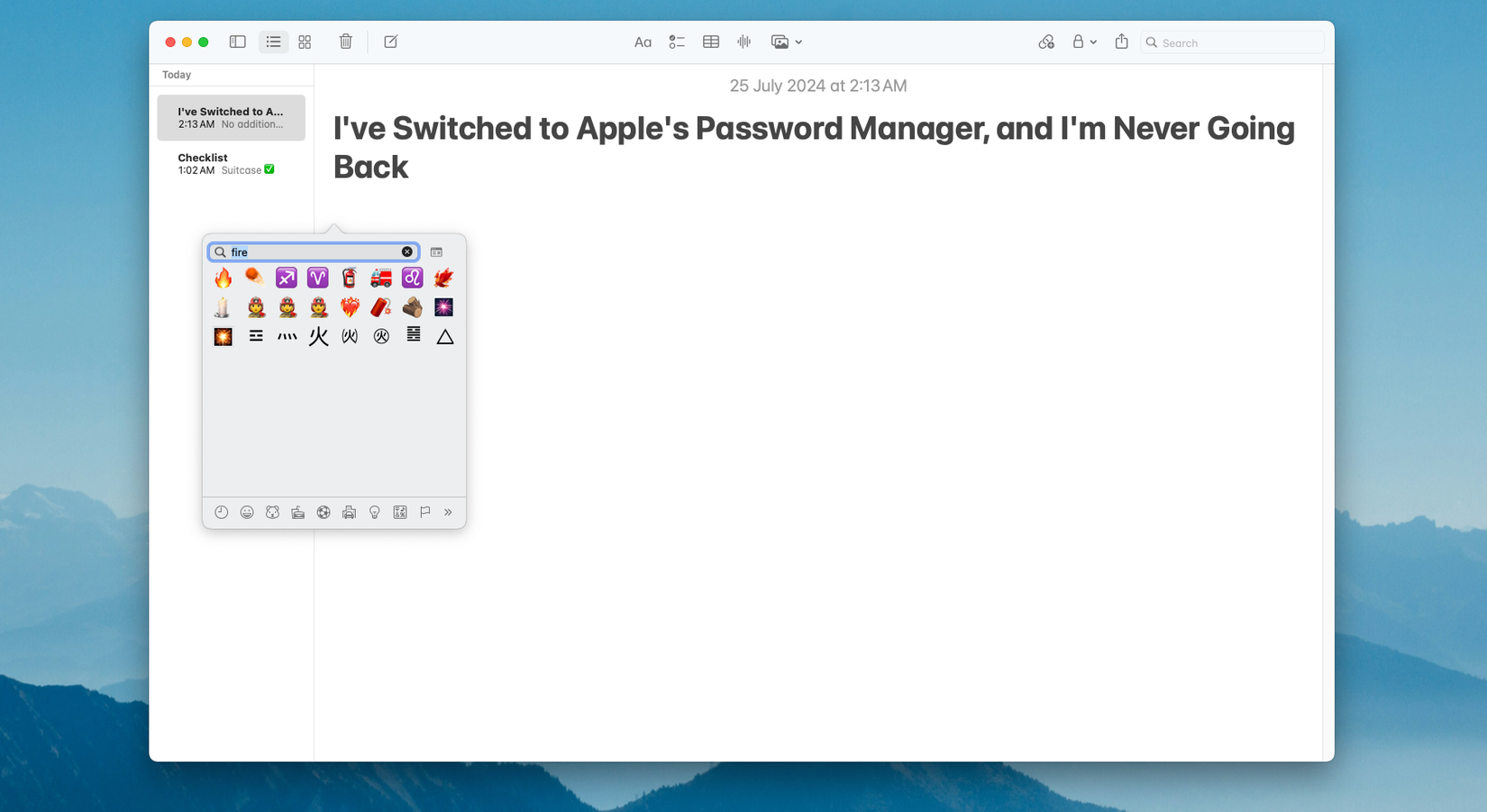
Если вы переназначили действие клавиши Fn/Globe, панель можно открыть сочетанием клавиш Cmd + Ctrl + Space.
Как вернуть клавишу Fn/Globe к вызову панели:
- Откройте Системные настройки > Клавиатура.
- В разделе действия клавиши Globe установите пункт Показать эмодзи и символы.
После этого простое нажатие Fn будет открывать панель эмодзи.
Вариант с меню ввода в строке меню
Если вы предпочитаете кликать по иконке в строке меню вместо использования клавиши:
- Откройте Системные настройки > Клавиатура.
- Нажмите Редактировать рядом с Источниками ввода в разделе Текстовый ввод.
- Включите опцию Показать меню ввода в строке меню.
- В строке меню нажмите иконку меню ввода и выберите Показать эмодзи и символы.


Важно
- Панель эмодзи вставляет стандартные символы Unicode, которые корректно отображаются в большинстве приложений и по умолчанию не заменяются на картинки.
- В некоторых мессенджерах и старых приложениях набор и отображение эмодзи могут отличаться.
2. Поиск и справочник Emojipedia
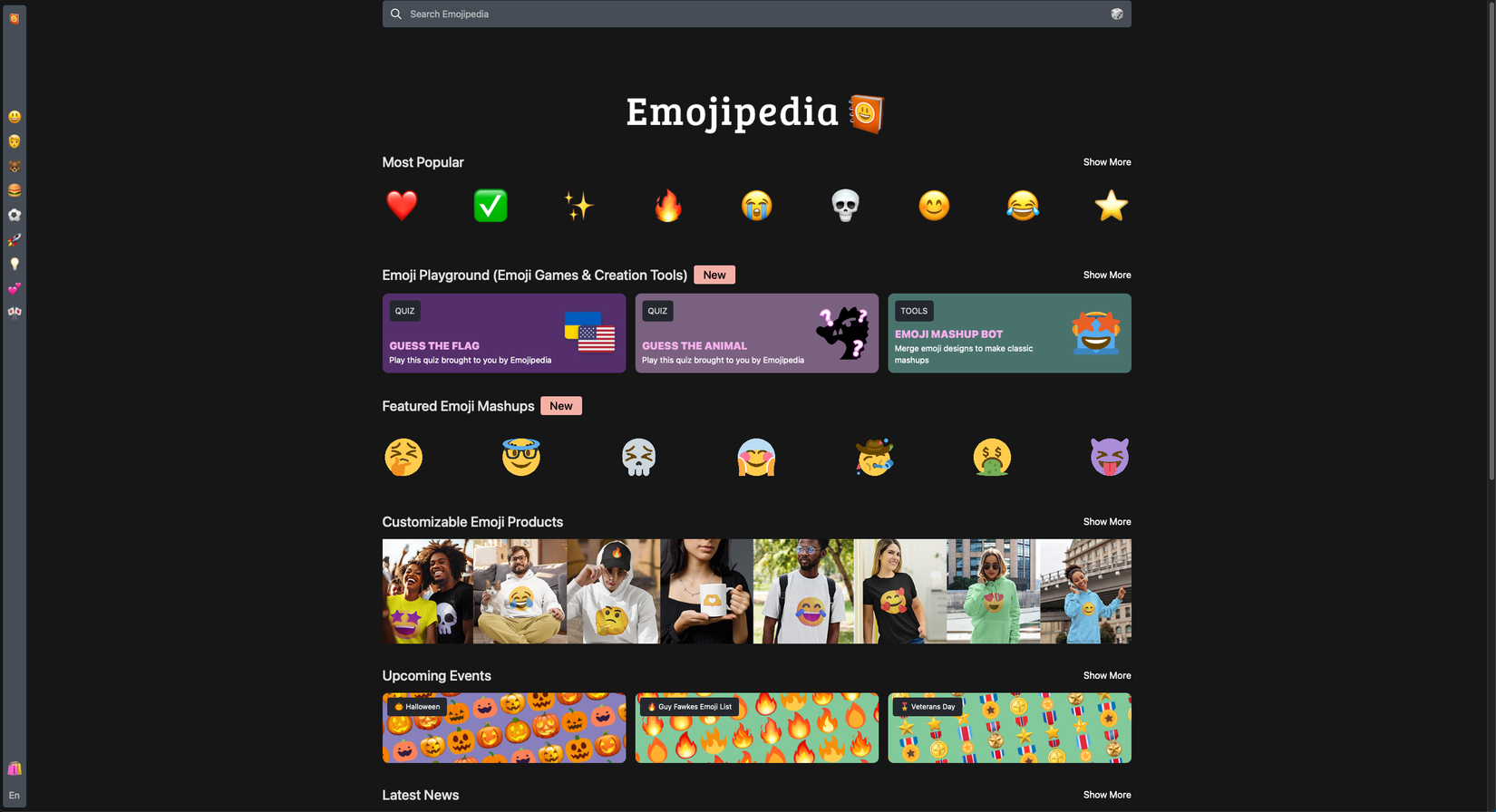
Emojipedia — это энциклопедия эмодзи. Если вы не знаете точного названия эмодзи или ищете альтернативы и варианты с разными оттенками кожи, Emojipedia очень помогает.
Как работать с Emojipedia:
- Откройте сайт и используйте поисковую строку по описанию (например, «рука знак победы» или «каваи кот»).
- При выборе эмодзи нажмите кнопку Copy и вставьте символ в нужное место.

Примечание по комбинированию эмодзи
Вы можете соединять два эмодзи, чтобы получить визуально интересный результат, но в ряде приложений такие композиции отправляются не как обычные символы, а как изображения (например, при копировании из некоторых веб-редакторов получается картинка). Если вам важно, чтобы эмодзи были текстовыми символами, проверяйте вставку в целевом приложении.
Посетить: Emojipedia (бесплатно)
3. Rocket — ввод по коротким кодам в стиле Slack/Discord

Rocket воспроизводит поведение Slack и Discord: вводите двоеточие, затем короткий код, и эмодзи подставляется автоматически. Это отлично подходит тем, кто печатает много сообщений и привык к таким сокращениям.
Как начать:
- Скачайте дистрибутив Rocket и установите его как обычный DMG.
- Следуйте инструкциям установщика и дайтe приложению необходимые разрешения в Системных настройках > Безопасность и конфиденциальность.
- После установки введите : и начните печатать имя эмодзи, например :thumbsup.
Платные и бесплатные функции
- Бесплатная версия ограничена, но позволяет базовый ввод эмодзи.
- Платная версия (одноразовая покупка приложения) открывает расширенный поиск, набор GIF и возможность настраивать собственные шорткоды.
- Rocket также добавляет кнопку в строку меню для быстрого поиска и вставки.
Когда Rocket лучше системных инструментов
- Если вы много работаете в мессенджерах и хотите одинаковое поведение во всех приложениях.
- Если предпочитаете печатать коды вместо визуального выбора.
Скачать: Rocket (есть бесплатная и премиум-версия)
4. Текстовые замены (Text Replacements) в macOS
Если вы не хотите устанавливать сторонние утилиты, macOS умеет расширять короткие фрагменты в большие тексты и эмодзи. Это удобно для часто используемых символов.
Как настроить автозамену для эмодзи:
- Откройте Системные настройки > Клавиатура.
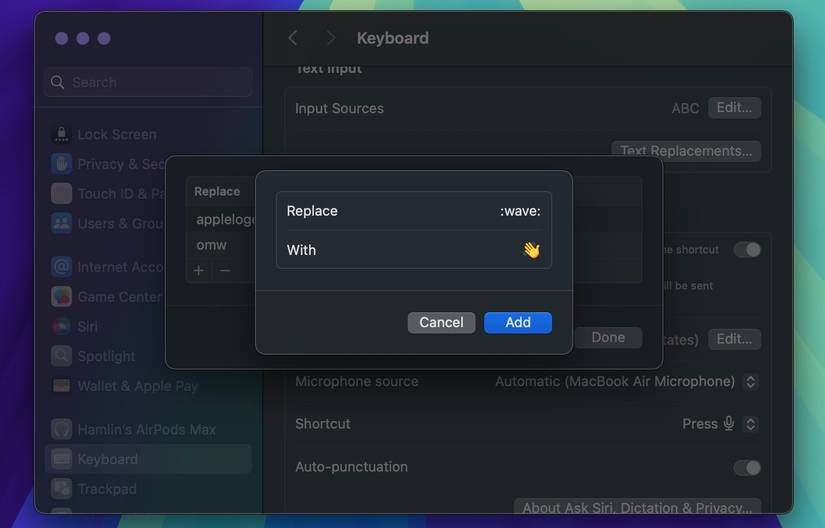
- Нажмите Текстовые замены в разделе Текстовый ввод.
- Нажмите кнопку + для добавления новой записи.
- В поле Заменить введите свой шорткод, например :wave:, а в поле На — вставьте эмодзи (скопируйте его из Emojipedia или панели эмодзи).
Преимущества автозамены
- Работает в большинстве приложений macOS.
- Не требует сторонних приложений.
- Легко масштабируется: добавьте список часто используемых эмодзи и используйте короткие коды.
Ограничения
- Автозамена срабатывает везде, где включено автозаменение, и иногда может мешать при вводе специальных коротких кодов в технических текстах. В таких случаях используйте более уникальные шорткоды или отключайте автозамену для отдельных приложений.
Когда какой метод выбрать — практические рекомендации
- Нужен визуальный быстрый выбор: используйте встроенную панель эмодзи.
- Часто печатаете эмодзи по привычке из мессенджеров: установите Rocket.
- Нужен каталог и значения эмодзи: используйте Emojipedia.
- Хотите универсальную автозамену без установки сторонних приложений: настройте Текстовые замены.
Контроль совместимости и подводные камни
- Старые версии приложений и операционных систем могут неправильно отображать новые эмодзи из более поздних стандартов Unicode. Если вы используете редкие символы, проверьте их отображение у получателей.
- Комбинации эмодзи и модификаторы (например, оттенки кожи) иногда обрабатываются по-разному в разных платформах.
- В некоторых корпоративных приложениях вставка эмодзи может быть заблокирована политикой безопасности.
Важно
Если эмодзи должны быть частью официальных сообщений или интерфейса, протестируйте их в целевой среде перед массовой рассылкой.
Чек-листы и готовые сценарии
Чек-лист для повседневного пользователя
- Включена панель эмодзи через Fn или Cmd + Ctrl + Space
- Проверены самые частые эмодзи и добавлены в Текстовые замены
- Протестировано отображение эмодзи в основных мессенджерах
Чек-лист для продвинутого пользователя (power user)
- Установлен Rocket и созданы персональные шорткоды
- Синхронизированы текстовые замены через iCloud (при необходимости)
- Проверены случаи отправки сложных последовательностей эмодзи
Чек-лист для администратора корпоративной среды
- Проверена политика безопасности на вставку эмодзи
- Согласованы стандарты отображения в корпоративных коммуникациях
- Документированы инструкции для сотрудников
SOP: Быстрая настройка рабочего места для ввода эмодзи
- Включите панель эмодзи: Системные настройки > Клавиатура > Действие клавиши Globe > Показать эмодзи и символы.
- Включите меню ввода в строке меню: Системные настройки > Клавиатура > Редактировать Источники ввода > Показать меню ввода.
- Добавьте 10 самых используемых эмодзи в Текстовые замены.
- При необходимости установите Rocket и импортируйте шорткоды.
- Протестируйте вставку эмодзи в почтовом клиенте, мессенджере и текстовом редакторе.
Примеры автозамен: таблица шаблонов
| Шорткод | Результат |
|---|---|
| :wave: | 👋 |
| :thumbsup: | 👍 |
| :heart: | ❤️ |
| :smile: | 😄 |
Скопируйте таблицу и добавьте в свои Текстовые замены по образцу.
Модель принятия решения (Mermaid)
flowchart TD
  A[Нужны эмодзи?] --> B{Как вы хотите вводить}
  B -->|Визуально| C[Встроенная панель]
  B -->|По коду| D[Rocket]
  B -->|Частая автозамена| E[Текстовые замены]
  B -->|Поиск| F[Emojipedia]
  C --> G[Подходит для редкой и случайной вставки]
  D --> H[Подходит для мессенджеров и быстрой печати]
  E --> I[Подходит для шаблонов и рабочих процессов]
  F --> J[Подходит для поиска и изучения значений]
Критерии приёмки
- Встроенная панель открывается нажатием Fn или сочетанием Cmd + Ctrl + Space.
- Шорткод из Rocket заменяется на эмодзи в целевом приложении.
- Текстовая замена заменяет шорткод на эмодзи во всех поддерживаемых приложениях.
- Эмодзи отображаются корректно у получателей в основных используемых платформах.
Частые ошибки и как их исправить
- Проблема: панель эмодзи не открывается при нажатии Fn. Решение: проверьте Системные настройки > Клавиатура и верните действие клавиши Globe.
- Проблема: автозаменение мешает при вводе технических шорткодов. Решение: используйте более уникальные префиксы, например ;;wave вместо :wave:.
- Проблема: эмодзи отображается как пустая клетка. Решение: проверьте, поддерживает ли версия ОС этот символ, и при необходимости используйте более старый эквивалент.
Безопасность и конфиденциальность
Эмодзи сами по себе не несут чувствительных данных, однако сторонние приложения для ввода (например, Rocket) могут требовать разрешения на доступ к клавиатуре или другим данным. Перед установкой проверяйте политику конфиденциальности и источники загрузки.
Локальные особенности и советы для русскоязычных пользователей
- При выборе шорткодов избегайте конфликтов с русскими словами. Например, используйте двоичный префикс (;: или ;;) чтобы автозамены не срабатывали при обычном наборе русских слов.
- Если вы используете несколько языков, храните отдельные наборы автозамены для каждого языка, чтобы избежать нежелательных замен.
Краткое резюме
- Встроенная панель эмодзи — универсальный и визуальный инструмент для большинства задач.
- Rocket и аналогичные инструменты удобны для тех, кто привык вводить эмодзи по коду.
- Emojipedia удобна для поиска и изучения значений эмодзи.
- Текстовые замены подходят для быстрого ввода часто используемых символов без установки сторонних программ.
Полезная привычка
Добавляйте в автозамену только те эмодзи, которые вы действительно используете. Это уменьшит «зашумлённость» и количество ложных срабатываний.
Авторский итог
Эмодзи на Mac можно вводить несколькими путями — визуально через системную панель, поиском через Emojipedia, быстрыми кодами через Rocket или с помощью встроенной автозамены. Выберите тот способ, который соответствует вашей скорости набора и рабочему процессу, и протестируйте поведение эмодзи в используемых приложениях.

Похожие материалы

Несколько аккаунтов Skype: Multi Skype Launcher

Журнал для работы: повысить продуктивность

Персональные звуки уведомлений на Android

Скачивание шоу Hulu для офлайн‑просмотра

Microsoft Start: персонализированная новостная лента
