
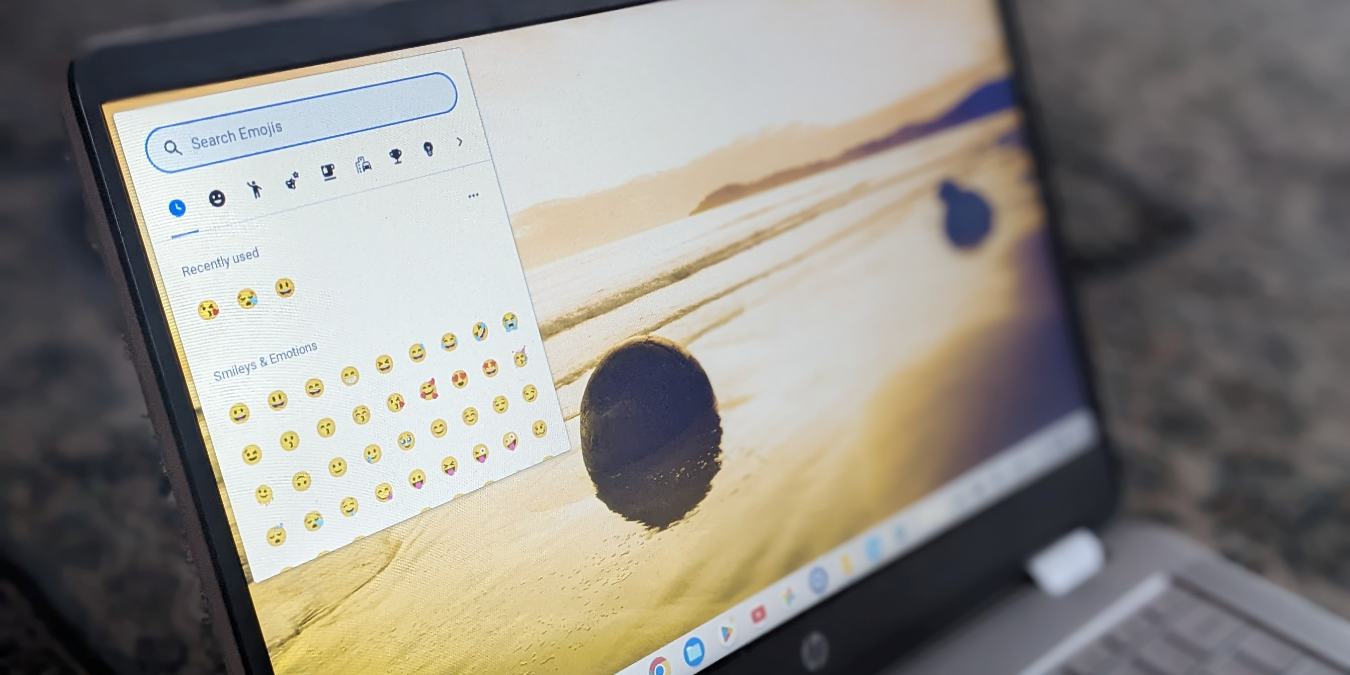
Как добавить эмодзи на Chromebook
Содержание
- Использование трекпада
- Правый клик мыши
- Сочетание клавиш
- Экранная клавиатура
- Включение экранной клавиатуры
- Вставка эмодзи через экранную клавиатуру
- Варианты ввода в полке (Shelf)
- Эмодзи в Google Docs и других приложениях
- Бонус: Подсказки эмодзи
- Часто задаваемые вопросы
- Что делать, если панель эмодзи не открывается
- Альтернативные подходы и расширения
- Чек-листы и тесты
- Критерии приёмки
- Краткий глоссарий
- Итог
1. Использование трекпада
Один из самых простых способов вставить эмодзи — через трекпад (touchpad). Последовательность шагов:
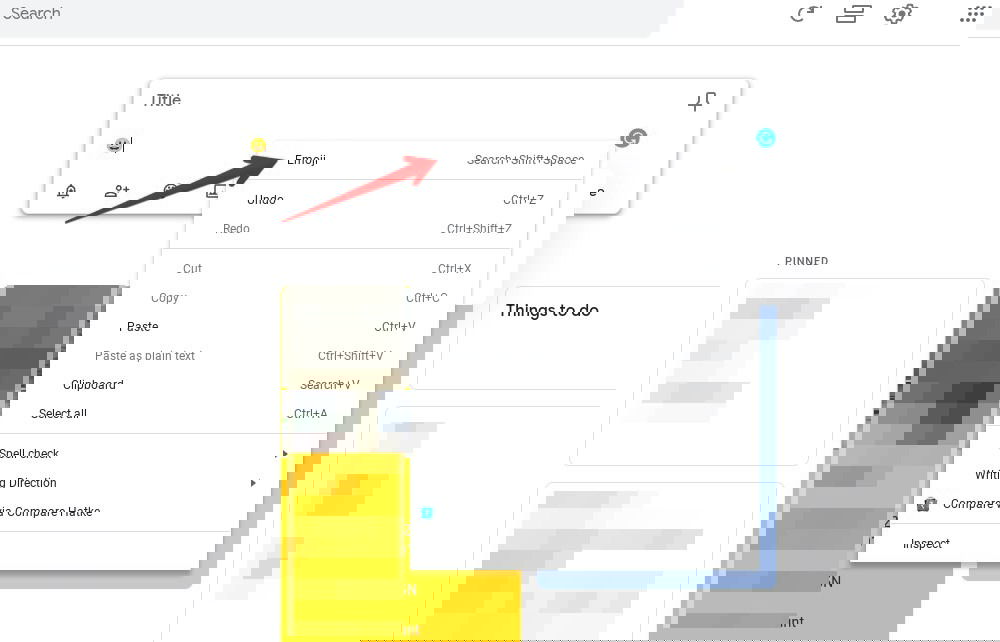
- Нажмите двумя пальцами на трекпаде в поле ввода, чтобы открыть контекстное меню.

- В контекстном меню выберите «Emoji». (В локализованных версиях это может отображаться как «Эмодзи».)
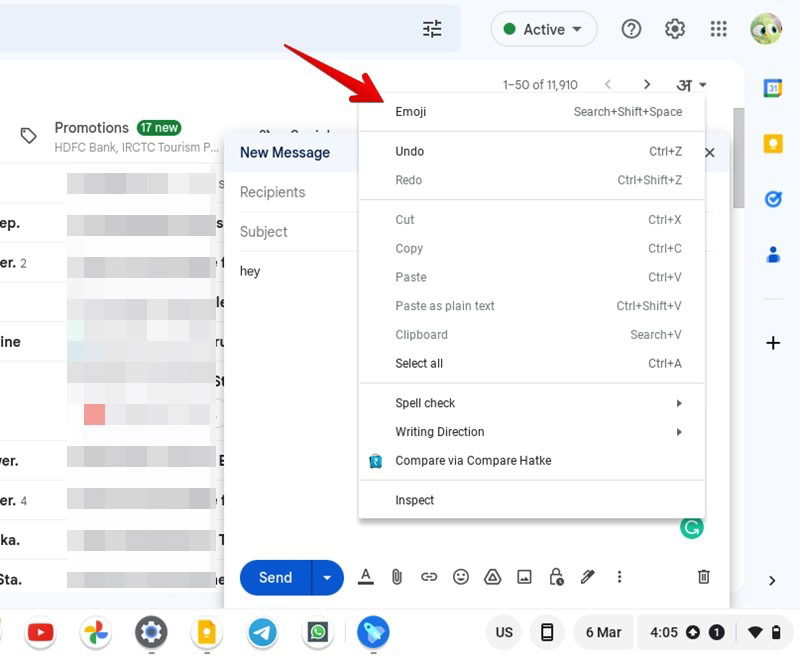
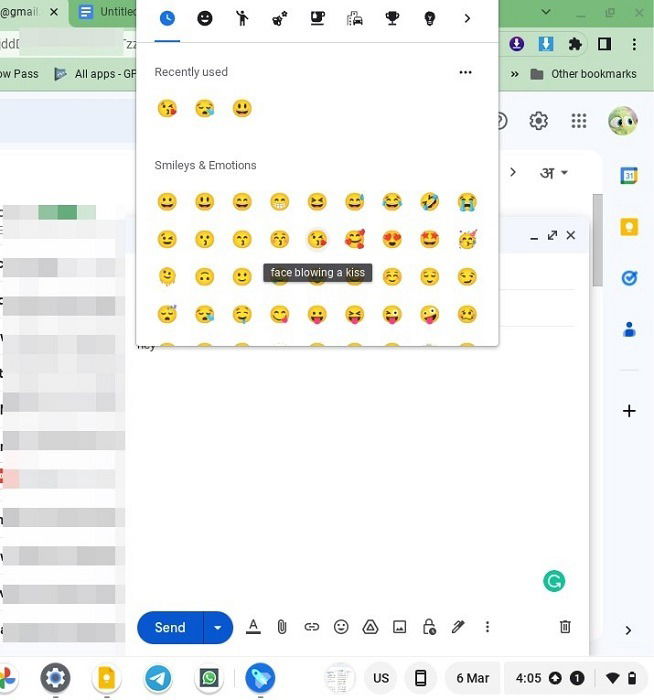
- Откроется панель эмодзи. Нажмите на понравившийся символ, чтобы вставить его в документ, письмо или чат. Вверху панели есть значки для перехода между категориями эмодзи.
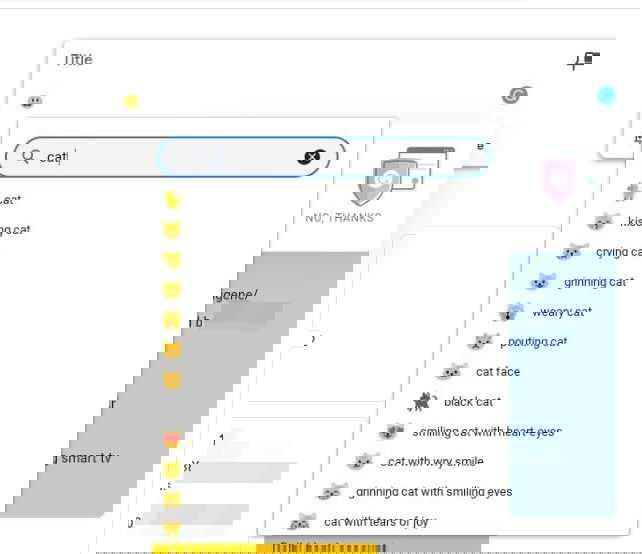
- Можно воспользоваться строкой поиска внутри панели: введите имя или описание эмодзи и выберите нужный вариант.
Важно: если трекпад не реагирует, проверьте настройки сенсорной панели и обновления ChromeOS.
2. Правый клик мыши
Если у вас подключена внешняя мышь, щёлкните правой кнопкой в поле ввода. В появившемся контекстном меню выберите «Emoji» и нажмите на нужный символ — он сразу вставится.
3. Сочетание клавиш
Любителям быстрых клавиатурных комбинаций:
- Нажмите одновременно Search + Shift + Spacebar, чтобы открыть панель эмодзи.
- На некоторых моделях вместо Search используется клавиша Launcher — тогда сочетание будет Launcher + Shift + Spacebar.
Выберите эмодзи в появившейся панели.
Примечание: клавиша Search часто обозначается значком лупы или надписью Search на клавиатуре Chromebook.
4. Экранная клавиатура
Экранная (on-screen) клавиатура подходит и для сенсорных, и для обычных Chromebook. На некоторых устройствах клавиатура включается автоматически в планшетном режиме.
Включение экранной клавиатуры
- Нажмите на дату и время в правом нижнем углу, затем откройте значок настроек (Settings).

- Перейдите в «Accessibility» → «Keyboard and text input». (В русскоязычной версии это «Специальные возможности» → «Клавиатура и ввод текста».)
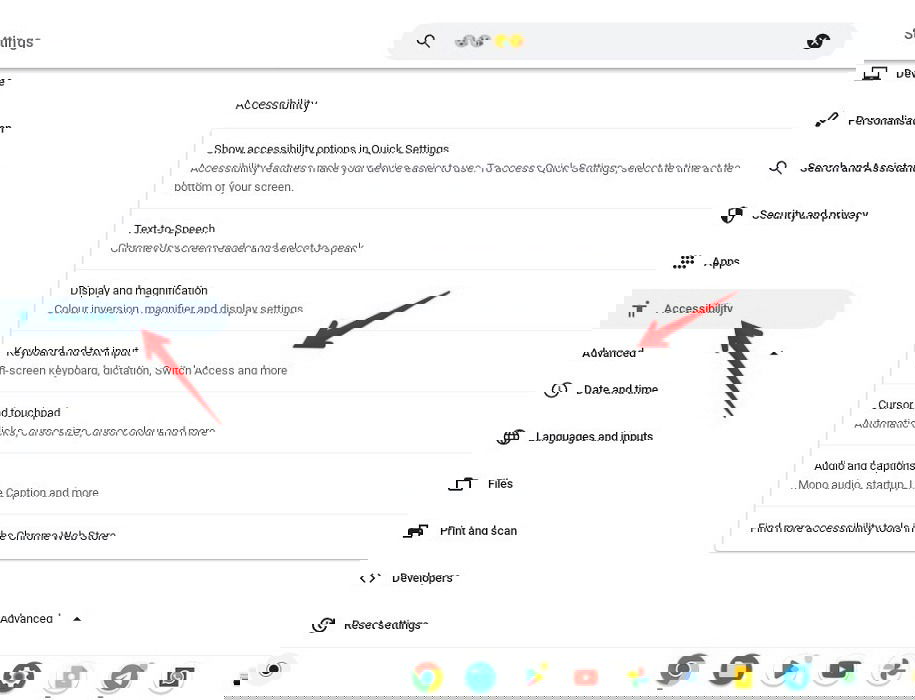
- Включите переключатель рядом с «On-screen keyboard».

- Чтобы отобразить клавиатуру вручную, нажмите на значок «Keyboard» в панели задач (shelf).

Совет: экранная клавиатура автоматически появляется при активации текстового поля в планшетном режиме.
Вставка эмодзи через экранную клавиатуру
- Активируйте экранную клавиатуру, щёлкнув в текстовом поле или по значку клавиатуры.
- Нажмите на значок эмодзи внизу клавиатуры, чтобы открыть панель эмодзи.
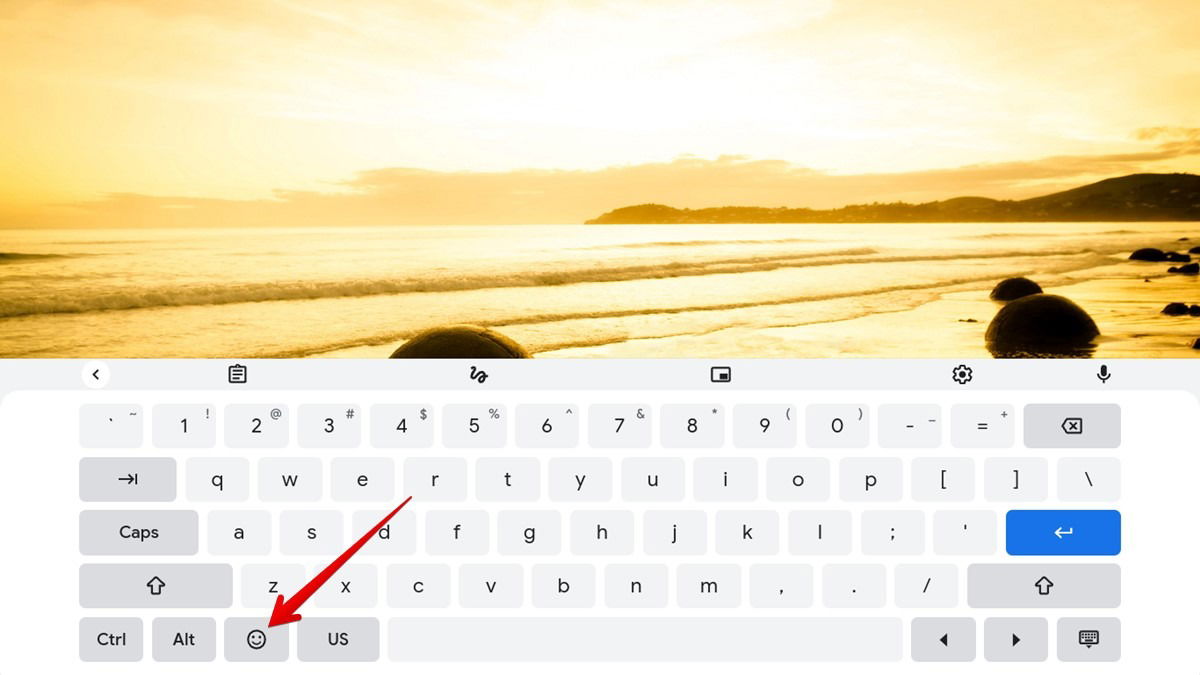
- Кликните по нужному эмодзи, чтобы вставить его.

5. Варианты ввода в полке (Shelf)
Можно добавить кнопку переключения методов ввода на полку (shelf) и использовать её для быстрого доступа к эмодзи.
- Откройте Settings.
- Разверните «Advanced» и перейдите в «Languages and inputs» → «Inputs and keyboards».

- Включите «Show input options in the shelf».

- На полке появится значок языка (например, «US»). Нажмите его и выберите значок эмодзи.
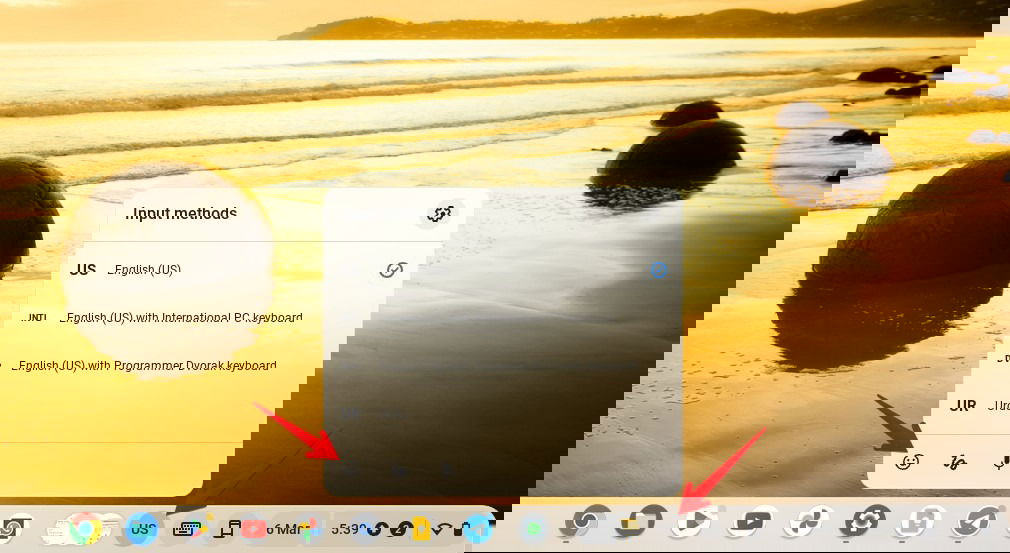
Совет: этот метод полезен для часто переключающихся между раскладками пользователей.
6. Эмодзи в Google Docs и других приложениях
Большинство методов из этой статьи работают в Google Docs. Если ни один из них не доступен, используйте встроенный механизм Docs:
- Откройте документ Google Docs.
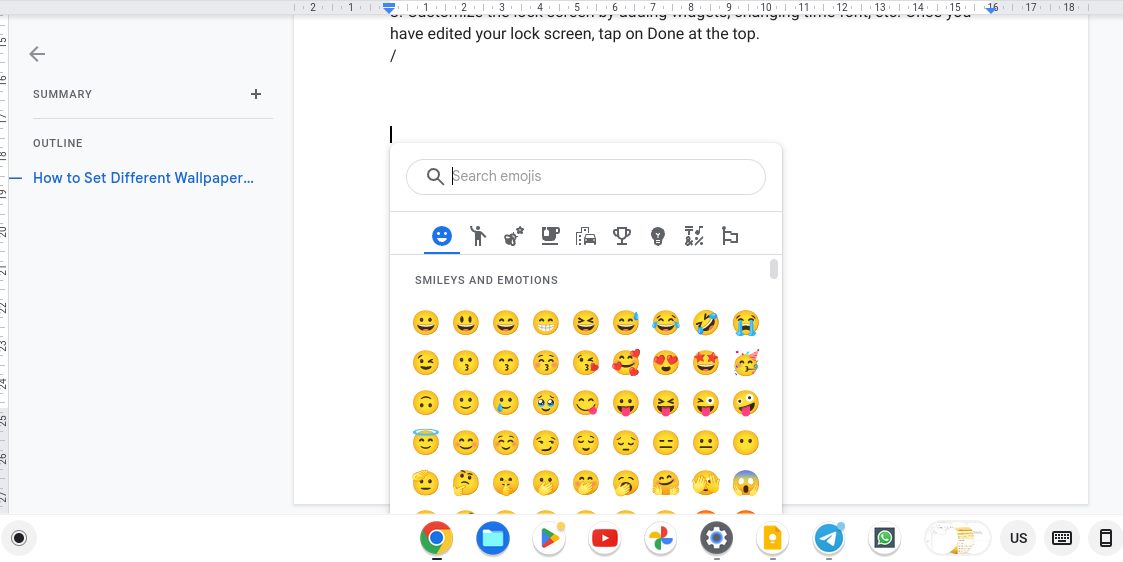
- В верхнем меню выберите Insert → Emoji.
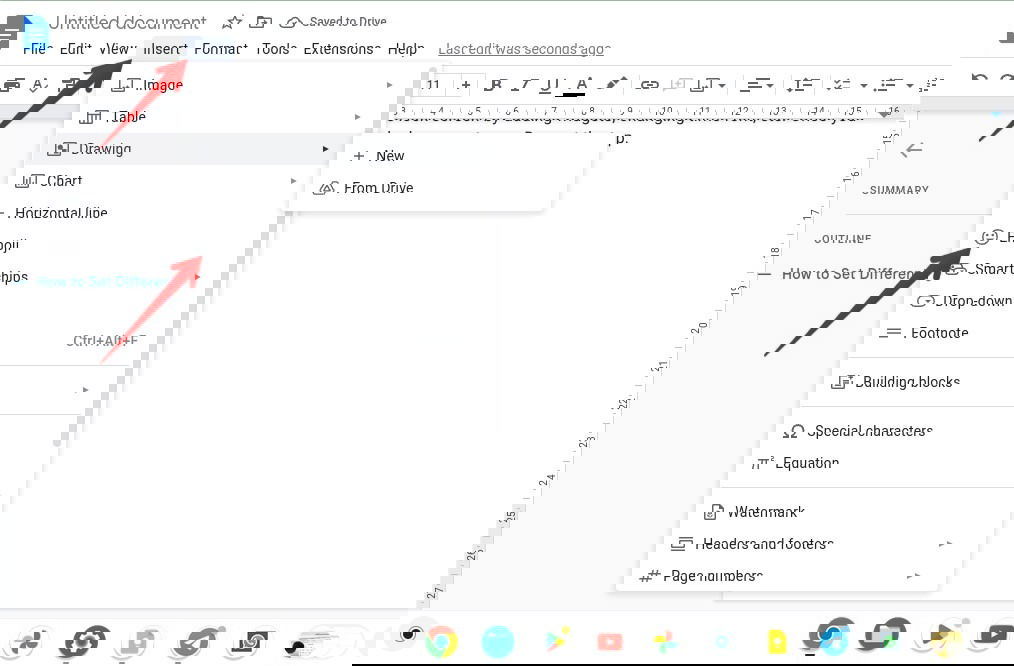
- Выберите эмодзи в появившейся панели.
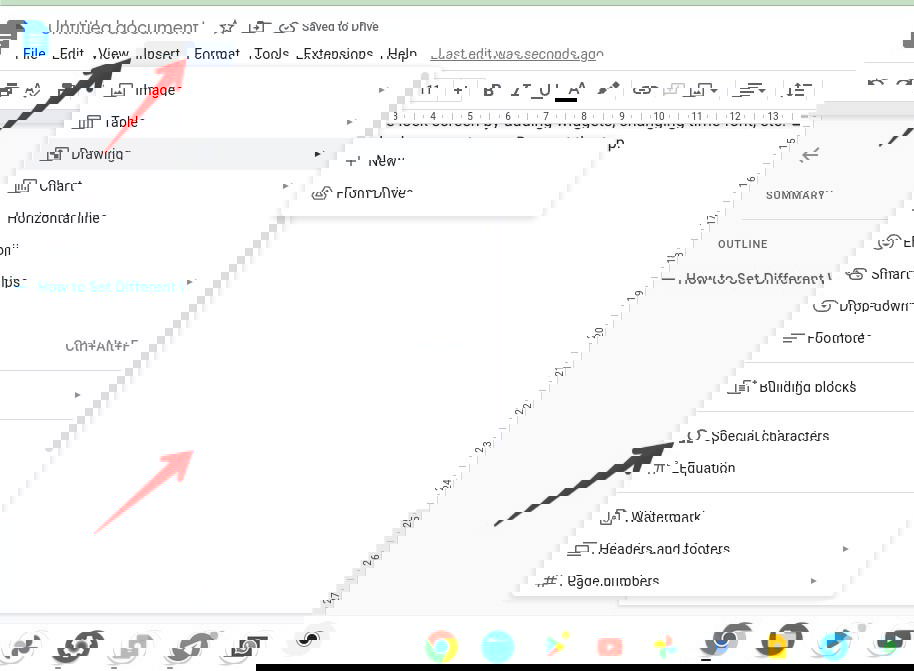
Если пункта “Emoji” нет, откройте Insert → Special characters, затем в списке Symbol выберите Emoji и категорию.

Аналогично: мессенджеры (WhatsApp, Telegram и др.) обычно имеют собственную кнопку эмодзи внутри интерфейса приложения.
Бонус: Включение подсказок эмодзи
ChromeOS может предлагать эмодзи по мере ввода текста. Включите подсказки так:
- Откройте Settings.
- Перейдите в Advanced → Languages and inputs → Suggestions.

- Включите переключатель Emoji suggestions.
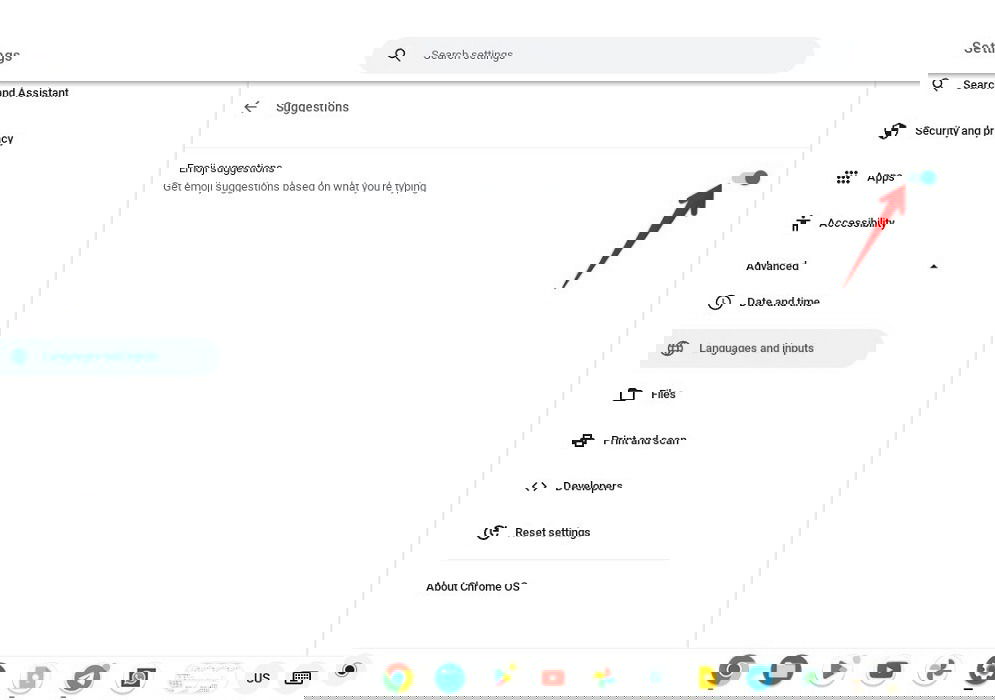
Это удобно, когда вы хотите быстро заменить слово на соответствующий значок.
Часто задаваемые вопросы
Можно ли использовать расширения Chrome для добавления эмодзи?
Да. Существуют расширения вроде Emoji keyboard, Chromoji и другие, которые подставляют эмодзи в поля ввода. Они полезны, если встроенные инструменты недоступны или вы хотите расширенную панель с историей и быстрым доступом.
Как вставлять смайлики-эмотиконы на Chromebook?
Эмотиконы — это символы, составленные из клавиш (например, :-)). Откройте панель эмодзи через экранную клавиатуру или контекстное меню и перейдите в категорию смайлов/фейс-символов (обычно помечена как “:-“) и выберите нужный вариант.
Все скриншоты и изображения предоставлены Mehvish Mushtaq.
Что делать, если панель эмодзи не открывается
Если панель эмодзи не появляется, выполните эту проверку по шагам:
- Перезагрузите Chromebook.
- Убедитесь, что система обновлена: Settings → About ChromeOS → Check for updates.
- Проверьте, не отключены ли соответствующие переключатели в разделе Accessibility и Inputs.
- Попробуйте альтернативный способ: правый клик мышью или сочетание клавиш Search+Shift+Space.
- Если проблема сохраняется, временно создайте нового локального пользователя и проверьте функциональность — это исключит профильные настройки.
SOP (быстрый план действий):
- Закройте все приложения и перезагрузите систему.
- Проверьте обновления ChromeOS.
- Включите экранную клавиатуру и попробуйте через неё.
- Если не помогло — сбросьте настройки ввода в Settings → Languages and inputs.
Альтернативные подходы и расширения
Если встроенные методы по каким‑то причинам неудобны, рассмотрите альтернативы:
- Расширения Chrome: предоставляют отдельную панель эмодзи, историю и быстрые сочетания.
- Веб‑сервисы: копировать эмодзи с сайтов вроде Emojipedia и вставлять в документ.
- Внешние виртуальные клавиатуры для рабочих столов и мобильных приложений, запущенные через Android‑совместимые приложения на Chromebook.
Когда расширения не подходят: в корпоративной среде администратор может блокировать установку расширений. Тогда опирайтесь на встроенные панель и настройки системы.
Чек-листы и роли
Чек‑лист для обычного пользователя:
- Проверить наличие сочетания клавиш Search+Shift+Space.
- Включить экранную клавиатуру в Accessibility.
- Включить показ input options в полке (shelf).
- Попробовать правый клик и трекпад.
Чек‑лист для администратора (IT):
- Убедиться, что политика устройства не блокирует доступ к настройкам ввода.
- Проверить доступность обновлений ChromeOS на массовых устройствах.
- Предоставить инструкцию пользователям с пошаговыми скриншотами.
Тестовые сценарии и критерии приёмки
Критерии приёмки (как проверить, что всё работает):
- Панель эмодзи открывается при нажатии Search+Shift+Space.
- Эмодзи вставляется в текстовое поле в Chrome, Google Docs и мессенджерах.
- Подсказки эмодзи появляются при включенной опции Suggestions.
Минимальный набор тестов:
- Открыть текстовое поле в Chrome и вызвать панель эмодзи сочетанием клавиш.
- Вставить эмодзи в документ Google Docs через Insert → Emoji.
- Включить экранную клавиатуру и вставить эмодзи через её панель.
- Попробовать вставку через правый клик и трекпад.
Если все четыре теста проходят — функция считается рабочей.
Ментальные модели и эвристики
- Правило трёх: если основной способ не работает, попробуйте ещё два альтернативных. Часто один из них срабатывает.
- Минимальная диагностика: перезагрузка → проверка обновлений → проверка настроек ввода.
- Разделение проблем: аппаратные (трекпад/мышь) и программные (настройки OS). Это ускоряет поиск решения.
Мини‑методология: быстро решить проблему с эмодзи
- Уточнить, какой способ предпочитает пользователь (трекпад, клавиши, экранная клавиатура).
- Проверить переключатели в Settings (Accessibility, Inputs).
- Попробовать альтернативный метод ввода.
- Если ничего не помогает — перезагрузить систему и проверить обновления.
Краткий глоссарий
- Shelf — панель задач внизу экрана ChromeOS.
- On-screen keyboard — экранная клавиатура.
- Search / Launcher — специальная клавиша на клавиатуре Chromebook.
- Emoji suggestions — подсказки эмодзи при наборе текста.
Проблемы с конфиденциальностью и разрешениями
Эмодзи сами по себе не передают персональных данных. Но при использовании расширений Chrome проверьте разрешения: расширение может запрашивать доступ к просмотру сайтов и содержимому страниц. Устанавливайте расширения только из доверенных источников и проверяйте отзывы.
Decision flow — как выбрать метод вставки эмодзи
flowchart TD
  A[Нужно вставить эмодзи] --> B{Есть ли сенсорный экран?}
  B -- Да --> C[Использовать экранную клавиатуру]
  B -- Нет --> D{Любите работать с клавиатурой?}
  D -- Да --> E[Использовать Search+Shift+Space]
  D -- Нет --> F{Есть внешняя мышь?}
  F -- Да --> G[Правый клик → 'Emoji']
  F -- Нет --> H[Двухпальцевый тап по трекпаду]
  C --> I[Откройте панель эмодзи и выберите символ]
  E --> I
  G --> I
  H --> I
Итог
Эмодзи на Chromebook добавляются просто и гибко: используйте тот способ, который удобнее в вашей рабочей ситуации. Если панель не открывается — пройдите базовую диагностику (перезагрузка, обновления, проверка настроек ввода). В среде, где установка расширений ограничена, опирайтесь на встроенные функции ChromeOS и Google Docs.
Если нужно, я могу подготовить печатный чек‑лист в PDF для распространения среди пользователей или краткий текст для внутренней базы знаний IT‑отдела.

Похожие материалы

Несколько аккаунтов Skype: Multi Skype Launcher

Журнал для работы: повысить продуктивность

Персональные звуки уведомлений на Android

Скачивание шоу Hulu для офлайн‑просмотра

Microsoft Start: персонализированная новостная лента
