
Ускорьте переписку в Gmail: подсказки, шаблоны и подписи
Кратко: Gmail предлагает инструменты, которые экономят время при написании писем — Smart Compose (автозаполнение), Smart Reply (быстрые ответы), шаблоны и подписи. Включите нужные опции в веб-интерфейсе или приложении и следуйте коротким правилам-чекистам, чтобы сделать отправку писем быстрой, последовательной и безопасной.
Что здесь описано
- Как включить Smart Compose (автозаполнение) на вебе и в мобильных приложениях
- Как включить Smart Reply (быстрые ответы)
- Как создать и вставлять шаблоны писем
- Как настроить подпись, чтобы не печатать имя вручную
- Практические рекомендации, чек-листы, сценарии отказа и SOP для команды
Основные термины (в одну строку)
- Smart Compose — автодополнение предложениями при наборе письма.
- Smart Reply — набор из трёх коротких автоматических ответов под письмом.
- Шаблоны — сохранённые черновики письма, которые можно вставлять в новый черновик.
- Подпись — блок текста, автоматически добавляемый к новым письмам и пересылкам.
1. Автозаполнение писем: Smart Compose
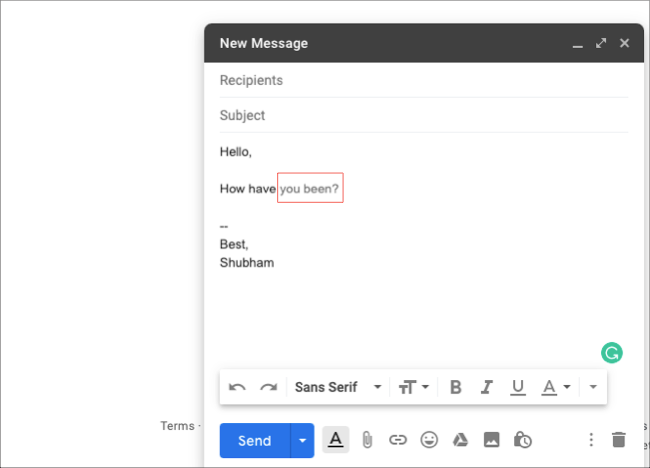
Smart Compose ускоряет набор, подсказывая фразы и целые продолжения предложений. Система «учится» вашему стилю и предлагает варианты в сером тексте. Вы можете принять подсказку одной клавишей или проигнорировать её.
Почему это работает:
- Экономит десятки секунд на каждом письме, особенно при повторяющихся формулировках.
- Убирает необходимость писать стандартные обороты вручную.
Когда не работает:
- При специфических технических фразах или фирменном жаргоне подсказки могут быть неверны.
- Если вы пишете на нескольких языках в одном письме, автоподсказки могут путаться.
Как включить (веб):
- Войдите в Gmail в браузере.
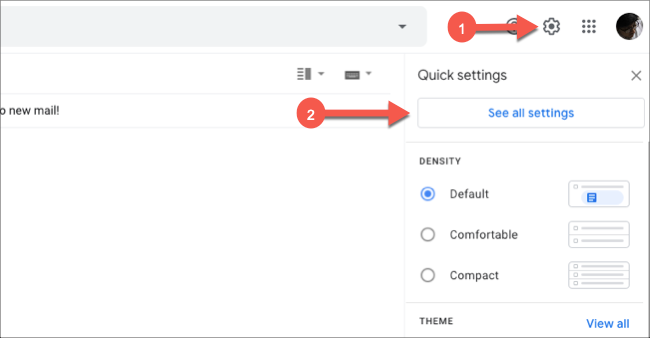
- Нажмите значок шестерёнки в правом верхнем углу.
- Выберите “Просмотреть все настройки”.
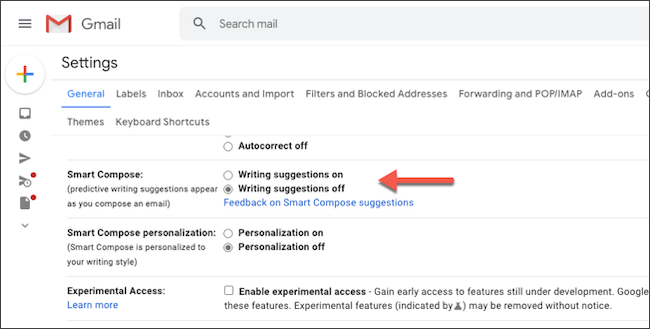
- На вкладке “Общие” найдите раздел “Smart Compose” и включите опцию “Writing suggestions On”.
Параметры персонализации (веб):
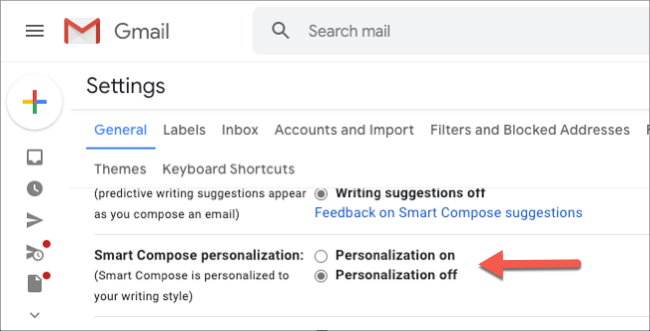
- Чтобы Smart Compose подстраивался под вашу манеру письма, включите “Personalization On” в разделе “Smart Compose Personalization”. Учтите, что для этого Google обрабатывает дополнительные данные о ваших письмах.
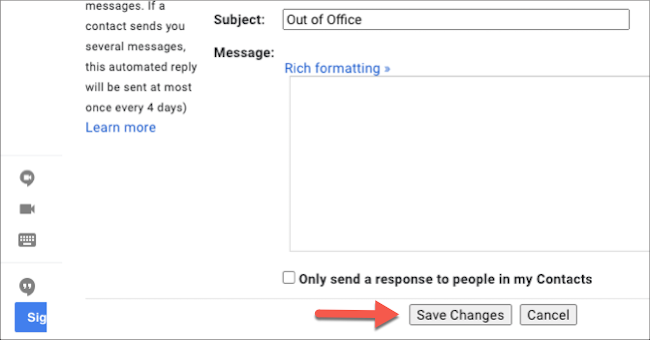
Нажмите “Сохранить изменения” внизу страницы, чтобы применить настройки.
Как включить (мобильное приложение):
- Откройте приложение Gmail на iPhone, iPad или Android.
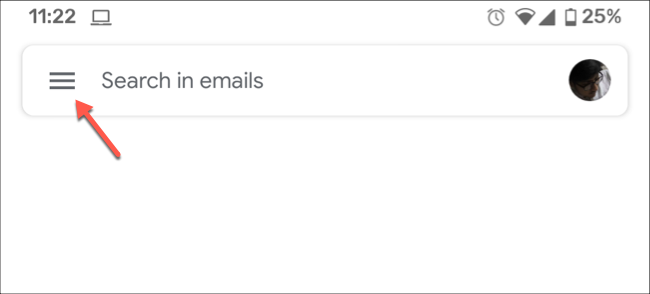
- Нажмите кнопку меню (три полосы) в левом верхнем углу.
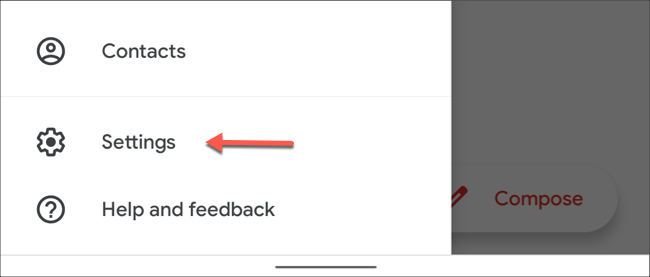
- Пролистайте вниз и выберите “Настройки”.
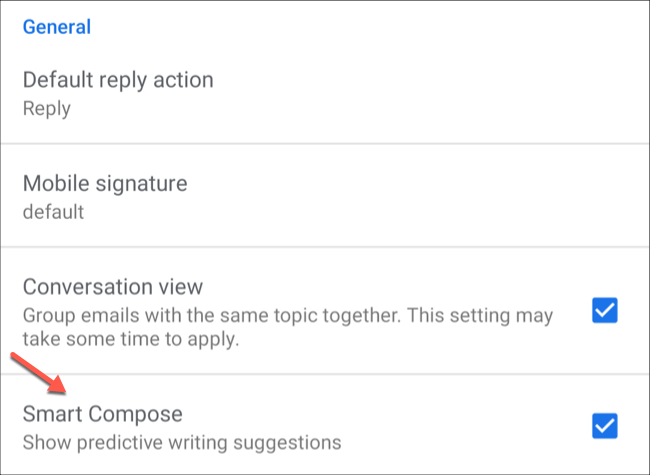
- Выберите свой адрес электронной почты и поставьте галочку рядом с “Smart Compose”.
Использование подсказок:
- Подсказки отображаются светло-серым цветом во время набора.
- Чтобы принять подсказку, нажмите клавишу Tab (на компьютере) или свайпните вправо (на мобильном).
Советы по эффективности:
- Отключайте персонализацию на общих аккаунтах.
- Сохраняйте шаблоны вместо полного доверия автоподсказкам, если нужен строгий корпоративный стиль.
2. Быстрые ответы: Smart Reply
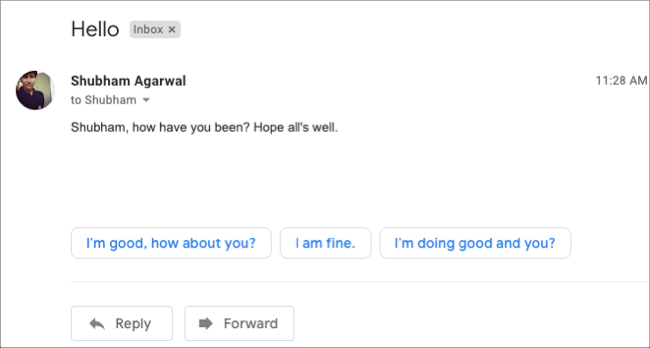
Smart Reply генерирует три коротких варианта ответа под входящим письмом. Подходит для быстрых подтверждений и обычных вежливых ответов.
Когда использовать:
- Подтверждение встреч или простые благодарственные сообщения.
- Когда ответ не требует подтекста или подробных пояснений.
Когда не использовать:
- Сложные переговоры, конфиденциальные вопросы или юридические формулировки.
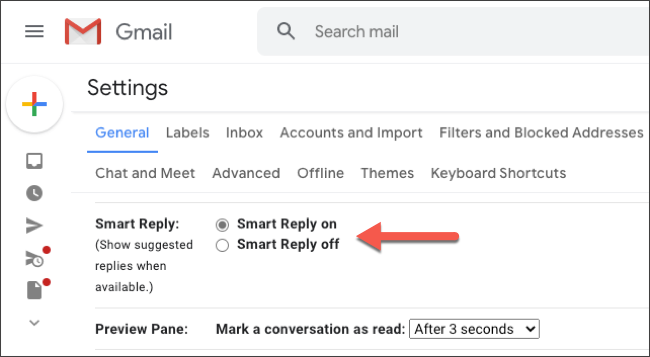
Как включить (веб):
- На сайте Gmail нажмите шестерёнку > Просмотреть все настройки > Общие.
- В разделе “Smart Reply” выберите “Smart Reply On”.
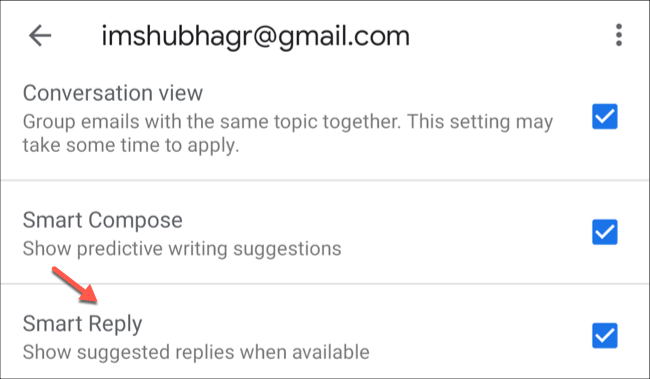
Как включить (мобильное приложение):
- В приложении Gmail откройте меню > Настройки > выберите адрес.
- Поставьте галочку рядом с “Smart Reply”.
Как выглядит:
После включения под каждым входящим письмом появятся три автоматических варианта ответа. Вы нажимаете — и письмо отправляется или открывается в черновике для правки.
Советы:
- Всегда проверяйте время и детали (дата/место) перед отправкой автоматического ответа.
- Для формальных переписок отключайте Smart Reply.
3. Шаблоны писем (Templates)
Шаблоны подходят для повторяющихся писем: отчёты, напоминания, стандартные запросы.
Ограничение: создавать и управлять шаблонами можно только в веб-версии Gmail.
Как включить шаблоны:
- На сайте Gmail нажмите шестерёнку > Просмотреть все настройки > Дополнительно (Advanced).
- В разделе “Templates” выберите “Enable”.
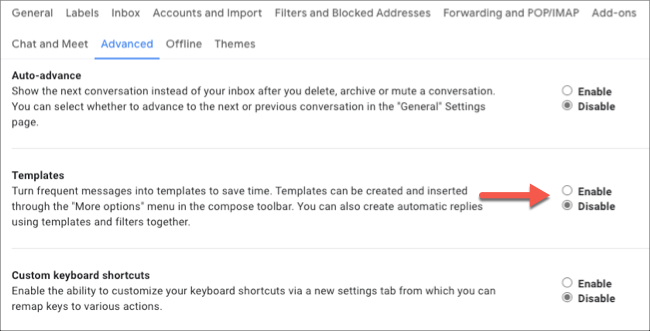
Создание шаблона:
- Нажмите на кнопку создания нового письма (плюс +).
- Напишите тему и текст, который хотите сохранить. Оставьте поле Получатели пустым, если адреса меняются.
- Нажмите три точки внизу справа > Templates > Save draft as template > Save as new template.
- Дайте шаблону понятное имя и сохраните.
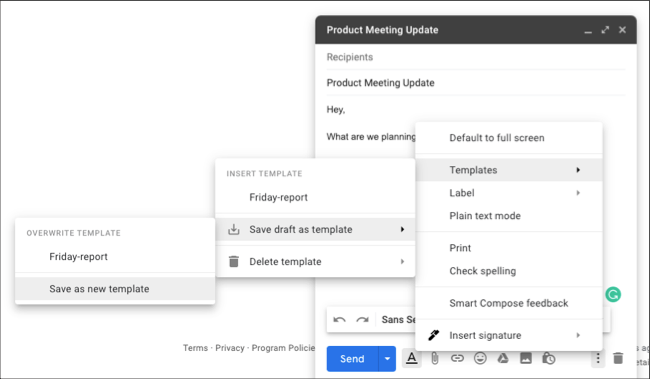
Вставка шаблона в письмо:
- Нажмите + для нового письма.
- Три точки > Templates и выберите нужный шаблон.
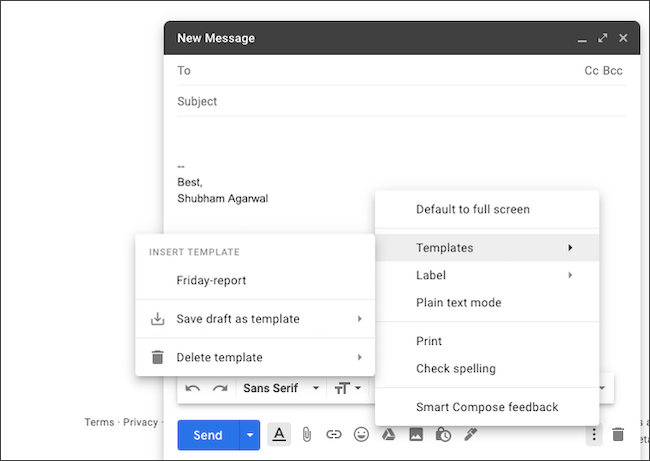
Рекомендации по шаблонам:
- Используйте переменные (например, [Имя], [Дата]) и заменяйте их перед отправкой.
- Храните версионирование: добавляйте дату к имени шаблона при изменениях.
- Для команд заведите общую библиотеку шаблонов в документе и контролируйте изменения через владельца.
4. Подпись — экономим время и стандартизируем стиль
Подпись автоматически добавляет контактные данные, должность и юридические уведомления.
Как создать подпись:
- На сайте Gmail: шестерёнка > Просмотреть все настройки > Общие > подпись > Создать.
- Назовите подпись, нажмите Создать, введите текст и отформатируйте.
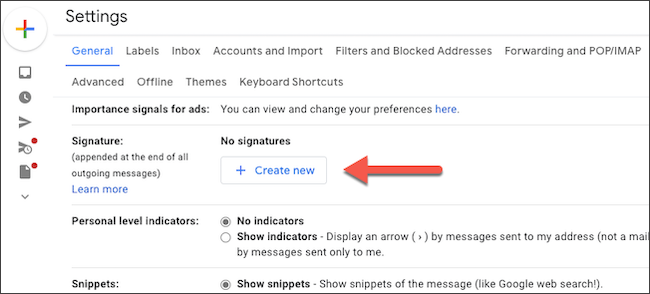
Параметры использования:
- В разделе выберите подпись для новых писем и для ответов/пересылок.
- Нажмите “Сохранить изменения”.
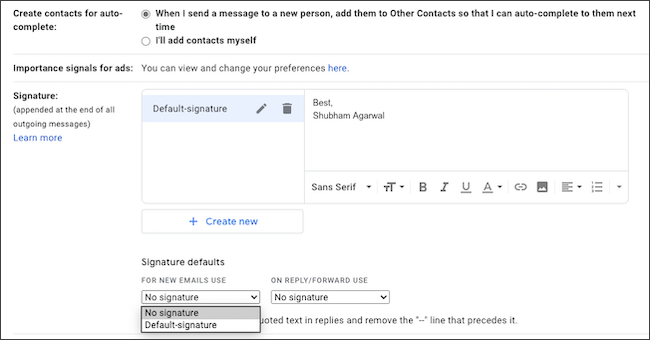
Советы по содержимому подписи:
- Держите подпись короткой: имя, должность, компания, телефон или ссылка на профиль.
- Избегайте длинных юридических текстов в личной переписке.
- Для рассылок используйте отдельную подпись с отпиской и юридической информацией.
Практические чек-листы и SOP для команды
Чек-лист для отдельного пользователя:
- Включил Smart Compose в вебе и в мобильном приложении.
- Отключил персонализацию на общих аккаунтах.
- Создал 3–5 часто используемых шаблонов (названия с датой/версией).
- Настроил подпись и проверил форматирование на мобильных устройствах.
Командный SOP (короткий):
- Владельцем шаблонов назначьте одного человека в отделе.
- Поддерживайте библиотеку шаблонов в общем документе (Google Docs) с версионированием.
- Перед релизом массовых рассылок отключайте Smart Reply для всех участников.
- Регулярно (раз в квартал) проверяйте подписи на соответствие бренду.
Решение: когда использовать каждую функцию (дерево решений)
flowchart TD
  A[Нужно отправить ответ?] --> B{Требуется длинный ответ?}
  B -- Да --> C[Используйте обычный ответ; при повторяемости — шаблон]
  B -- Нет --> D{Требуется просто подтвердить/поблагодарить?}
  D -- Да --> E[Smart Reply]
  D -- Нет --> F{Есть стандартная формулировка?}
  F -- Да --> G[Шаблон]
  F -- Нет --> H[Smart Compose + ручная правка]
  C --> I[Проверьте подпись и отправьте]
  E --> I
  G --> I
  H --> I
Примеры шаблонов (готовые тексты)
Шаблон: Напоминание об оплате
Тема: Напоминание об оплате — счёт №[Номер]
Здравствуйте, [Имя],
Напоминаю, что по счёту №[Номер] от [Дата] срок оплаты истёк. Пожалуйста, подтвердите дату оплаты или сообщите, нужна ли дополнительная информация.
Спасибо, [Ваше имя]
Шаблон: Подтверждение встречи
Тема: Подтверждение встречи — [Дата]
Здравствуйте, [Имя],
Подтверждаю нашу встречу [Дата] в [Время]. Место: [Адрес или ссылка на видеоконференцию].
До встречи, [Ваше имя]
Критерии приёмки (как понять, что всё настроено правильно)
- Smart Compose подсказывает фразы и их можно принимать клавишей Tab.
- Smart Reply показывает три варианта ответа под входящим письмом.
- Шаблон можно вставить в новый черновик и он корректно форматируется.
- Подпись автоматически прикрепляется к новым письмам и к ответам, согласно настройке.
Проблемы, риски и рекомендации по безопасности
Важно:
- Включение персонализации Smart Compose означает, что система использует данные из вашей почты для обучения. Не включайте эту опцию на рабочих аккаунтах с конфиденциальной информацией без согласования с ИТ или руководством.
Риски:
- Автоответы и шаблоны могут отправить устаревшую или неверную информацию — всегда проверяйте данные перед отправкой.
- Шаблоны, содержащие персональные данные, должны храниться в защищённом реестре.
Меры смягчения:
- Настройте внутреннюю политику по шаблонам и подписи.
- Регулярно проводите ревью шаблонов и подписи.
Контроль качества и тест-кейсы
Проверьте сценарии:
- Обычное письмо с именем получателя — Smart Compose вставляет корректное приветствие.
- Входящее письмо с простым запросом — Smart Reply предлагает релевантные короткие ответы.
- Созданный шаблон вставляется в новый черновик и тема/текст корректны.
- Подпись отображается в новых письмах и в ответах согласно выбранным настройкам.
Короткое резюме
- Включите Smart Compose и Smart Reply, чтобы экономить время на рутинных ответах.
- Шаблоны и подписи дают единообразие и ускоряют массовую переписку.
- Управляйте персонализацией и шаблонами в команде, чтобы минимизировать риски.
Сводка ключевых выводов
- Используйте Smart Reply для коротких подтверждений.
- Шаблоны — лучший выбор для повторяющихся писем.
- Smart Compose ускоряет набор, но требует контроля при специфичном языке.
- Подпись экономит время и помогает поддерживать корпоративный стиль.
Спасибо — если нужно, могу подготовить готовую библиотеку шаблонов под ваш отдел или чек-лист для внедрения функций в корпоративной среде.

Похожие материалы

Несколько аккаунтов Skype: Multi Skype Launcher

Журнал для работы: повысить продуктивность

Персональные звуки уведомлений на Android

Скачивание шоу Hulu для офлайн‑просмотра

Microsoft Start: персонализированная новостная лента
