
Как использовать компьютер без обычной мыши и клавиатуры
Краткое введение
Современные компьютеры стали гораздо доступнее: при помощи специальных программ и устройств люди с ограниченной подвижностью могут печатать, кликать и полностью управлять системой. В этой статье понятным языком описаны основные технологии, примеры программ, сценарии использования, рекомендации по выбору, методология тестирования и советы по безопасности данных при использовании распознавания речи.
Важно: терминология в одну строку
- Экранная клавиатура — визуальная клавиатура на экране, позволяющая выбрать символы курсором.
- Dwell click — клик, срабатывающий при удержании курсора в одной точке заданное время.
- Аппаратный переключатель — внешний физический вход (кнопка, трубка, датчик), эмулирующий клик или ввод.
Что такое экранные клавиатуры и почему они полезны
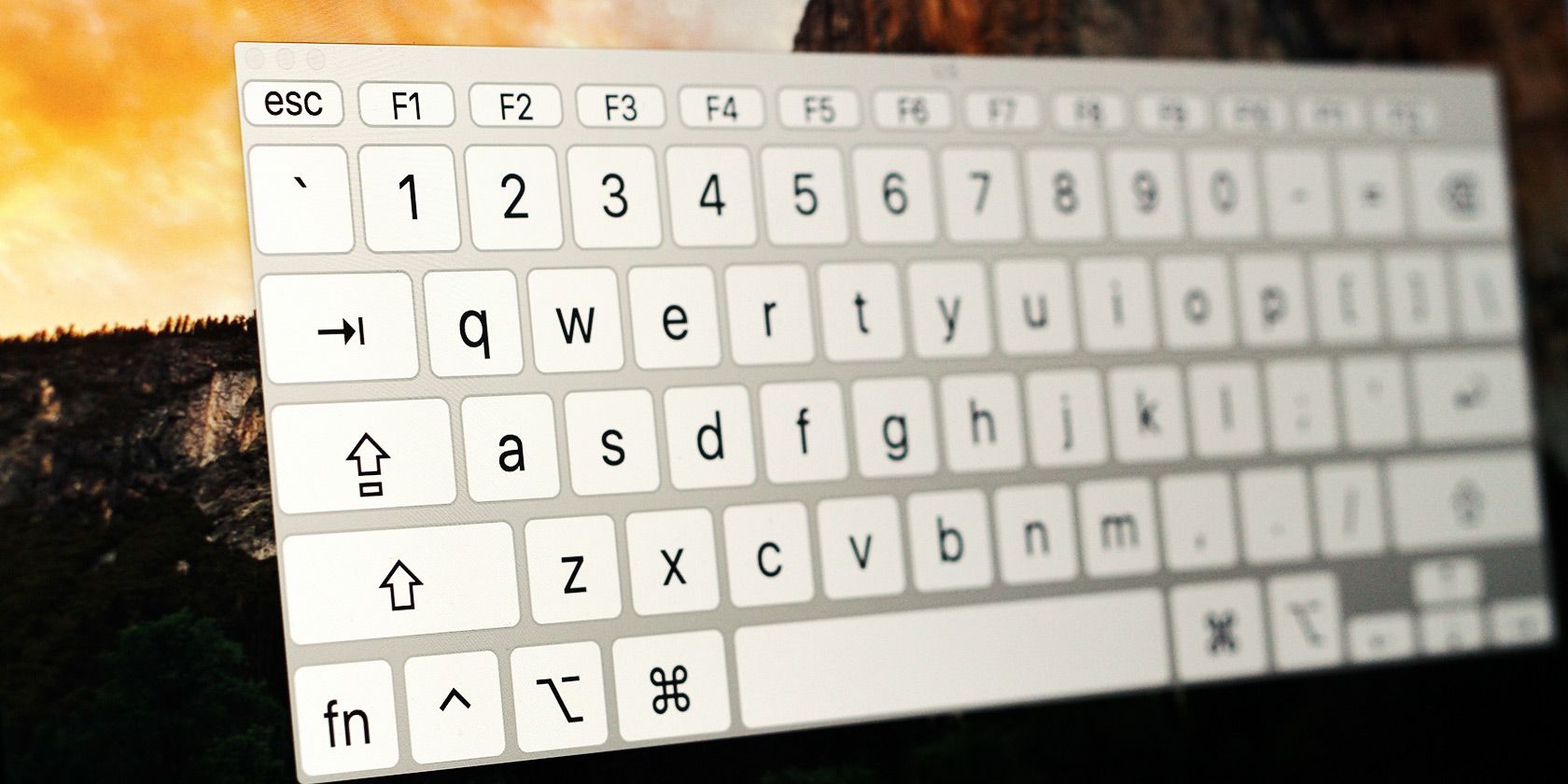
Экранная клавиатура — визуальная реплика физической клавиатуры. Вместо нажатия физической клавиши пользователь перемещает курсор к нужной букве и активирует ввод кликом, удержанием (dwell) или аппаратным переключателем. Экранные клавиатуры разнятся по функциональности: от базовых, встроенных в ОС, до полнофункциональных решений с предикцией слов, макросами и настраиваемыми раскладками.
Встроенные экранные клавиатуры
Обе основные платформы — macOS и Windows — имеют встроенную экранную клавиатуру, достаточную для базового ввода.
- macOS: System Preferences > Keyboard > Show Keyboard Character Viewer as a Menu Bar, затем Show Keyboard Viewer.
- Windows: Control Panel > Ease of Access Centre > Start On-Screen Keyboard.
Эти клавиатуры полезны как аварийный или стартовый инструмент. Однако если экранная клавиатура будет основным методом ввода, чаще всего удобнее выбрать сторонний продукт с расширенными возможностями.
Коммерческие решения: примеры и особенности
Ниже — перевод и пояснение перечисленных в источнике продуктов. Цены указаны в оригинальной валюте (USD) в качестве факта; при необходимости сравните курс в вашей стране.
Keystrokes (Mac OS X) — $299
Keystrokes — мощный инструмент для пользователей macOS. Кроме полнофункциональной экранной клавиатуры, в пакете есть встроенная система dwell-кликов, редактор раскладок LayoutKitchen и предикция слов. Это популярный выбор среди игроков с ограниченной подвижностью из-за возможности создавать игровые раскладки.
Ключевые возможности:
- Экранная клавиатура поверх всех окон.
- Прогнозирование слов и обучение.
- Dwell-клики для ввода без физического нажатия мыши.
- Автоматическое скрытие/появление, множество раскладок, макросы, звуковая и визуальная обратная связь.
Hot Virtual Keyboard (Windows) — $29.99
Широкий набор функций для Windows с поддержкой старых и новых версий ОС. Позволяет создавать свои клавиатуры, назначать горячие клавиши, менять визуальные параметры.
Ключевые возможности:
- Более 70 готовых раскладок.
- Редактор собственной клавиатуры.
- Поддержка автодополнения.
- Настройка цветов, шрифтов, звуков.
Другие коммерческие и условно-бесплатные варианты
- VirtualKeyboard (Mac) — $19.95, 14-дневный триал. Быстрая вставка часто используемого текста и авто‑минимизация.
- Touch-It Virtual Keyboard (Windows) — $19.95. Появляется при необходимости ввода, умеет автоматически позиционировать поля и содержит дизайнер клавиатур.
Бесплатные экранные клавиатуры
- Keyup (Mac)
- Click-N-Type (Windows)
- Free Virtual Keyboard (Windows)
Бесплатные решения часто минималистичны, но могут подойти для простых задач или для тестирования рабочих сценариев перед покупкой коммерческой программы.
Dwell click — что это и когда применять
Dwell click — техника, при которой «клик» срабатывает автоматически, если курсор остаётся в одной точке в течение заданного времени. Это удобно людям, у которых нет возможности нажимать кнопку мыши, но есть стабильный контроль положения курсора (например, при использовании трекинга головы или глаз).
DwellClick (Mac OS X) — $9.99
Небольшое приложение с полным набором кликов (левый/правый/двойной), интеллектуальным автодрагом, панелью выбора типа клика и широкими вариантами обратной связи.
Point-N-Click (Windows) — бесплатно
Простой и настраиваемый инструмент с регулировкой чувствительности и прозрачности интерфейса.
Где ещё встречается dwell
Многие комплектные решения для альтернативного ввода (например, камеры слежения за головой или глазами) поставляются с собственным ПО для dwell-клика. Также dwell может быть встроен в экранные клавиатуры, предоставляя единый интерфейс для ввода и кликов.
Аппаратные переключатели и другие устройства ввода
Аппаратный переключатель — это внешняя физическая кнопка разных типов: простая кнопка, сенсор приближения, трубка для дыхания (puff tube), датчики лицевой мускулатуры и т. п. Они обычно подключаются через USB и эмулируют клик или клавишу. Аппаратные переключатели часто используются в сочетании с экранными клавиатурами и ПО для dwell.
Советы по выбору переключателя:
- Оцените, доступен ли надежный контроль одной конечностью или головы.
- Выберите тип активации (тап, удержание, приближение) в зависимости от точности и утомляемости.
- Проверьте совместимость с целевым ПО и операционной системой.
Распознавание речи: от диктовки до полного голосового управления
Распознавание речи открывает другой путь — ввод и управление без рук. Современные движки в десятки раз точнее, чем 10–15 лет назад, и могут обеспечивать как простую диктовку, так и комплексные голосовые команды.
Встроенные средства
- macOS: System Preferences > Dictation & Speech > Dictation. Возможно включение Enhanced Dictation для офлайн-работы (потребуется загрузка).
- Windows: Start > All Programs > Accessories > Ease Of Access > Windows Speech Recognition.
Простой рабочий сценарий (macOS):
- Включите Dictation в настройках.
- Кликните в поле ввода, где хотите печатать.
- Нажмите Edit > Start Dictation или дважды нажмите клавишу fn.
- Говорите вслух. Когда закончите, нажмите Done или снова нажмите fn.
Простой рабочий сценарий (Windows):
- Запустите Windows Speech Recognition.
- Скажите «start listening» или кликните микрофон на экране.
- Выберите поле ввода и диктуйте.
- По окончании нажмите микрофон на экране.
Профессиональные решения: Nuance Dragon
- Dragon for Mac — платное решение с высокоточной диктовкой, редактором команд и возможностью кастомизации.
- Dragon NaturallySpeaking (Windows) — линейка продуктов разного уровня для задач от домашнего диктовщика до профессиональной транскрипции.
Учтите: освоение и максимальная точность требуют времени и тренировки голосовой модели.
Когда какие технологии лучше подходят — короткая матрица выбора
- Легкая утрата руки, но сохранён контроль взгляда или головы: экранная клавиатура + dwell.
- Нет возможности стабильно нажимать кнопки, но есть четкая артикуляция: распознавание речи.
- Частичный контроль одной руки или подбородка: аппаратный переключатель + экранная клавиатура.
- Интенсивное письмо (документы): голос + корректировка через экранную клавиатуру.
Как выбрать оптимальное решение — пошаговая методология
- Оцените физические возможности пользователя: движение головы, рук, дыхание, голос.
- Определите основные задачи: набор текста, веб‑серфинг, игры, редактирование медиа.
- Попробуйте встроенные инструменты ОС для быстрой проверки рабочего процесса.
- Тестируйте коммерческие продукты в триал‑режиме, если они доступны.
- Настройте сочетания: голос + экранная клавиатура + аппаратный переключатель.
- Оцените удобство, усталость и скорость ввода в течение нескольких рабочих дней.
- Документируйте настройки и создайте резервную копию конфигурации для восстановления.
Практические советы по настройке и использованию
- Уменьшите задержку dwell для пользователей с хорошим контролем курсора; увеличьте для тех, кто дрожит.
- Включите ясные звуковые и визуальные подсказки для подтверждения ввода.
- Настройте предикцию слов и макросы для часто используемых фраз (подписи, приветствия).
- Разделите раскладки: одна для набора текста, другая для игр или специальных управлений.
- На начальном этапе используйте тренировки речи и корректировку ошибок для повышения точности.
Важно: резервное управление Всегда имейте быстрый способ переключиться на альтернативный ввод (например, аппаратный переключатель или встроенную экранную клавиатуру) в случае падения сети, сбоя ПО или проблем с микрофоном.
Комбинации и сценарии использования (ролевые чек-листы)
Ниже приведены сжатые чек-листы для разных ролей: конечного пользователя, опекуна и ИТ‑администратора.
Чек-лист для пользователя
- Оценить физические возможности и предпочитаемую скорость ввода.
- Протестировать встроенные инструменты ОС.
- Попробовать один коммерческий и один бесплатный вариант ПО.
- Настроить макросы и предикцию для часто используемых фраз.
- Провести хотя бы 3 рабочих дня с новой конфигурацией и записать проблемы.
Чек-лист для опекуна
- Обеспечить удобное положение устройства и микрофона.
- Настроить резервный метод ввода на случай ошибки.
- Научиться базовой диагностике (перезапуск ПО, проверка подключений).
- Переустановить или восстановить настройки по инструкции из резервной копии.
Чек-лист для ИТ‑администратора
- Проверить совместимость ПО с корпоративной политикой безопасности.
- Оценить хранение речевых данных и политику их удаления.
- Подготовить инструкцию по развёртыванию и откату обновлений.
- Согласовать поддержку драйверов для аппаратных переключателей.
SOP: быстрое руководство по первичной настройке для домашнего пользователя
- Выберите одну точку входа: экранная клавиатура, dwell или голос.
- Установите и протестируйте встроенные средства ОС.
- Установите пробную версию коммерческого ПО (если нужно) и повторите тестирование.
- Подберите аппаратный переключатель, если необходим физический ввод.
- Настройте предикцию, макросы и комбинации клавиш.
- Проведите 3 дня «полевого» теста и скорректируйте параметры.
- Создайте резервную копию профилей и сохраните инструкции для восстановления.
Критерии приёмки
- Стабильность: ввод не должен прерываться в 95% базовых операций (набрать письмо, открыть браузер, отправить сообщение).
- Удобство: пользователь может работать не более чем с умеренной усталостью в конце рабочего дня.
- Доступность: все основные функции ОС (ввод текста, навигация по меню, отправка почты) доступны без физической клавиатуры.
Тест-кейсы и приёмочные сценарии
- Набрать 300–500 слов текста с помощью выбранной конфигурации без внешней помощи.
- Выполнить переключение между приложениями и открыть файл с помощью голосовых команд.
- Использовать аппаратный переключатель для подтверждения выбора на экранной клавиатуре.
- Выполнить копирование, вставку и сохранение файла с помощью комбинации инструментов.
Критерии успеха: завершение задач менее чем с тремя критическими ошибками, способность восстановиться после ошибки ввода.
Техподдержка и отладка — распространённые проблемы и решения
Проблема: низкая точность диктовки.
- Решение: обучите профиль речи, улучшите качество микрофона, уменьшите фоновый шум.
Проблема: ложные клики при dwell из‑за дрожащей руки.
- Решение: увеличьте время срабатывания dwell, добавьте фильтрацию движения курсора.
Проблема: экранная клавиатура закрывает важные поля ввода.
- Решение: используйте функцию автопозиционирования или уменьшите размер клавиатуры.
Проблема: несовместимость аппаратного переключателя с системой.
- Решение: обновите драйверы, используйте универсальный адаптер USB или проконсультируйтесь с производителем.
Безопасность и конфиденциальность при использовании распознавания речи
Распознавание речи потенциально затрагивает персональные данные. При выборе решений учитывайте следующее:
- Узнайте, где хранятся голосовые данные: локально на устройстве или в облаке провайдера.
- Для медицинской и правовой информации предпочтительнее локальные решения или продукты с контролируемым хранением данных.
- При использовании облачных сервисов убедитесь, что поставщик соблюдает местные требования к защите данных (например, GDPR в ЕС).
- Регулярно очищайте историю диктовок, если это предусмотрено продуктом.
Примечание: если речь идёт о работе с чувствительной информацией, согласуйте использование облачных движков с вашей организацией или врачом.
Совместимость и переход с одной платформы на другую
- При переходе macOS ↔ Windows проверяйте наличие эквивалентного ПО и поддерживаемых форматов профилей.
- Многие коммерческие поставщики предлагают версии для обеих платформ или форматы экспорта/импорта настроек.
- Аппаратные переключатели обычно стандартизованы и работают как HID‑устройства через USB.
Альтернативные подходы и когда они не подходят
Альтернативы:
- Управление глазами (eye tracking) — отлично подходит, если сохранён контроль глаз; может быть дорогим.
- Управление головой — хорошо при сохранённой подвижности шеи; требует обучения.
- Жестовое управление и датчики EMG — подходят при сохранённых электромышечных сигналах.
Когда эти подходы не работают:
- Сильные тики или непроизвольные движения мешают точной работе eye/ head tracking.
- Непостоянный голос или наличие заболеваний дыхательных путей усложняют диктовку.
Ментальные модели и эвристики для выбора решений
- Модель устойчивости: чем выше устойчивость выбранного канала (голос, глаз, голова), тем больше им можно доверять для снижения утомляемости.
- Модель смешения: комбинируйте методы (голос для набора, dwell для точных кликов).
- Эвристика затрат/выгоды: если пользователь работает много часов с текстом, инвестируйте в качественное распознавание речи.
Мини‑глоссарий (одна строка на термин)
- Экранная клавиатура: виртуальная клавиатура, отображаемая на экране.
- Dwell click: автоматический клик при удержании курсора.
- Аппаратный переключатель: внешний физический ввод для эмуляции клика.
- Предикция слов: автоматическое предложение слов на основе ввода.
Примерный план внедрения в клинике или организации
- Оценка потребностей пациента и подбор оборудования.
- Пилот: установка и двухнедельное тестирование конфигурации.
- Сбор обратной связи и оптимизация параметров.
- Обучение пользователя и опекуна.
- Формализация инструкций и резервного плана.
- Регулярный пересмотр каждые 3–6 месяцев.
Decision tree — как выбрать начальное решение
flowchart TD
  A[Начальная оценка] --> B{Может ли пользователь говорить чётко?}
  B -- Да --> C[Тестировать распознавание речи]
  B -- Нет --> D{Есть ли стабильный контроль головы или глаз?}
  D -- Да --> E[Тестировать eye/head tracking + dwell]
  D -- Нет --> F{Есть ли возможность нажимать внешнюю кнопку?}
  F -- Да --> G[Аппаратный переключатель + экранная клавиатура]
  F -- Нет --> H[Консультация со специалистом и оценка EMG / альтернатив]
  C --> I[Оценить совместное использование с экранной клавиатурой]
  E --> I
  G --> I
  I --> J[Пилот 2 недели и доработка]
Совместимые сценарии и примеры использования
- Письмо и редактура: голос для чернового набора, экранная клавиатура для правок.
- Веб‑серфинг: dwell‑клик и жесты мыши головой для навигации.
- Игры: кастомные раскладки и макросы на экранной клавиатуре.
Заключение и рекомендации
Вариантов доступа к компьютеру без традиционной мыши и клавиатуры очень много. Часто лучший результат даёт комбинация методов: голос для длинного текста, экранная клавиатура для точных правок и аппаратный переключатель как резерв. Тестируйте несколько решений, документируйте настройки и не забывайте про безопасность и конфиденциальность голосовых данных.
Краткие рекомендации:
- Начните с встроенных инструментов ОС для быстрой проверки рабочего процесса.
- Переходите к коммерческим продуктам только после пилота.
- Настройте резервные способы ввода.
- Обучайте модель распознавания речи и сохраняйте профили.
Спасибо за внимание. Если хотите, могу подготовить персонализированный чек-лист под конкретную ситуацию или помочь выбрать оборудование по вашему бюджету.
Image Credit: 38906998 via Shutterstock

Похожие материалы

Несколько аккаунтов Skype: Multi Skype Launcher

Журнал для работы: повысить продуктивность

Персональные звуки уведомлений на Android

Скачивание шоу Hulu для офлайн‑просмотра

Microsoft Start: персонализированная новостная лента
