
Как напечатать em dash (длинное тире) на Windows и Mac
Кратко: Если нужно вставить длинное тире (em dash) в тексте, на Windows и macOS существуют простые сочетания клавиш и меню. В статье — быстрые сочетания, примеры использования и шпаргалка для редакторов.
Быстрые ссылки
- Что такое em dash?
- Как напечатать em dash на Windows
- Как напечатать em dash на Mac
Если вы хотите набрать длинное тире — em dash — на компьютере с Windows или Mac, для этого придётся сделать несколько дополнительных действий, потому что его нет как отдельной клавиши. Ниже — понятные инструкции и полезные примеры.
Что такое em dash?
Em dash (длинное тире) — это знак длиннее дефиса (-) и длиннее en dash (короткого тире). Его часто используют вместо запятых, двоеточия или скобок, чтобы подчеркнуть мысль или внести паузу в предложении.
Коротко: em dash визуально шире и создаёт разговорный, выразительный ритм в тексте.
Пример в предложении:
- Стандартный: Она пришла домой — и сразу начала готовить ужин.
- С запятыми: Она пришла домой, и сразу начала готовить ужин.
Фон термина: название «em» происходит от ширины буквы «M» в типографике; в традиционной печати «em» — это условная единица ширины, равная текущему размеру шрифта.
Важно: em dash не стоит путать с дефисом или с en dash — они служат разным целям.
Как напечатать em dash на Windows
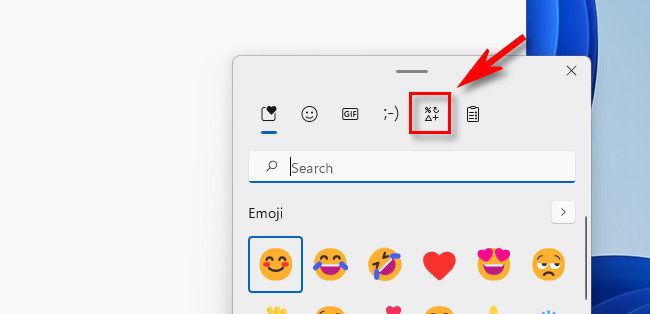
На Windows 10 и 11 есть несколько способов ввести em dash. Вот два самых простых и проверенных:
- Alt+0151
- Требуется цифровая клавиатура (NumPad). Включите Num Lock. Удерживайте клавишу Alt и быстро наберите 0151 на цифровой клавиатуре. После отпускания Alt появится em dash — — . Для en dash используйте Alt+0150.
- Меню эмодзи / символов
- Нажмите Windows + . (точка) или Windows + ; (запятая) — откроется меню эмодзи. Нажмите кнопку «символы» (на Windows 10 значок похож на омега Ω, на Windows 11 — набор символов). В списке найдите и кликните em dash — он вставится в поле ввода.
Совет: в некоторых приложениях (например, Microsoft Word) доступны автоматические замены, которые превращают три дефиса — в em dash. Проверьте настройки автозамены в вашем редакторе.
Когда этот метод не подходит
- Если у вас нет цифровой клавиатуры (например, на компактных ноутбуках), Alt+0151 работать не будет.
- В некоторых терминальных программах или старых редакторах автозамена недоступна — используйте меню символов или копирование из другого источника.
Как напечатать em dash на Mac
На Mac вставлять em dash ещё проще. Пока вы вводите текст в любом приложении, которое принимает текст, нажмите:
- Shift + Option + - (минус) — вставит em dash.
- Option + - — вставит en dash.
- Просто - (минус) — дефис/тире обычной длины.
Пример:
- Набрали: «Она посмотрела в окно Shift+Option+- и заметила снег.»
- Результат: «Она посмотрела в окно — и заметила снег.»
Если сочетания не работают, проверьте раскладку клавиатуры и настройки системных сочетаний в «Системных настройках» → «Клавиатура».
Быстрая шпаргалка: сочетания клавиш
| Платформа | Комбинация | Результат |
|---|
| Windows (NumPad) | Alt + 0151 | em dash — | Windows (NumPad) | Alt + 0150 | en dash – | Windows (меню) | Windows + . → Символы | Вставка em dash из списка | | macOS | Shift + Option + - | em dash — | | macOS | Option + - | en dash – | | Любая система | Копировать/вставить | Вставьте «—» из буфера обмена |
Примечание: таблица показывает удобные и кроссплатформенные варианты.
Практические советы для редакторов и авторов
Чек-лист перед сдачей текста:
- Проверьте, где вы использовали em dash вместо запятых или скобок — соответствует ли интонация.
- Убедитесь, что при экспорте в разные форматы (PDF, HTML, EPUB) em dash корректно кодируется.
- Для публикации в вебе: используйте символ — или HTML-энтити —— если нужна совместимость.
Роль-based рекомендации:
- Редакторы: используйте em dash для эффекта паузы, но не злоупотребляйте. Один-два в абзаце обычно достаточно.
- Вёрстальщики: проверьте шрифты — в некоторых гарнитурах em dash визуально отличается. Проверьте переносы и межсимвольные интервалы.
- Разработчики: при динамической генерации текста учитывайте кодировку UTF-8, чтобы em dash не превратился в нечитаемые символы.
Альтернативные подходы и когда использовать их
- En dash (короткое тире, –) используют для диапазонов (1990–2000) или сложных составных слов. Он короче em dash, но длиннее дефиса.
- Дефис (-) используют для соединения частей слова (полуфинал, самообслуживание).
- Три дефиса подряд (—) в некоторых редакторах автоматически заменяются на em dash; в других — нет. Не полагайтесь на это повсеместно.
Примеры ошибок:
- Неправильно: Мы встречаемся завтра- в 10 утра. (здесь нужен пробел и, возможно, запятая)
- Лучше: Мы встречаемся завтра — в 10 утра.
Ментальная модель
Представляйте em dash как «силовую» паузу: он визуально сильнее запятой и мягче скобок. Если хотите подчеркнуть вставную мысль или создать интонационную паузу — используйте em dash.
Краткое резюме
Важно: em dash — это не дефис и не en dash. На Mac используйте Shift+Option+-, на Windows — Alt+0151 или меню символов. Проверяйте результат в целевой платформе и следите за кодировкой.
Короткая шпаргалка: macOS — Shift+Option+-, Windows — Alt+0151 или Windows + . → Символы.
Спасибо — счастливой печати!
Важное: перед публикацией проверяйте текст в целевом формате (веб, печать, электронная книга) на предмет корректного отображения длинных тире.

Похожие материалы

Несколько аккаунтов Skype: Multi Skype Launcher

Журнал для работы: повысить продуктивность

Персональные звуки уведомлений на Android

Скачивание шоу Hulu для офлайн‑просмотра

Microsoft Start: персонализированная новостная лента
