
Как печатать акценты и диакритические знаки в Windows 10

Ключевой вопрос
Как можно печатать буквы с акцентами и диакритическими знаками на компьютере с Windows 10 — быстро и без сторонних сайтов?
Краткий план (что в статье)
- Экранная клавиатура — самый простой способ для редких вводов.
- Alt‑коды — быстрый метод с цифровой клавиатурой.
- Добавление новой раскладки — лучший вариант для постоянной работы на другом языке.
- Управление раскладками: переключение и удаление.
- Дополнительные инструменты и советы, шпаргалка по Alt‑кодам, чек‑листы для разных ролей и ответы на частые вопросы.
Как печатать акценты в Windows 10
Ниже — проверенные способы, каждый с пошаговыми действиями и советами, когда он удобен.
1. Экранная (виртуальная) клавиатура — удобно и быстро
Когда использовать: если вы печатаете редко и не хотите менять системную раскладку.
Шаги:
- Щёлкните правой кнопкой по панели задач (taskbar).
- Найдите опцию Показать кнопку экранной клавиатуры (Show touch keyboard button) и включите её — появится значок клавиатуры рядом с часами.
- Нажмите этот значок — откроется виртуальная клавиатура.
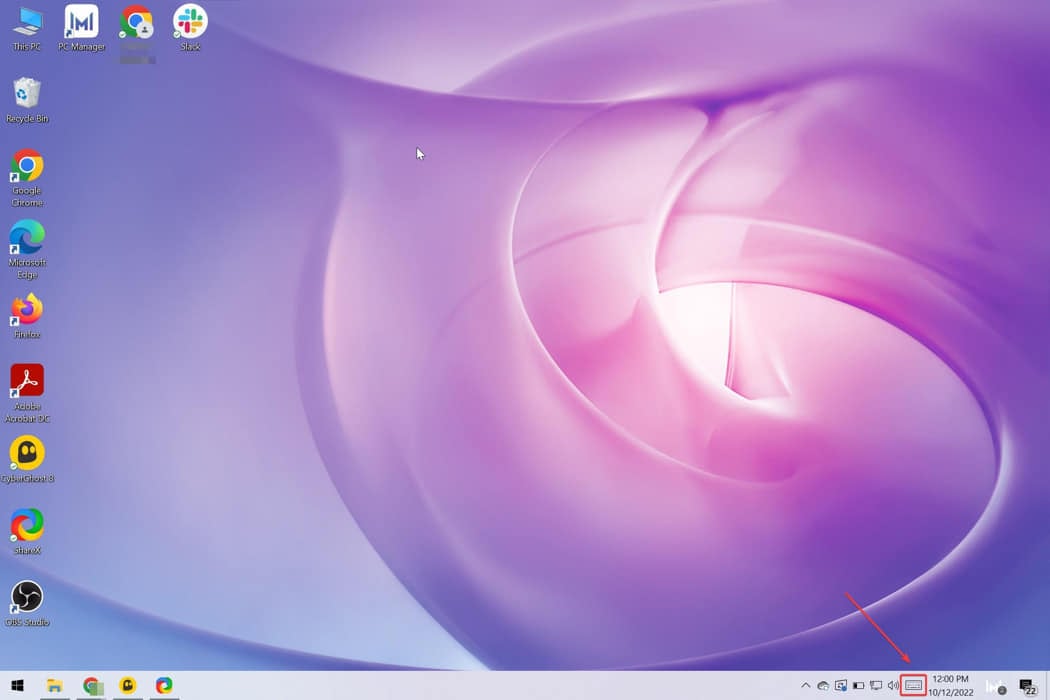
Подпись: Кнопка экранной клавиатуры на панели задач Windows 10.
- Нажмите и удерживайте (или кликните правой кнопкой на сенсорном экране) любую букву — появится набор вариантов с акцентами.

Подпись: Экранная клавиатура позволяет выбрать вариант буквы с акцентом.
- Выберите нужный символ из всплывающего списка.
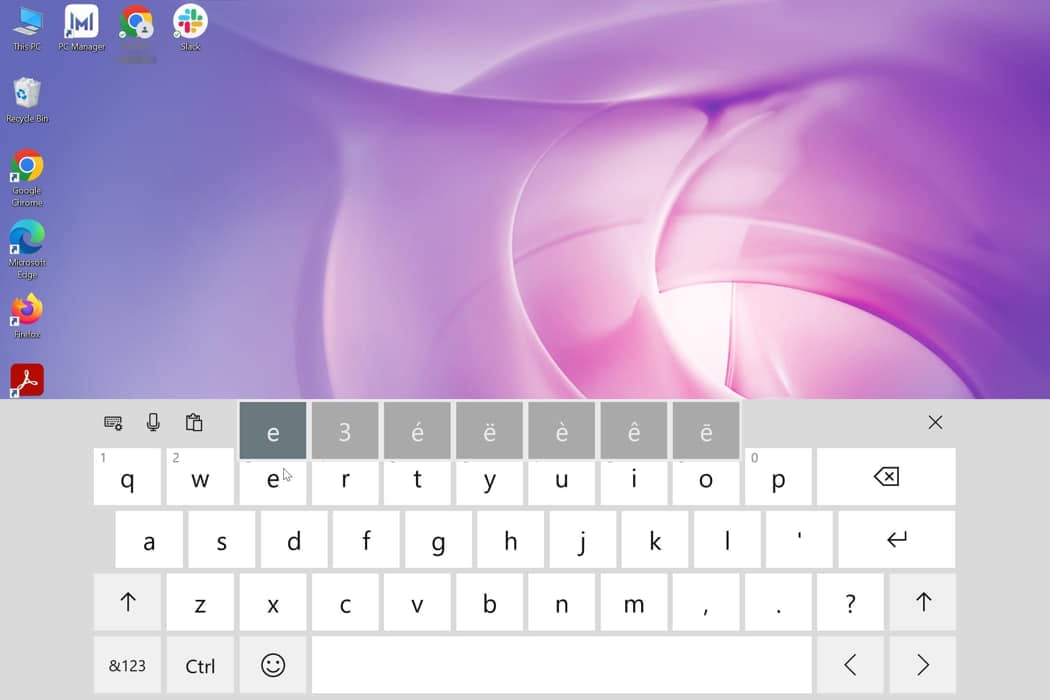
Подпись: Удерживание буквы открывает варианты с диакритикой.
Совет: экранная клавиатура хороша для смартфоноподобного ввода, но при частой работе замедляет набор по сравнению с аппаратной клавиатурой.
2. Alt‑коды — для тех, кто печатает на физической клавиатуре
Когда использовать: быстрый способ для отдельных символов, если у вас есть цифровой блок справа (numpad).
Шаги:
- Включите клавишу Num Lock.
- Нажмите и удерживайте Alt, затем на цифровой клавиатуре введите код символа.
- Отпустите Alt — символ появится.
Изображение с таблицей кодов в исходном материале можно использовать как подсказку:

Подпись: Пример Alt‑кодов для гласных с акцентами.
Шпаргалка — часто используемые Alt‑коды (ввод с ведущим нулём работает в новых Windows):
| Символ | Alt‑код |
|---|---|
| á | Alt+0225 |
| Á | Alt+0193 |
| é | Alt+0233 |
| É | Alt+0201 |
| í | Alt+0237 |
| Í | Alt+0205 |
| ó | Alt+0243 |
| Ó | Alt+0211 |
| ú | Alt+0250 |
| Ú | Alt+0218 |
| ñ | Alt+0241 |
| Ñ | Alt+0209 |
Важно: некоторые ноутбуки без отдельного цифрового блока не поддерживают ввод через numpad; в таких случаях используйте экранную клавиатуру или добавьте раскладку.
3. Добавление новой раскладки — для регулярной работы с другим языком
Когда использовать: если вы часто печатаете на языке с диакритикой (французский, испанский, португальский, немецкий и т. п.).
Шаги:
- В углу панели задач в поле поиска введите «Изменить параметры языка и клавиатуры» (Edit language and keyboard options) и откройте результат.
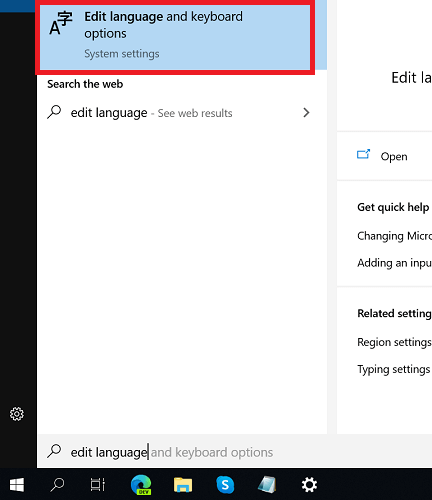
Подпись: Поиск настроек языка в Windows 10.
- Выберите ваш текущий язык и нажмите Параметры (Options).

Подпись: Откройте опции для выбранного языка.
- В разделе «Клавиатуры» нажмите Добавить клавиатуру (Add a keyboard).
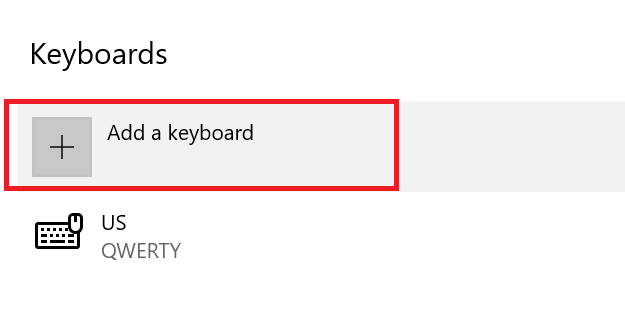
Подпись: Выберите нужную раскладку из списка.
- Выберите нужную раскладку — она добавится в систему.
- Для набора конкретных символов часто используются комбинации с клавишей Shift и знаками в правой части основной клавиатуры (например, [];’./), в зависимости от выбранной раскладки.
Совет: изучите краткую таблицу соответствия клавиш выбранной раскладки — это ускорит ввод.
4. Переключение между раскладками
Шаги:
- Нажмите значок языка или клавиатуры в правом нижнем углу панели задач.

Подпись: Выберите нужную раскладку в меню.
- Выберите нужную раскладку из списка.
- Быстрая комбинация: Клавиша Windows + Пробел (Windows + Space) — цикл по доступным раскладкам.
5. Удаление раскладки
Если раскладка больше не нужна:
- Откройте «Изменить параметры языка и клавиатуры».
- Выберите язык → Параметры (Options).
- В разделе «Клавиатуры» выберите раскладку и нажмите Удалить (Remove).

Подпись: Удаление ненужной раскладки из параметров Windows.
Дополнительные методы и инструменты
- Таблица символов (Character Map): стандартное приложение Windows — удобно для разовых вставок и редких символов.
- Копировать/вставить: быстрый вариант с любого веб‑ресурса или текстового документа.
- Microsoft Keyboard Layout Creator: создаёт свою раскладку при специфических потребностях.
- AutoHotkey: скрипты для автоматической замены сочетаний (например,
;a→á) — полезно для частых шаблонов.
Совет безопасности: при установке сторонних приложений (AutoHotkey, кастомные раскладки) используйте проверенные источники.
Когда методы не работают (частые проблемы и решения)
- Нет цифрового блока на ноутбуке: используйте экранную клавиатуру или внешнюю USB‑клавиатуру.
- Alt‑коды не срабатывают: проверьте Num Lock и используйте коды с ведущими нулями (например, Alt+0225).
- Раскладка добавилась, но символы не соответствуют ожиданиям: убедитесь, что выбрана правильная вариация языка (например, испанская раскладка Испании vs. Латинской Америки).
Быстрый выбор метода — мини‑методология
- Нужны символы постоянно → добавьте раскладку.
- Нужны редко → экранная клавиатура или Таблица символов.
- Нужны шаблоны (много одних и тех же символов) → AutoHotkey или собственная раскладка.
Чек‑листы по ролям
Для писателя:
- Добавить раскладку целевого языка.
- Выучить 5–10 часто используемых комбинаций.
Для переводчика:
- Настроить переключение раскладок (Windows+Space).
- Создать шаблоны AutoHotkey для часто используемых фраз.
Для разработчика:
- Использовать Unicode в исходниках и базе данных.
- Проверить ввод на разных раскладках и кодировках.
Критерии приёмки
- Акцентированные символы печатаются корректно в основных приложениях (Блокнот, Word, браузер).
- При смене раскладки Windows отображает соответствующий индикатор.
- Удаление ненужной раскладки не влияет на остальные настройки языка.
Частые вопросы (FAQ)
Q: Нужно ли перезагружать ПК после добавления раскладки?
A: Обычно нет, изменения вступают в силу сразу.
Q: Почему Alt+число иногда вставляет другой символ?
A: Разные коды зависят от кодовой страницы; используйте коды с ведущими нулями (Alt+0xxx) в современных Windows.
Q: Как быстро переключаться между несколькими языками?
A: Нажмите Windows + Пробел или настройте сочетание в параметрах языка.
Итог
Печатать акценты в Windows 10 можно несколькими способами: экранная клавиатура — для редких вводов, Alt‑коды — для быстрых ручных вставок, а добавление нужной раскладки — для регулярной работы. Выберите метод в зависимости от частоты использования и удобства.
Если у вас остались вопросы или хотите инструкцию для Windows 11 — напишите в комментариях, и мы добавим пошаговое руководство.

Похожие материалы

Несколько аккаунтов Skype: Multi Skype Launcher

Журнал для работы: повысить продуктивность

Персональные звуки уведомлений на Android

Скачивание шоу Hulu для офлайн‑просмотра

Microsoft Start: персонализированная новостная лента
