
Как вставлять буквы с акцентами в Microsoft Word
Кратко
Если нужно вставить пару букв с акцентами в Word — откройте вкладку «Вставка» → «Символы». Для частой печати удобнее сочетания клавиш, Alt-коды или автозамена. Ниже — пошаговые способы, шпаргалки и рекомендации по выбору метода.
Быстрые ссылки
- Вставка букв с акцентами через меню «Вставка»
- Вставка букв с акцентами сочетаниями клавиш
- Вставка символов через Alt-коды и Unicode
- Автозамена для специальных символов
Краткое содержание
Откройте вкладку «Вставка», выберите «Символ» → «Другие символы», найдите нужный символ и нажмите «Вставить». Для более частого использования применяйте сочетания клавиш: нажмите Ctrl и клавишу ударения (например, Ctrl+’ для острого ударения), отпустите и быстро нажмите букву. Альтернативы: Alt-коды на цифровой клавиатуре и функция автозамены Word.
Важно
Если вы работаете в веб-версии Word или через удалённый рабочий стол, некоторые сочетания и Alt-коды могут не работать. В таких случаях используйте меню «Символ» или вставку Unicode.
Вставка через меню «Вставка» → «Символы»
Если вам периодически требуется одна-две буквы с акцентами, самое простое — открыть окно символов и выбрать нужную. Порядок действий:
- Перейдите на вкладку «Вставка». Нажмите кнопку «Символ» или «Другие символы».
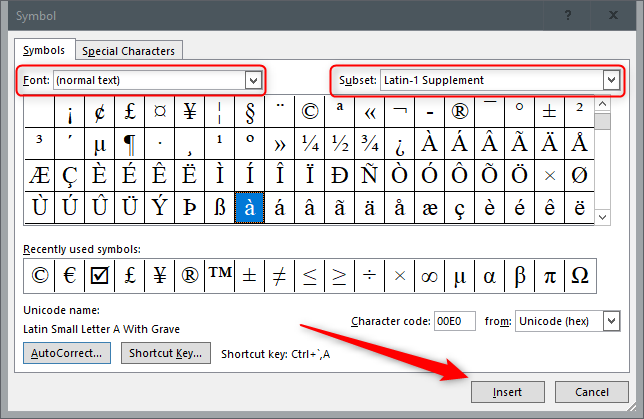
- В открывшемся окне «Символ» установите «Шрифт» в «Обычный текст» (Normal Text) или выберите конкретный шрифт, который используется в документе.

- В выпадающем списке «Подмножество» выберите «Latin-1 Supplement» — там обычно находятся европейские акценты.
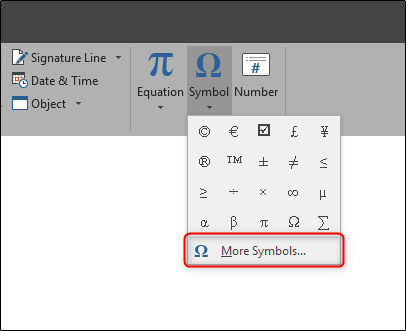
- Нажмите символ, затем «Вставить». Можно также запомнить код символа в этом окне и использовать другие способы вставки.
Плюсы: не нужно запоминать коды. Минусы: долго, если символов много.
Вставка через сочетания клавиш (быстрее при частом использовании)
Word показывает сочетание клавиш для символа прямо в окне «Символ». Эти сочетания имеют общую схему: нажать Ctrl (или Ctrl+Shift) + клавишу ударения, отпустить, затем нажать букву.
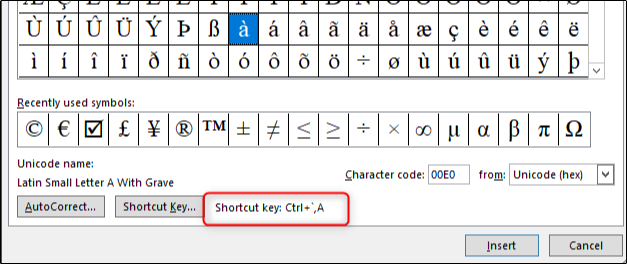
Правило простое: сначала выбираете тип ударения (гравис, акут и т.д.), затем букву.
Шпаргалка по общим схемам:
| Тип акцента | Сочетание | Пример |
|---|---|---|
| Grave (коса черта `) | Ctrl+` затем буква | à = Ctrl+` → a |
| Acute (апостроф ‘) | Ctrl+’ затем буква | á = Ctrl+’ → a |
| Circumflex (^) | Ctrl+Shift+^ затем буква | â = Ctrl+Shift+^ → a |
| Tilde (~) | Ctrl+Shift+~ затем буква | ñ = Ctrl+Shift+~ → n |
| Umlaut / Diaeresis (:) | Ctrl+Shift+: затем буква | ä = Ctrl+Shift+: → a |
Примеры часто используемых сочетаний:
| Символ | Сочетание |
|---|---|
| á, é, í, ó, ú | Ctrl+’ затем буква |
| à, è, ì, ò, ù | Ctrl+` затем буква |
| â, ê, î, ô, û | Ctrl+Shift+^ затем буква |
| ä, ë, ï, ö, ü | Ctrl+Shift+: затем буква |
| ã, ñ, õ | Ctrl+Shift+~ затем буква |
Совет: если нужно заглавную букву с акцентом, включите Caps Lock или используйте Shift перед нажатием буквы в некоторых сочетаниях (поведение зависит от версии Word).
Alt‑коды и Unicode (более технический способ)
Если вы регулярно вставляете одни и те же символы, можно использовать Alt-коды на цифровой клавиатуре. Для этого включите NumLock, удерживайте Alt и наберите цифровой код на цифровой клавиатуре.
Примеры кодов (в исходном наборе Windows):
| Код | Символ | Описание |
|---|---|---|
| 129 | ü | буква u с умлаутом |
| 130 | é | буква e с острым ударением |
| 131 | â | буква a с циркумфлексом |
| 132 | ä | буква a с умлаутом |
| 133 | à | буква a с грависом |
| 134 | å | буква a с кольцом |
| 136 | ê | e с циркумфлексом |
| 137 | ë | e с умлаутом |
| 138 | è | e с грависом |
| 139 | ï | i с умлаутом |
| 140 | î | i с циркумфлексом |
| 141 | ì | i с грависом |
| 142 | Ä | A с умлаутом |
| 143 | Å | A с кольцом |
| 144 | É | E с острым ударением |
| 147 | ô | o с циркумфлексом |
| 148 | ö | o с умлаутом |
| 149 | ò | o с грависом |
| 150 | û | u с циркумфлексом |
| 151 | ù | u с грависом |
| 152 | ÿ | y с диэрезисом |
| 153 | Ö | O с умлаутом |
| 154 | Ü | U с умлаутом |
| 160 | á | a с острым ударением |
| 161 | í | i с острым ударением |
| 162 | ó | o с острым ударением |
| 163 | ú | u с острым ударением |
| 164 | ñ | n с тильдой |
Примечание о терминологии: в широкой практике «Alt‑коды» часто относятся к кодовым страницам Windows (например, Windows‑1252) или старым кодировкам. В современных приложениях удобнее оперировать Unicode.
Совет: в Word можно вводить Unicode‑код символа в виде шестнадцатеричного числа, а затем нажать Alt+X — символ заменит код. Это особенно удобно для Unicode-символов вне базовых наборов.
Автозамена для специальных символов
Word позволяет настроить автозамену: вписать три символа, а Word автоматически заменит их на нужный акцентированный символ. Порядок действий:
- Откройте окно «Символ» и выберите символ.
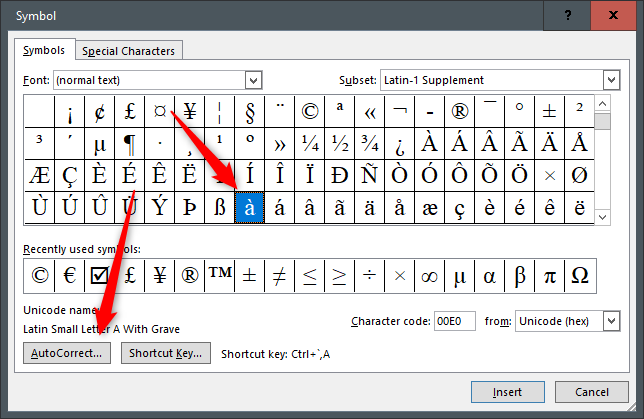
- Нажмите «Автозамена». В поле «Заменять» введите триггер (например: a`), затем «Добавить» и «ОК».
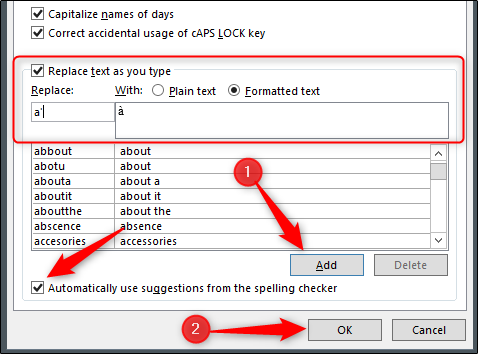 Ограничения автозамены: - Триггер не срабатывает внутри слова. Чтобы автозамена сработала, символы триггера должны стоять отдельно или вызывать замену по пробелу. - При сложных словах с несколькими акцентами автозамена бывает неудобна. Для фраз типа «Voilà» автозамена потребует печатать акцент сначала, затем допечатывать остальной текст, что нарушает естественный поток набора. ## Альтернативные подходы и инструменты - Поменять раскладку клавиатуры на «US International» — тогда некоторые акценты вводятся сразу с комбинаций без дополнительных программ. - Использовать стандартную «Таблицу символов» (Character Map) в Windows: Start → charmap. - В Word: вводите шестнадцатеричный код Unicode и нажмите Alt+X для замены на символ. - В macOS используйте клавишу Option/Alt и комбинации (например Option+e, затем a = á). Также в macOS долгое удержание буквы открывает меню выбора акцентированных символов. - Для массовой обработки — скрипты или поиск/замена по шаблонам (например, в редакторе с поддержкой регулярных выражений) или макросы Word. ## Когда методы не работают — распространённые причины и решения - Не включён NumLock — Alt‑коды не работают. Решение: включите NumLock. - Используется виртуальная/онлайн‑клавиатура или удалённый рабочий стол — некоторые сочетания и Alt‑коды могут не передаваться. - Шрифт не поддерживает нужный символ — переключите шрифт на Unicode‑совместимый (например, Arial, Times New Roman). - Используется другой языковой профиль клавиатуры — переключитесь на нужную раскладку. - Вы работаете в веб‑версии Word — она поддерживает не все локальные сочетания. ## Ментальная модель — как думать о вводе акцентов Представьте двухшаговый процесс: сначала укажите тип ударения (гравис, акут, циркумфлекс и т.д.), затем укажите букву. Эта модель помогает прогнозировать нужную комбинацию и быстрее вводить символы. ## Чек‑лист по ролям - Для авторов: используйте сочетания клавиш и автозамену для часто употребляемых слов. - Для редакторов: проверьте, что все акцентированные слова в документе отображаются корректно в выбранном шрифте. - Для переводчиков: настройте раскладку или макросы для автоматизации массовой вставки. ## Краткая шпаргалка: что выбрать в конкретной ситуации
 mermaid flowchart TD A[Нужно вставить одну букву?] -->|Да| B[Открой «Вставка» → Символ] A -->|Нет, много букв| C[Нужно часто вводить] C --> D{Вы работаете локально?} D -->|Да| E[Настрой сочетания клавиш или раскладку] D -->|Нет| F[Используй меню «Символ» или Alt+X] E --> G[Добавь автозамену для шаблонов]## Критерии приёмки - Символ отображается корректно в выбранном шрифте и при печати. - Вставка не ломает форматирование (той же кодировки и стиля текста). - Метод повторяем и удобен для конкретной роли (автор/редактор/переводчик). ## Резюме - Для редких случаев открывайте «Вставка» → «Символы». Для частого ввода — сочетания клавиш и/или смена раскладки. - Alt‑коды и Unicode пригодны для технически подкованных пользователей и для пакетной обработки. - Автозамена полезна, но ограничена: не срабатывает внутри слов и усложняет ввод сложных слов с несколькими акцентами. Краткие выводы: - Используйте сочетания клавиш для скорости. - Для совместимости проверяйте шрифт. - В веб‑среде держите запасной метод через меню «Символ» или Unicode.

Похожие материалы

Несколько аккаунтов Skype: Multi Skype Launcher

Журнал для работы: повысить продуктивность

Персональные звуки уведомлений на Android

Скачивание шоу Hulu для офлайн‑просмотра

Microsoft Start: персонализированная новостная лента
