
Экономия электроэнергии в Windows: как настроить параметры питания
Зачем менять параметры питания
Если вы получили внезапно большой счёт за электричество, проверка бытовых приборов — хорошая идея. Но ваш компьютер тоже может потреблять больше, чем нужно. В Windows есть встроенные средства управления питанием: они позволяют сбалансировать производительность и энергопотребление. Настройки особенно полезны для ноутбуков: правильно сконфигурированный режим питания даёт больше автономной работы. Дополнительно вы снижаете углеродный след — например, для настольного ПК это может быть заметно в годовом эквиваленте выбросов.
Важно: в примерах использовалась Windows 7, но основные параметры и логика схожи в Windows 8, 10 и 11. Доступ к настройкам может отличаться — используйте поиск в меню Пуск, если не можете найти нужный пункт.
Быстрая подготовка перед правками
- Сохраните текущую работу. Некоторые изменения требуют перезапуска приложений.
- Запишите текущий план питания или сделайте его копию, чтобы можно было быстро вернуться к предыдущим настройкам.
- Если вы администратор — убедитесь, что у вас есть права на изменение параметров системы.
Как открыть параметры питания
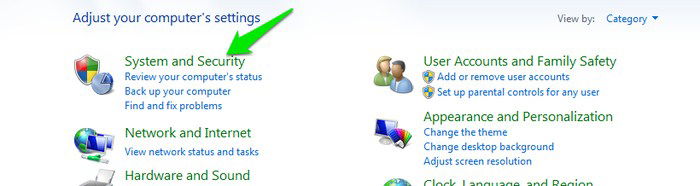
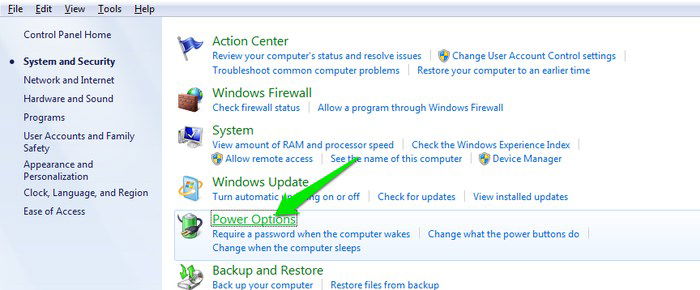
- Откройте меню Пуск и выберите «Панель управления». Перейдите в «Система и безопасность», затем — «Электропитание».
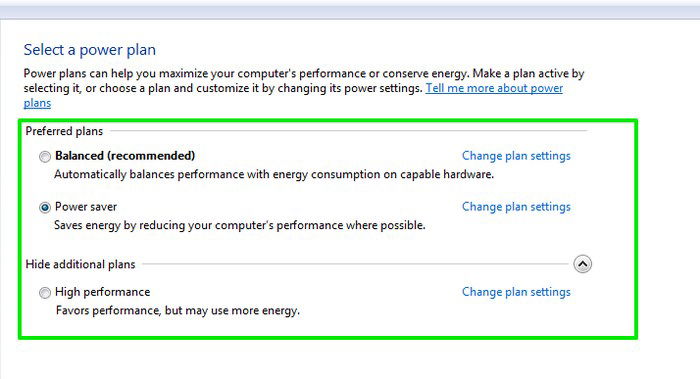
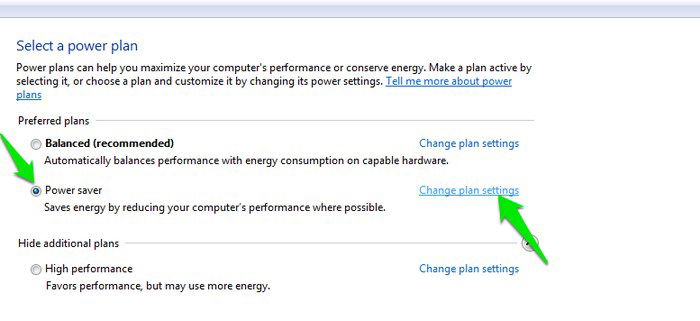
- Вы увидите набор планов: «Энергосбережение», «Высокая производительность», «Сбалансированный» и, возможно, пользовательские варианты. Если вы не хотите тонкой настройки — выберите «Энергосбережение». Для более точной настройки выберите план и нажмите “Изменить параметры плана”.
Рекомендованные значения таймеров дисплея и сна
На странице настройки плана укажите:
- Время выключения дисплея: 5 минут при работе от батареи / 10–15 минут от сети — для большинства пользователей 5 минут подходят.
- Переход в спящий режим: 10 минут при работе от батареи / 15–30 минут от сети.
Во время сна компьютер потребляет примерно 5–15 Вт в зависимости от железа. Отключённый дисплей экономит много энергии, особенно если у вас большой монитор.
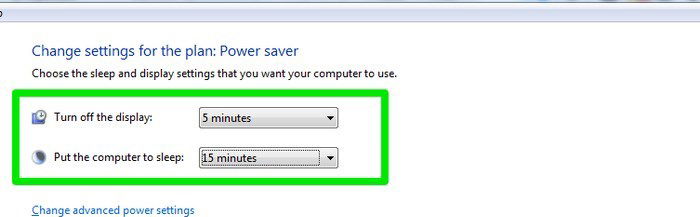
Совет: не ставьте таймеры слишком короткими — это может раздражать. Начните с 5/10 минут и при необходимости увеличьте.
Дополнительные (Advanced) параметры питания
Нажмите «Изменить дополнительные параметры питания» и просмотрите набор опций. Ниже — описание важных пунктов и рекомендации.
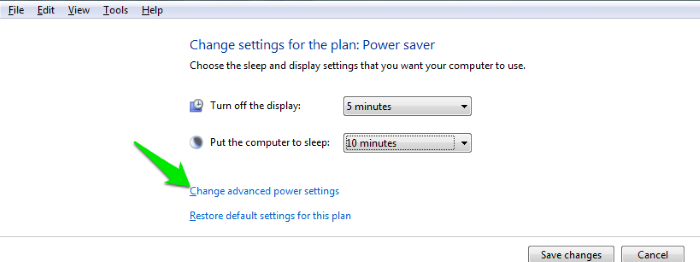
Отключать жёсткий диск
Описание: диск вращается при записи и чтении, что расходует энергию. Параметр выключит диск после заданного простоя.
Рекомендации:
- Установите время меньше, чем время перехода в сон, чтобы диск успевал отключаться при бездействии.
- Около 2 секунд требуется для повторного запуска диска при записи.
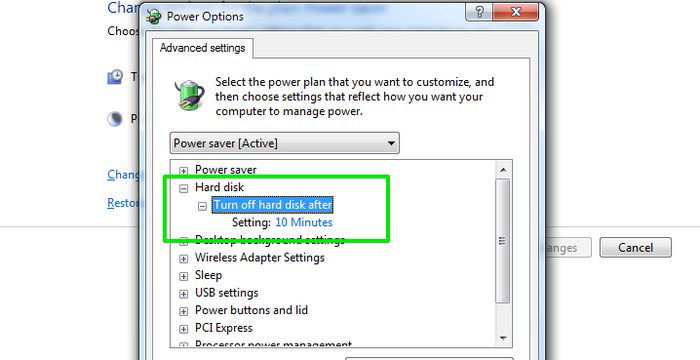
Когда это не работает: если у вас SSD, опция не даст экономии и часто не применяется — SSD энергопотребляет иначе.
Параметры беспроводного адаптера
Описание: регулирует энергопотребление Wi‑Fi модуля.
Рекомендации:
- Для ноутбука в пути выбирайте «Максимальное энергосбережение» или «Умеренное энергосбережение».
- Для стационарного ПК с внешним Wi‑Fi адаптером этот пункт может быть недоступен.
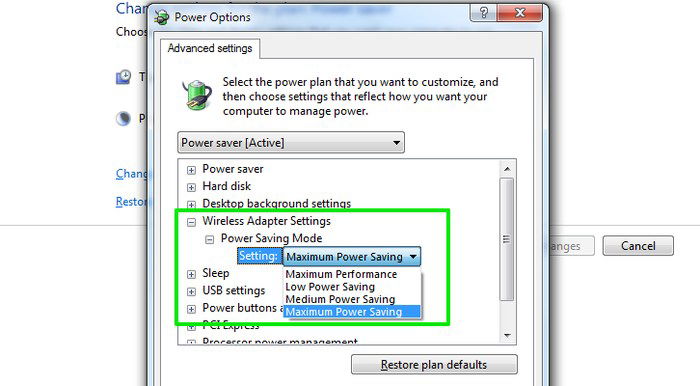
Примечание: агрессивные режимы снижают пропускную способность и увеличивают задержки при загрузках.
Параметры USB
Описание: позволяет отключать питание неактивных USB‑устройств.
Рекомендации:
- Включите отключение питания для USB, если вы не используете постоянно внешние диски, веб‑камеры или периферию, требующую постоянного питания.
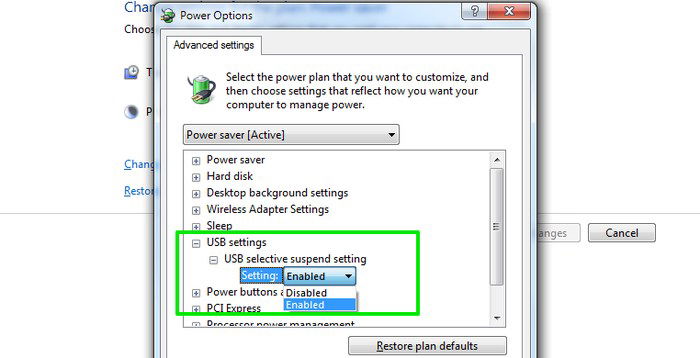
Важно: некоторые устройства (например, USB‑мыши с подсветкой или аппаратные ключи) могут нормально не просыпаться.
PCI Express — Link State Power Management
Описание: управляет питанием линии PCIe между компонентами.
Рекомендации:
- Установите «Максимальное энергосбережение», если не используете ресурсоёмкую графику или периферию. Это может добавить 1–2 секунды к пробуждению из сна.

Управление питанием процессора
Описание: регулирует минимальные и максимальные состояния процессора (процент от максимальной частоты), а также политику охлаждения.
Пояснения в одну строку: уменьшение минимального состояния снижает частоту процессора в простое; уменьшение максимального ограничивает производительность при нагрузке.
- Минимальное состояние процессора: обычно 5% в режиме энергосбережения — оставьте так или установите 1% для максимальной экономии (в некоторых системах минимальная частота может быть ~800 МГц).
- Максимальное состояние процессора: оставьте 100%, если хотите, чтобы при нагрузке процессор работал на полной мощности. Если цель — экономия даже под нагрузкой, уменьшите это значение (влияет на производительность).
- Политика охлаждения: при «Активном» режиме система чаще включает вентилятор; при «Пассивном» — снижает частоту CPU перед включением вентилятора, что экономит энергию, но может снизить производительность.
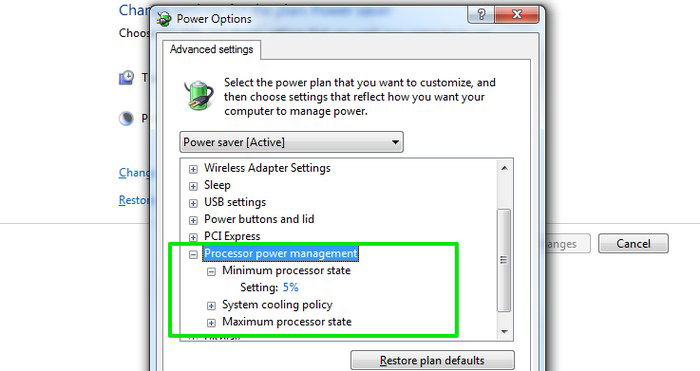
Совет: используйте утилиту мониторинга, например CPU‑Z, чтобы наблюдать реальную частоту процессора после изменения параметров.
Как тестировать изменения — мини‑методология
- Зафиксируйте исходные значения таймеров и параметров.
- Измерьте самочувствие системы: время отклика при возобновлении из сна, скорость запуска приложений, стабильность сети.
- Для настольных ПК используйте внешний ваттметр (электросчётчик‑измеритель) для сравнения потребления в Вт до и после правок. Для ноутбука оцените увеличение времени автономной работы.
- Выполните сценарии: веб‑браузинг, просмотр видео, простая офисная работа и нагрузочный тест (если нужно) — сравните субъективную отзывчивость и время автономии.
- Ведите простую таблицу: параметры → наблюдения → решение (оставить/вернуть).
Когда эти настройки не помогут или повредят
- Если у вас SSD, опция отключения жёсткого диска не даст эффекта.
- Для геймеров и профессионалов, работающих с 3D/видео, агрессивное ограничение CPU/GPU снизит производительность и приведёт к просадкам FPS или длительному рендеру.
- Если у вас критические периферийные устройства, требующие постоянного питания (аудиоинтерфейсы, USB‑ключи), отключение питания USB нарушит их работу.
Альтернативные подходы к экономии энергии
- Апгрейд железа: SSD и современные энергоэффективные блоки питания часто снижают общий расход энергии.
- Регулировка яркости экрана вручную: снижайте подсветку для монитора и ноутбука.
- Настройка энергосбережения в BIOS/UEFI: опции вроде C‑states и управления энергопотреблением процессора.
- Настройка драйверов и ПО: в некоторых драйверах (видеокарты, сетевые адаптеры) есть собственные энергосберегающие профили.
Чек‑лист по ролям
Пользователь (обычный):
- Выбрать план «Энергосбережение» или настроить «Сбалансированный».
- Отключить дисплей через 5 минут.
- Установить сон через 10 минут.
Путешествующий владелец ноутбука:
- Включить энергосбережение Wi‑Fi.
- Включить отключение питания USB.
- Уменьшить максимальное состояние процессора при необходимости.
Геймер/профессионал в ресурсоёмких задачах:
- Оставить максимальное состояние процессора 100%.
- Использовать «Высокую производительность» во время игр/рендеринга и «Энергосбережение» в простое.
Системный администратор:
- Создать и задокументировать пользовательские планы.
- Тестировать и разворачивать политику через групповые политики (GPO) при необходимости.
Откат и восстановление по умолчанию
Если после изменений что‑то пошло не так, вернитесь на страницу планов питания и нажмите «Восстановить параметры по умолчанию для этого плана». Это быстро вернёт стандартные значения.
Совет: делайте снимок конфигурации (скриншоты) перед изменениями.
Совместимость и примечания по версиям Windows
- Windows 7: интерфейс настроек показан в примерах.
- Windows 8/10/11: логика и большинство опций те же; пункты могут быть в другом месте меню, но доступны через поиск по «Электропитание».
Важно: на некоторых ноутбуках производитель добавляет собственное ПО управления питанием — изменения в Windows могут конфликтовать с утилитами Samsung, Lenovo, Dell и др. В таком случае используйте рекомендованные производителем профили.
Критерии приёмки
- Дисплей выключается через заданный интервал при простое.
- Система переходит в спящий режим и восстанавливается за 1–5 секунд (в зависимости от конфигурации).
- Нет непредвиденного отключения важных USB‑устройств.
- Во время типовой работы заметной деградации производительности нет.
Заключение
Стандартные инструменты Windows по управлению питанием позволяют существенно снизить энергопотребление при минимальном ущербе для повседневной производительности. Для ноутбука это даст заметный прирост времени автономной работы. Перед серьёзными изменениями протестируйте настройки, запишите текущую конфигурацию и имейте план отката.
Важно: если вы используете систему для игр или тяжёлой обработки графики, выбирайте профиль, который приоритетизирует производительность, и переключайтесь на энергосбережение только в простое.
Краткое резюме
- Настройте таймеры дисплея и сна.
- Используйте дополнительные параметры (USB, Wi‑Fi, PCIe, CPU) для экономии.
- Тестируйте изменения и сохраняйте возможность отката.
Примечание: если что‑то не сработало, верните значения по умолчанию на странице плана питания.

Похожие материалы

Несколько аккаунтов Skype: Multi Skype Launcher

Журнал для работы: повысить продуктивность

Персональные звуки уведомлений на Android

Скачивание шоу Hulu для офлайн‑просмотра

Microsoft Start: персонализированная новостная лента
