
Настройка Unity в Ubuntu через CCSM
Краткое содержание
- Установка
- Запуск CCSM
- Основные панели конфигурации
- Параметры поведения
- Опции переключателя окон
- Экспериментальные опции и анимации
- Восстановление и план отката
- Рекомендации и альтернативы
О чём эта инструкция
Эта статья объясняет, как установить и использовать CompizConfig Settings Manager (CCSM) для тонкой настройки окружения Unity в Ubuntu. Мы подробно разберём панели конфигурации, ключевые опции, способы восстановления рабочего стола в случае проблем и дадим практичные подсказки для пользователей и системных администраторов.
Важно: CCSM предоставляет доступ к низкоуровневым параметрам Compiz — неправильные изменения могут нарушить рабочую среду. Перед экспериментами сохраните текущие настройки и запомните команду сброса Unity.
Быстрые ссылки
- Установка
- Запуск CCSM
- Конфигурация
- Параметры поведения
- Опции переключателя
- Экспериментальные опции
- Устранение неполадок
Что такое CCSM и зачем он нужен
CompizConfig Settings Manager — графическая утилита для управления модулями Compiz, которые отвечают за визуальные эффекты и поведение окон в Unity. Проще говоря, это «панель расширенной настройки» для Unity: ключи и флаги, которые обычно скрыты от пользователя, становятся доступными для редактирования.
Краткое определение: CCSM — это GUI для включения, отключения и настройки плагинов Compiz.
Когда полезно использовать CCSM:
- Нужно поменять сочетания клавиш или поведение панели запуска.
- Желаете настроить анимации и подсветку иконок.
- Нужны специальные сценарии взаимодействия окон или переключения рабочих столов.
Когда не стоит использовать CCSM:
- Если вы не готовы восстанавливать настройки вручную.
- На критичных продуктивных рабочих станциях без резервных копий.
Установка
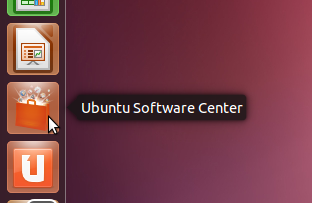
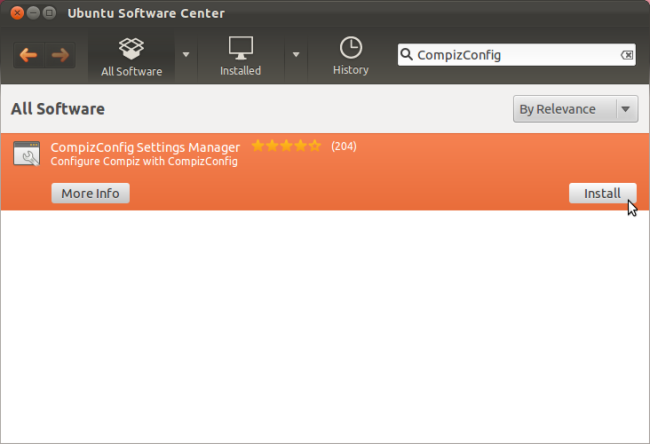
CompizConfig Settings Manager по умолчанию не установлен, но доступен в репозиториях Ubuntu. Самый простой способ — установить его через Центр приложений Ubuntu.
- Нажмите значок Ubuntu Software Center слева на панели.
- В поле поиска введите CompizConfig или CCSM.
- Выберите CompizConfig Settings Manager в списке, нажмите «Установить» и введите пароль.
Если предпочитаете терминал, выполните команду:
sudo apt-get install compizconfig-settings-manager
Совет: при отсутствии пакета в стандартных репозиториях проверьте, включены ли всe необходимые репозитории (universe/restricted) и обновите индекс apt.
Запуск CCSM
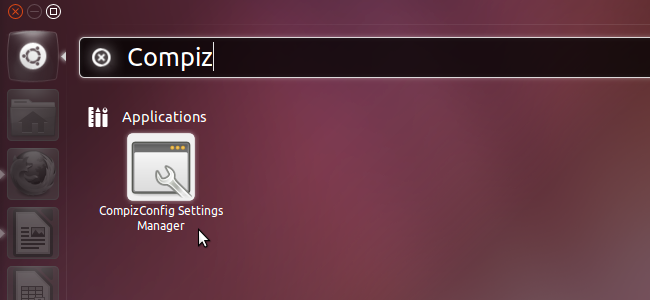
После установки CompizConfig появится в меню приложений. Нажмите иконку Dash в верхнем левом углу экрана, введите «Compiz» и откройте приложение.
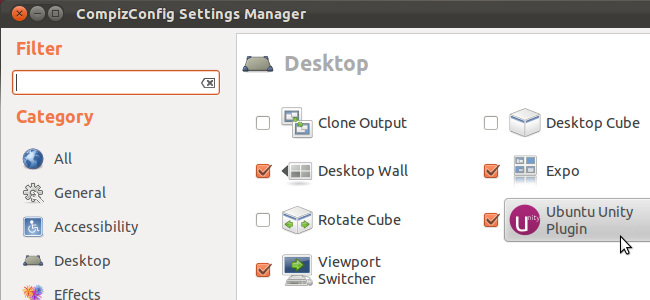
В списке плагинов найдите раздел “Desktop” и кликните плагин “Ubuntu Unity Plugin” для доступа к специфичным настройкам Unity.
Конфигурация Unity в CCSM
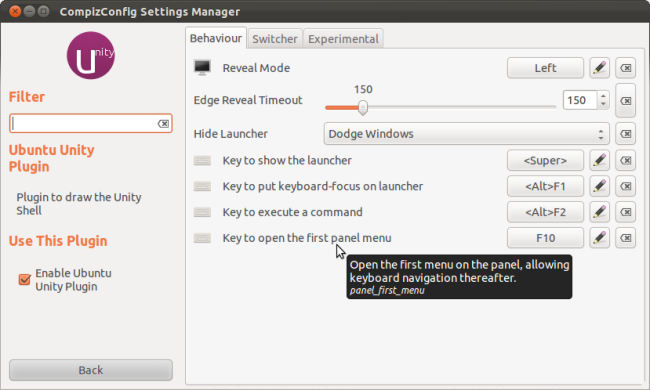
Плагин Ubuntu Unity содержит три основных вкладки:
- Поведение — настройки панели запуска (Launcher) и связанных клавиш.
- Переключатель — настройки Alt-Tab и логики группировки окон.
- Экспериментальные — дополнительные визуальные эффекты и анимации.
Подсказки: наведите курсор на параметр, чтобы увидеть всплывающую подсказку с описанием. Многие параметры применяются только после выхода и повторного входа в сессию.
Важно: изменения в CCSM могут вступать в силу немедленно, но некоторые потребуют перезапуска сессии.
Параметры поведения
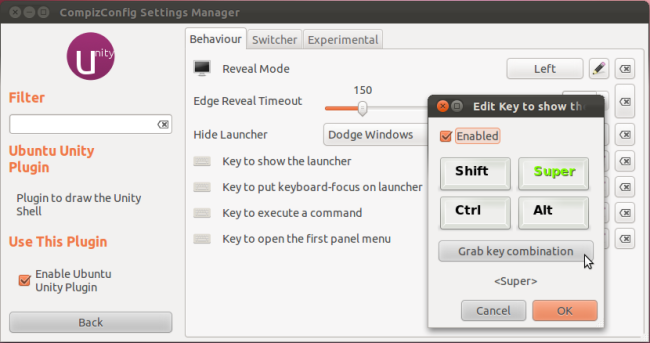
Основные параметры поведения затрагивают панель запуска (Launcher) и привязанные горячие клавиши.
- Скрытие панели: если вы не любите, как панель подстраивается под окна, снимите галочку «Hide Launcher» или выберите значение «Never», чтобы панель всегда оставалась видимой.
- Клавиша Super: по умолчанию клавиша Super (окна/Windows) открывает Dash. Чтобы изменить это, кликните поле “Key to Show the Launcher” и задайте новое сочетание. Нажмите кнопку “Grab Keyboard Shortcut” и введите желаемую комбинацию.
Практическое правило: используйте сочетания с Ctrl или Alt+Shift для уменьшения риска конфликта с системными хоткеями.
Опции переключателя окон
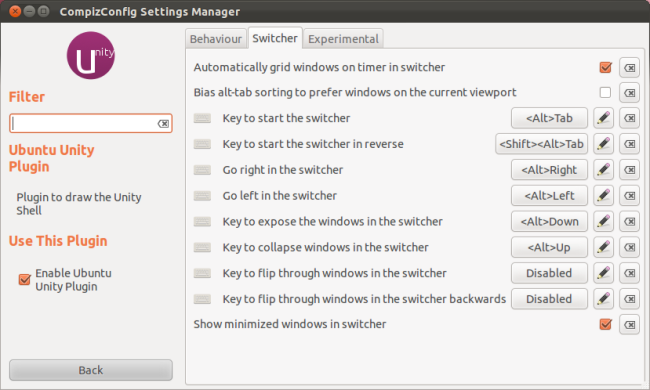
Вкладка «Switcher» в основном управляет сочетаниями клавиш, используемыми для переключения окон (Alt-Tab и варианты).
- Изменение/отключение сочетаний: нажмите соответствующую кнопку, затем снимите галочку “Enabled” или задайте новое сочетание.
- Сортировка с приоритетом текущего рабочего пространства: включите опцию “Bias alt-tab sorting to prefer windows on the current viewport”, если часто работаете с несколькими рабочими столами — переключатель будет группировать окна из текущего виртуального стола.
Полезная подсказка: если у вас много окон одного приложения, рассмотрите использование оконного переключателя, который группирует экземпляры по приложению.
Экспериментальные опции и анимации
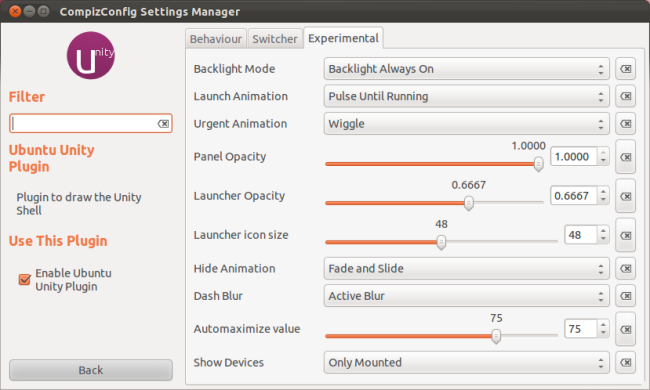
Экспериментальная вкладка содержит настройки, которые не подходят под другие группы, но могут серьёзно изменить визуализацию.
- Режим подсветки (Backlight Mode): определяет, как подсвечиваются иконки приложений. По умолчанию включено “Backlight Always On” — иконки всегда имеют сияние позади себя. Выберите “Backlight Toggles”, чтобы подсвечивались только запущенные приложения, или “Edge Illumination” для рамочной подсветки вокруг иконки.
- Анимации:
- Launch Animation (анимация запуска): по умолчанию иконки пульсируют. Можно выбрать “Blink” для краткого мигания.
- Urgent Animation (анимация привлечения внимания): по умолчанию — покачивание. Установите “None”, чтобы отключить, или “Pulse” для менее агрессивного эффекта.
Важно: слишком сложные анимации могут замедлять систему на слабом железе.
Устранение неполадок и восстановление Unity
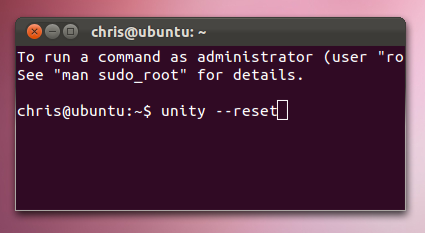
Некоторые пользователи сообщали, что изменения в CCSM ломали их рабочее окружение. Для быстрой починки существует команда сброса Unity к значениям по умолчанию.
Выполните одну из команд в терминале (Alt-F2 или терминал):
unity –reset
Если команда не помогает (зависит от версии Ubuntu и Compiz), можно восстановить профили dconf (если вы экспортировали их заранее) или перезапустить композитор/сессию.
План отката (runbook):
- Откройте терминал (Ctrl+Alt+T) или Alt-F2 → терминал.
- Запустите unity –reset.
- Если проблема остаётся, попробуйте перезапуск lightdm/gdm (внимание: это завершит сессию):
sudo service lightdm restart
- В крайнем случае, восстановите экспортированный файл dconf:
dconf load / < backup.dconf
Совет: заранее экспортируйте настройки dconf перед экспериментов:
dconf dump / > backup.dconf
Чек-листы и роли
Роль: рядовой пользователь
- Сделать экспорт dconf перед изменениями.
- Изменять по одному параметру и тестировать.
- Запомнить команду unity –reset.
Роль: системный администратор
- Тестировать изменения в изолированной VM.
- Автоматически сохранять конфигурации пользователей перед массовыми правками.
- Подготовить инструкции по откату и резервные образы.
Сниппеты команд и шаблоны
Установка CCSM (терминал):
sudo apt-get update && sudo apt-get install compizconfig-settings-manager
Экспорт конфигурации dconf:
dconf dump / > ~/dconf-backup-$(date +%F).dconf
Импорт конфигурации dconf:
dconf load / < ~/dconf-backup-2021-01-01.dconf
Сброс Unity (если поддерживается вашей сборкой):
unity –reset
Перезапуск дисплейного менеджера (осторожно — завершит сессию):
sudo service lightdm restart
Альтернативы и когда лучше их выбрать
- Настройка через dconf-editor: если вы предпочитаете редактировать ключи напрямую и хотите скриптовать изменения.
- Использование системных настроек GNOME/Unity (если доступно): для безопасных, пользовательски дружественных опций.
- Переход на другое окружение рабочего стола (KDE, XFCE, GNOME): если вы не хотите тонкой подстройки Compiz.
Выбор зависит от потребностей: CCSM — для гибкой ручной настройки; dconf-editor — для точечных правок и автоматизации; системные утилиты — для простоты и безопасности.
Ментальные модели при работе с CCSM
- «Изменяй по одному параметру» — это снижает риск и упрощает откат.
- «Снимай резервную копию конфигурации» — ключ к быстрой починке.
- «Тестируй на целевой машине и в VM» — различия в версиях Compiz/Unity влияют на результат.
Критерии приёмки
- Изменённый параметр применился и не привёл к зависаниям интерфейса.
- Сессия сохраняет работоспособность после перезапуска приложения и выхода/входа.
- При откате настройки восстанавливаются из бэкапа без потери данных.
Глоссарий (1 строка на термин)
- CCSM — графический менеджер настроек Compiz.
- Compiz — композитор окон с эффектами для X11.
- Unity — оболочка рабочего стола, использующая Compiz.
- dconf — база конфигурационных ключей в GNOME/Unity.
Короткий анонс
CompizConfig Settings Manager даёт сильный контроль над внешним видом и поведением Unity, но несёт повышенный риск. Если вы готовы экспериментировать и имеете план отката, CCSM — мощный инструмент для персонализации рабочего стола.
Итог
CCSM открывает скрытые настройки Unity и позволяет настраивать взаимодействие с панелью запуска, переключателями окон и визуальными эффектами. Работайте осторожно: всегда делайте резервные копии и тестируйте изменения по одному. В случае проблем используйте unity –reset или восстановление dconf.
Примечание: ожидается, что со временем многие полезные опции будут перенесены в более дружелюбные средства настройки. Пока этого не произошло, CCSM остаётся главным инструментом для глубоких правок Unity.

Похожие материалы

Несколько аккаунтов Skype: Multi Skype Launcher

Журнал для работы: повысить продуктивность

Персональные звуки уведомлений на Android

Скачивание шоу Hulu для офлайн‑просмотра

Microsoft Start: персонализированная новостная лента
