
Как по‑тихому отключить и настроить Ribbon (лента) в Office и Windows 8
Введение
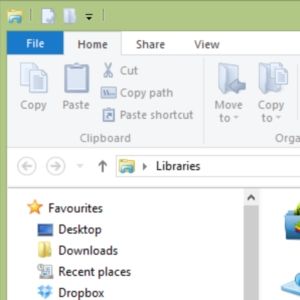
Лента (Ribbon) появилась в Microsoft Office 2007 и затем частично перекочевала в Windows 8. Для многих пользователей она выглядит громко и навязчиво: все команды на виду, вкладки выделены заглавными буквами, а неумелое нажатие может привести к изменению важных файлов. В этой статье объясняю, как сделать ленту спокойнее, как настроить её под свои задачи и когда стоит вовсе отключить.
Важно: прежде чем менять настройки системы или запускать сторонние утилиты, создайте точку восстановления Windows и резервные копии важных данных.
Смягчаем внешний вид ленты в Office
Проблема, которая чаще всего раздражает в Office 2013, — заглавные заголовки вкладок и визуальная громкость интерфейса. Это легко исправляется: достаточно слегка изменить имя вкладки, чтобы Office отображал его «с нормальным регистром».
Краткий перевод UI-меток (если у вас русская версия Office, надписи могут совпадать):
- Customize the Ribbon… → Настроить ленту
- Main Tabs → Основные вкладки
- Rename → Переименовать
- Reset > Reset all customizations → Сброс > Сбросить все настройки
Пошагово: убрать заглавные буквы в Office 2013
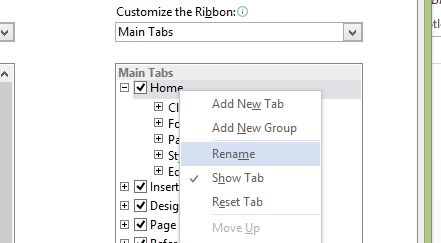
- Щёлкните правой кнопкой по любой вкладке ленты и выберите «Настроить ленту».
- В правой панели убедитесь, что выбрано «Основные вкладки».
- Найдите нужную вкладку, щёлкните по её названию правой кнопкой и выберите «Переименовать».
- Поместите курсор в конец имени вкладки и нажмите пробел (один пробел).
- Нажмите ОК. Office отобразит имя вкладки не полностью заглавными буквами.
Пояснение: Office показывает строки заглавными при отсутствии завершающего пробела; добавление пробела заставляет систему отрисовать имя в обычном регистре.
Настройка ленты: создавать, группировать, сбрасывать
Вы можете адаптировать ленту под себя: добавить свои вкладки, наполнить их часто используемыми командами и сгруппировать элементы по логике работы.
Как создать пользовательскую вкладку
- Откройте «Настроить ленту».
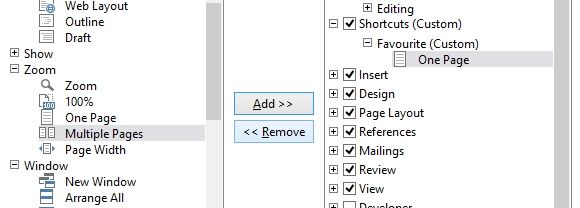
- Нажмите «Новая вкладка». При желании переименуйте её.
- Создайте внутри «Новая группа», затем выберите команды в левой панели и нажмите «Добавить».
- Перетащите группы и вкладки в нужный порядок.
- Нажмите ОК.
Сброс к заводским настройкам
Если захотите вернуть всё обратно, в окне настройки нажмите «Сброс» → «Сбросить все настройки ленты и панели быстрого доступа». Это безопасно, но сбросит все пользовательские вкладки и изменения.
Примечание: в разных релизах Office (установка MSI vs Click-to-Run, корпоративные сборки) поведение меню и доступные команды могут незначительно отличаться.
Как вести себя с лентой в Windows 8
В отличие от Office, Windows 8 не предоставляет встроенного механизма для полной ручной настройки ленты Проводника. Можно свернуть её, но если вы хотите вернуть классический интерфейс без ленты, придётся воспользоваться сторонними средствами.
Совет: если лента мешает, сворачивайте её сочетанием или кнопкой в правом верхнем углу окна Проводника — это самый простой шаг.
Отключение ленты с помощью Ribbon Disabler
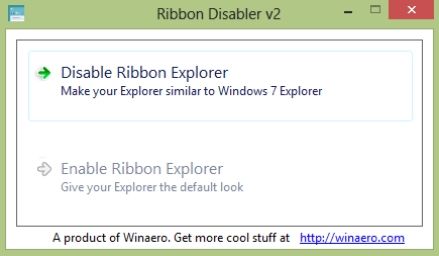
Если простого сворачивания недостаточно, можно воспользоваться утилитой Ribbon Disabler от WinAero. Инструкция:
- Скачайте архив с сайта WinAero (проверьте цифровые подписи и репутацию источника).
- Распакуйте архив; внутри будет файл Ribbon disabler2.exe.
- Запустите файл правой кнопкой «Запуск от имени администратора» и подтвердите UAC.
- Нажмите «Disable Ribbon Explorer» и перезагрузите систему при необходимости.
Эффект: лента Проводника будет отключена в большинстве областей, но некоторые приложения (например, Microsoft Paint в Windows 8) сохраняют собственные интерфейсы и не затрагиваются.
Важно: сторонние инструменты изменяют поведение оболочки. На корпоративных компьютерах такие изменения могут противоречить политике безопасности и поддержке IT.
Альтернативные подходы и когда их использовать
- Сворачивание ленты. Быстро и безопасно; подходит большинству пользователей, которые не хотят устанавливать программы.
- Настройка собственной вкладки в Office. Подходит для тех, кто часто выполняет фиксированный набор задач (редактор, бухгалтер, преподаватель).
- Использование панели быстрого доступа (Quick Access Toolbar). Если вы используете несколько команд, добавьте их туда — она не зависит от вкладок ленты.
- Замена Проводника на альтернативный файловый менеджер. Для пользователей, которым критично классическое поведение, установка стороннего проводника — безопасный путь, не меняющий системные элементы Windows.
Когда отключение не поможет
- Если компьютер управляется через групповые политики — многие настройки могут быть заблокированы.
- Если у вас старая или сильно модифицированная сборка Windows/Office — инструменты сторонних авторов могут работать некорректно.
- Некоторые встроенные приложения сохраняют собственные интерфейсы и не зависят от системной ленты.
Контрольный список по ролям
Для конечного пользователя
- Создать резервную копию важных файлов.
- Свернуть ленту и попробовать рабочий процесс в течение дня.
- Если неудобно — создать пользовательскую вкладку или использовать панель быстрого доступа.
Для продвинутого пользователя / «Power user»
- Настроить собственную вкладку с часто используемыми командами.
- Экспортировать настройки ленты (где доступно) для быстрого восстановления.
- Рассмотреть замену Проводника на специализированный менеджер.
Для администратора / IT
- Тестировать Ribbon Disabler в виртуальной среде перед развертыванием.
- Оповестить пользователей и предоставить инструкцию по восстановлению.
- Использовать групповые политики для контроля интерфейса и предотвращения конфликтов.
Критерии приёмки
- Лента сворачивается или отключается без потери доступа к важным функциям.
- Настройки можно вернуть к исходным без потери данных.
- Изменения протестированы на стандартных рабочих сценариях (создание/переименование/перемещение файлов, копирование, печать).
- Корпоративные политики и требования к безопасности не нарушены.
Часто задаваемые вопросы
Q: Безопасно ли отключать ленту при работе с важными документами?
A: Отключение визуального элемента интерфейса само по себе безопасно, но любые изменения системы следует сопровождать резервным копированием. Убедитесь, что у вас есть точка восстановления.
Q: Повлияет ли отключение ленты на совместимость с макросами и надстройками Office?
A: В большинстве случаев макросы и надстройки продолжат работать. Однако если надстройка добавляет свои команды в ленту, их видимость может измениться.
Q: Как быстро вернуть ленту, если что‑то пошло не так?
A: В Office — использовать «Сброс» в окне настройки ленты. В Windows — запустить Ribbon Disabler и нажать «Enable Ribbon Explorer» или восстановить систему через точку восстановления.
Итог
Лента — спорное решение интерфейса: для некоторых она ускоряет работу, для других — мешает и повышает риск случайных изменений. Простейшие приёмы (свернуть, настроить вкладку, добавить панель быстрого доступа) решат большинство проблем. Если этого недостаточно, инструмент Ribbon Disabler вернёт классическое поведение Проводника в Windows 8, но требует осторожности и тестирования.
Краткие рекомендации
- Начните со сворачивания ленты и настройки пользовательской вкладки.
- Используйте панель быстрого доступа для часто используемых команд.
- Если решите отключать ленту системно — сначала протестируйте и создайте резервные копии.
Примечания
- В разных локализациях Office и Windows названия пунктов меню могут отличаться; ориентируйтесь на близкие по смыслу переводы.
- Всегда проверяйте источник сторонних утилит и читайте отзывы сообщества.
Сводка
Важно: лента — это настраиваемая часть интерфейса. Прежде чем мириться с навязчивыми элементами, попробуйте сначала встроенные способы настройки. Если они не помогают, применяйте сторонние инструменты аккуратно и по инструкции.

Похожие материалы

Несколько аккаунтов Skype: Multi Skype Launcher

Журнал для работы: повысить продуктивность

Персональные звуки уведомлений на Android

Скачивание шоу Hulu для офлайн‑просмотра

Microsoft Start: персонализированная новостная лента
