
Как настроить фон, плитки и анимацию экрана «Пуск» в Windows 8
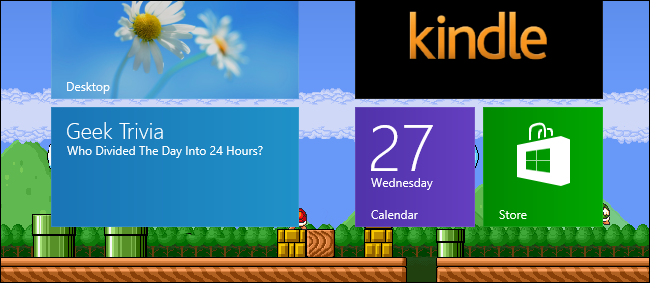
Кратко
Если экран «Пуск» Windows 8 вам не нравится — есть множество сторонних утилит, которые позволяют изменить фон, анимации, прозрачность и количество строк плиток. В статье — обзор популярных инструментов (платных и бесплатных), пошаговые рекомендации, когда их использовать и как откатить изменения.
Быстрые ссылки
Decor8
Start Screen Animations Tweaker
Windows 8 Start Screen Customizer
Metro Scaler
Экран «Пуск» в Windows 8 — один из самых спорных элементов системы. Он радикально отличается от классического меню и вызывает у многих пользователей желание скорректировать его внешний вид и поведение. К счастью, сразу после релиза появилось много инструментов, которые позволяют тонко настраивать экран «Пуск». В этой статье мы подробно рассмотрим наиболее полезные из них, объясним, когда стоит использовать каждую утилиту, и дадим практические советы по безопасности и откату изменений.
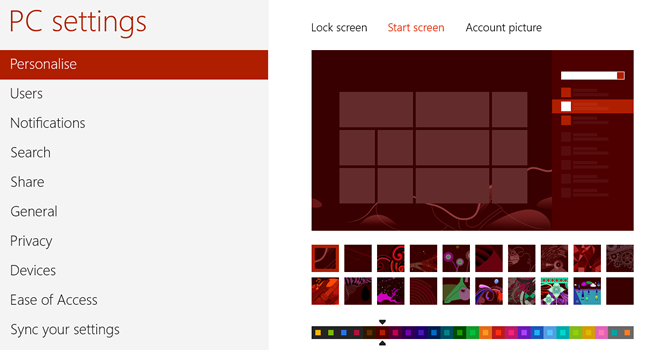
Важно: если у вас корпоративный компьютер или управляемая учётная запись, многие настройки могут быть заблокированы политиками. Всегда делайте резервную копию важных данных перед применением системных правок.
Decor8
Decor8 — коммерческая программа от Stardock, ориентированная на визуальную настройку экрана «Пуск». Есть пробная версия, поэтому можно опробовать функционал перед покупкой.
Что делает Decor8
- Меняет фон экрана «Пуск» на любое изображение.
- Позволяет использовать папку с фонами и выбирать случайные изображения.
- Несколько эффектов анимации при прокрутке фоновой области.
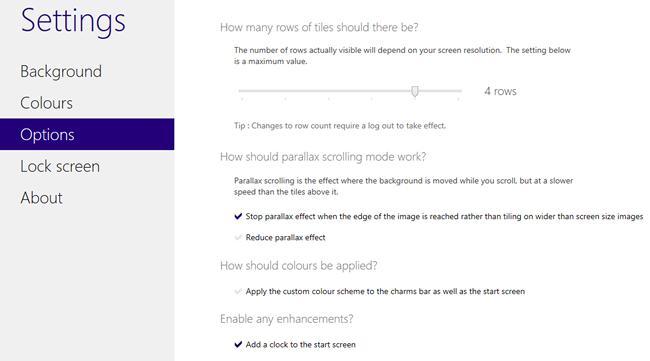
- Настройка числа строк плиток.
- Дополнительные опции: добавление часов на экран «Пуск», синхронизация цветовой схемы Charms с экраном «Пуск».
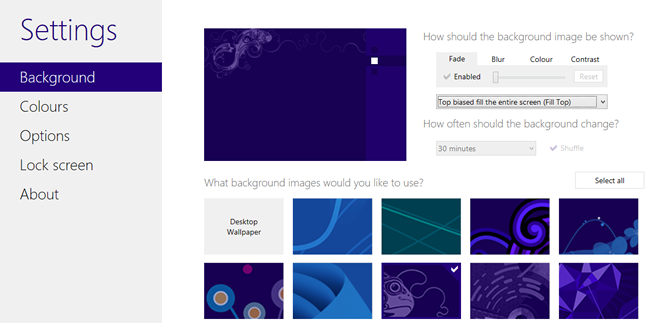
Как использовать Decor8 — краткая инструкция
- Скачайте пробную версию с официального сайта Stardock. Всегда проверяйте URL и цифровую подпись установщика.
- Установите программу и запустите от имени администратора, если потребуется.
- В разделе «Background» выберите конкретный файл или папку с изображениями для случайной подстановки.
- Подберите эффект прокрутки из выпадающего списка.
- В разделе «Options» отрегулируйте число строк плиток и включите часы, если хотите.
- Примените изменения и проверьте поведение при разных разрешениях экрана.
Плюсы и минусы
- Плюсы: удобный, визуально понятный интерфейс; быстрый результат; поддержка смены фоновых папок.
- Минусы: платный (стоимость в момент написания — 4,99 $); возможна несовместимость с модифицированными сборками Windows.
Start Screen Animations Tweaker
Start Screen Animations Tweaker фокусируется исключительно на анимациях экрана «Пуск»: входные анимации, прокрутка, параллакс фонового изображения. Приложение бесплатно, но страница загрузки может содержать несколько кнопок — используйте серые кнопки для загрузки утилиты (проверяйте URL).
Что можно настроить
- Включение одинаковых анимаций при каждом показе экрана «Пуск» (а не только при входе в систему).
- Четыре ползунка для точной настройки времени и начальной точки анимации для отдельных элементов.
- Тонкая настройка эффекта параллакса для фонового изображения при прокрутке плиток.
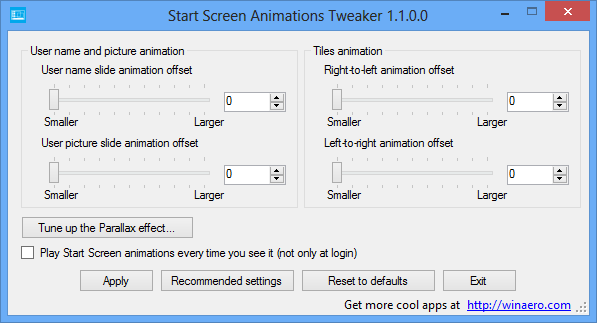
Особенности работы с параллаксом
Параллакс-эффект не меняется мгновенно: при изменении скорости нужно перезапустить Explorer. Приложение предложит применить изменения и выполнит краткую перезагрузку проводника, во время которой возможны задержки и мерцания экрана.
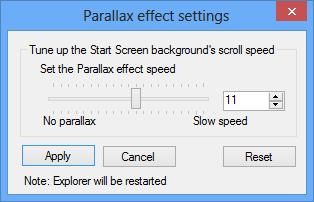
Советы по использованию
- Перед изменением параметров анимации установите контрольные точки (запишите начальные значения). Это поможет быстро вернуть исходное поведение.
- Если заметили зависания при применении, дождитесь завершения перезапуска Explorer и проверьте лог событий Windows.
Windows 8 Start Screen Customizer
Эта утилита даёт дополнительные параметры, такие как прозрачность общего фона экрана «Пуск» и прозрачность отдельных плиток. Такие настройки помогают сделать плавнее переход между рабочим столом и экраном «Пуск».
Важно: чтобы программа работала, иногда нужно распаковать архив через 7-Zip, переименовать файл в .exe и запустить от имени администратора.
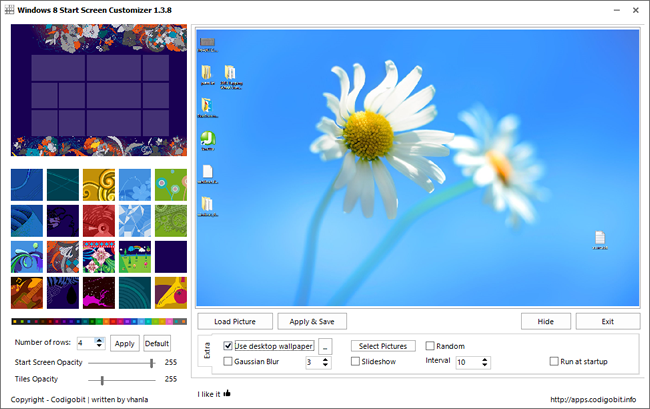
Что настраивается
- Общая непрозрачность экрана «Пуск».
- Непрозрачность плиток.
- Количество строк плиток (хорошо для небольших экранов или когда требуется максимум ярлыков).
Совет: если утилита не запускается — проверьте системные требования и правовую подпись файла. Иногда антивирусы удаляют или блокируют нестандартные исполняемые файлы.
Metro Scaler
Metro Scaler — простая одноцелевая утилита для изменения числа строк на экране «Пуск». Если нужна только эта настройка — Metro Scaler самое простое решение.
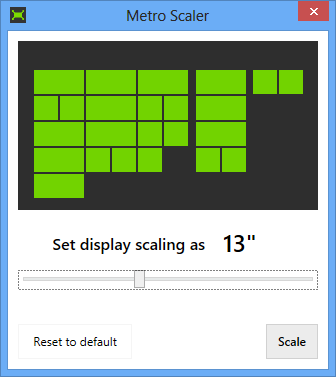
Как работает
- Передвиньте ползунок, указывая «размер» экрана; программа подберёт оптимальное число строк плиток для выбранного значения.
- Можно вводить «оптимальное» значение вручную, если не согласны с предложением.
Когда использовать
- На маленьких экранах, чтобы повысить плотность плиток.
- На сенсорных устройствах, где важен размер плитки для нажатия.
Альтернативный путь: правка реестра
Все перечисленные изменения можно выполнить вручную через реестр, но это требует понимания структуры ключей и рисков. Рекомендации:
- Делайте полную резервную копию реестра перед правками (regedit → Файл → Экспорт).
- Применяйте изменения поэтапно и проверяйте поведение системы между шагами.
- Используйте утилиты только от проверенных авторов, если не готовы править реестр вручную.
Мини-методика безопасной настройки экрана «Пуск»
- Оцените цель: косметика, плотность плиток или производительность.
- Сделайте резервную копию важных данных и экспорт реестра.
- Выберите инструмент по принципу «минимум изменений»: Metro Scaler для строк, Animations Tweaker для анимаций, Decor8 для внешнего вида.
- Тестируйте изменения одну группу параметров за раз.
- Запишите исходные значения и держите под рукой способ отката.
Когда это может не сработать
- В корпоративных средах многие параметры блокируются групповыми политиками.
- На сильно модифицированных сборках Windows или нестандартных интерфейсах некоторые утилиты могут работать некорректно.
- Устаревшие версии утилит могут конфликтовать с обновлениями системы.
Чек-лист по ролям
Для рядового пользователя
- Сделать точку восстановления системы.
- Попробовать пробную версию перед покупкой.
- Проверить совместимость с дисплеем (DPI, разрешение).
Для ИТ‑администратора
- Тестировать на контрольной машине перед развёртыванием.
- Убедиться, что утилита не нарушает политику безопасности и не содержит сторонних сервисов.
- Документировать изменения и процедуру отката для пользователей.
Критерии приёмки
- Фон экрана «Пуск» применён и корректно масштабируется.
- Все плитки отображаются ожидаемым количеством строк без наложений.
- Анимации работают плавно, без заиканий и долгих задержек.
- Нет стабильных сбоев Explorer или падений при перезагрузке.
Риски и меры предосторожности
- Риск: установка непроверенного ПО. Мера: скачивать только с официальных или репутацийных ресурсов, проверять цифровую подпись.
- Риск: потеря настроек при обновлении Windows. Мера: сохранить экспортированные настройки и скриншоты.
- Риск: конфликт с управлением корпоративной политикой. Мера: согласовать изменения с ИТ‑отделом.
Совместимость и миграция
- Большинство утилит ориентированы на оригинальную Windows 8. На Windows 8.1 или 10 совместимость может отличаться — проверьте страницу разработчика.
- При переходе на новую версию Windows рекомендуем сначала отключить сторонние твики и вернуться к стандартным настройкам, затем обновляться.
Резюме
Если экран «Пуск» в Windows 8 мешает рабочему процессу или выглядит неуютно, есть простые инструменты для решения конкретных задач: Decor8 для косметики, Start Screen Animations Tweaker для анимаций, Windows 8 Start Screen Customizer для прозрачности и Metro Scaler для числа строк. Всегда сначала делайте резервные копии и тестируйте изменения на одной машине.
Важное
- Используйте только проверенные источники.
- Работайте по одному параметру за раз.
- Сохраняйте исходные настройки для отката.
Спасибо за чтение. Поделитесь в комментариях своими любимыми настройками экрана «Пуск» — какие комбинации плиток и фоновых изображений работают для вас лучше всего?

Похожие материалы

Несколько аккаунтов Skype: Multi Skype Launcher

Журнал для работы: повысить продуктивность

Персональные звуки уведомлений на Android

Скачивание шоу Hulu для офлайн‑просмотра

Microsoft Start: персонализированная новостная лента
