
Как вернуть классический вид Windows 98/7 в Windows 8
Кратко: можно вернуть привычный «классический» вид в Windows 8 — часть настроек доступна в Персонализации и Параметрах производительности, а для полноценного восстановления меню Пуск и панели задач удобнее использовать сторонние утилиты (например, Start8 или Open‑Shell). В статье — пошаговые инструкции, альтернативы, чек-листы и сценарии принятия решения.
Windows 8 сильно поменяла визуальную часть ОС. Многим пользователям не хватает классической темы, рабочего Quick Launch и привычного меню Пуск. В этой статье собрано всё, что нужно знать, чтобы:
- восстановить классический внешний вид окна и панели задач;
- вернуть или эмулировать меню Пуск и Quick Launch;
- отладить визуальные эффекты и шрифты, чтобы интерфейс выглядел как в Windows 98/7.
Важно: мы используем только встроенные настройки и проверенные сторонние утилиты. Ни одна команда не требует глубоких изменений в реестре, если вы этого не хотите.
Что именно изменилось и что потеряно
В Windows 8 изменён подход к оформлению интерфейса: удалены некоторые старые опции темы и видимой «классики». Типичные жалобы:
- отсутствует классическая тема (плоская серая панель задач и бледные заголовки окон);
- другое поведение меню Пуск — теперь оно представляет собой переход к начальному экрану;
- труднее вернуть Quick Launch и привычные элементы панели задач.
Это не означает, что визуально вернуть прежний вид невозможно. Просто часть настроек перемещена, часть скрыта, а часть упрощена в угоду новой системе оформления.
Быстрый план действий (мини‑методология)
- Оцените цель: хотите только вид или и поведение (меню Пуск, переход на рабочий стол).
- Восстановите базовые параметры шрифтов и заголовков через Персонализацию -> Дисплей.
- Отключите нежелательные анимации через Система -> Дополнительные параметры системы -> Производительность.
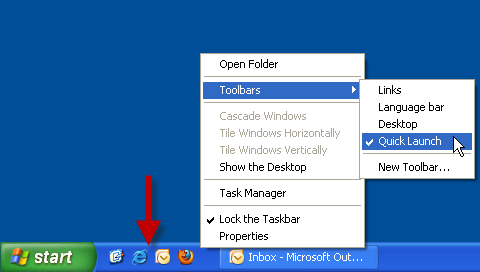
- Восстановите панель Quick Launch через создание новой панели инструментов.
- Если нужен полноценный Пуск — установите сторонний лаунчер (Start8, Open‑Shell, StartIsBack).
- Проверьте совместимость и сохраните точку восстановления.
Следующие разделы подробнее раскрывают каждый шаг.
Как вернуть размеры текста и заголовков окон
Проблема: заголовки окон слишком крупные или мелкие. Решение:
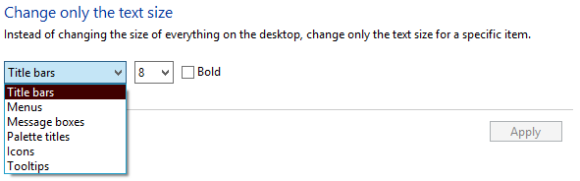
- Кликните правой кнопкой на рабочем столе и выберите Персонализация.
- Внизу слева нажмите Дисплей (Display).
- Поиграйте с размерами текста для разных элементов: Заголовки окон (Title bars), Меню, Сообщения.
Совет: уменьшение размера на 1–2 пункта часто достаточно, чтобы заголовки перестали выглядеть «уродливо» в Firefox и других приложениях.
Как отключить анимации и эффекты (улучшение производительности и классический вид)
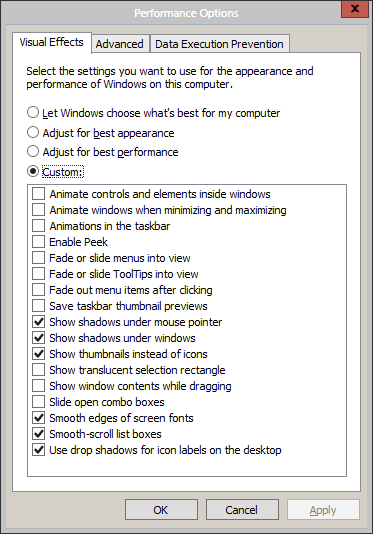
- Откройте Панель управления → Система (или кликните правой кнопкой по «Компьютер» → Свойства).
- Слева выберите Дополнительные параметры системы.
- В блоке Производительность нажмите Параметры.
- В разделе Визуальные эффекты снимите галочки с анимаций, прозрачности и других эффектов, которые вам мешают.
Примечание: выбор Обеспечить наилучшую производительность снимет почти все эффекты, что вернёт плоский и быстрый интерфейс, близкий к классическому.
Как восстановить Quick Launch (панель быстрого запуска)
Quick Launch в Windows 7/98 — удобная панель с быстрыми ярлыками рядом с кнопкой Пуск. Она не исчезла, но её нужно создать вручную:
- Правый клик по панели задач → Панели инструментов → Новая панель инструментов.
- Введите путь к папке Quick Launch: %appdata%\Microsoft\Internet Explorer\Quick Launch
- Нажмите Выбор папки. Панель появится. При необходимости снимите галочки Закрепить панель задач и скорректируйте отображение ярлыков.
Этот способ работает без установки сторонних программ.
Вернуть меню Пуск: варианты и сравнение
Если вам нужно не только визуальное сходство, но и поведение классического меню Пуск, есть несколько решений:
- Start8 (Stardock) — коммерческое решение, хорошо интегрируется с Windows 8; есть пробный период. Хорошо воспроизводит меню Пуск и предоставляет опции пропуска начального экрана после загрузки.
- Open‑Shell (форк Classic Shell) — бесплатный, настраиваемый, поддерживает классические меню и стиль Windows 7/98.
- StartIsBack / Start10 — другие платные/условно‑платные альтернативы с хорошей интеграцией и опциями оформления.
Рекомендация: попробуйте Open‑Shell, если хотите бесплатный вариант, и Start8/StartIsBack, если предпочитаете «из коробки» решение с поддержкой и привычным UX.
Важно: всегда скачивайте утилиты с официальных сайтов или доверенных репозиториев.
Примеры: почему Start8 чаще выбирают
Start8 часто упоминают, потому что он:
- возвращает классическое меню Пуск максимально похоже на Windows 7;
- умеет пропускать начальный экран и сразу открывать рабочий стол после входа;
- даёт опции по отключению некоторых визуальных элементов Windows 8.
Недостаток — это платное ПО (есть пробный период). Open‑Shell даёт большую гибкость при нулевой стоимости, но требует более тонкой настройки.
Чек‑лист перед изменениями (роль: обычный пользователь)
- Создана точка восстановления системы.
- Сохранены текущие настройки темы (скриншот или запись).
- Проверена совместимость установок с корпоративной политикой (если ПК корпоративный).
- Решено, нужен ли только вид или поведение Пуск/Quick Launch.
Чек‑лист для системного администратора
- Проведён аудит установленных приложений и политик групп (GPO).
- Подготовлен репозиторий/дистрибутив Open‑Shell или Start8 для развёртывания.
- Создан сценарий отката/удаления и точка восстановления.
- Проверено влияние на безопасность: запуск автозагрузок, привилегии установщика.
Критерии приёмки
- Заголовки окон читаются и имеют желаемый размер.
- Панель Quick Launch отображается и запускает приложения.
- Меню Пуск заменено/восстановлено и работает как ожидается (по сценарию пользователя).
- Отсутствие падений системы и конфликтов с другими тулзами.
Когда методы не сработают — контрпримеры
- Корпоративные ПК с правами пользователя без прав администратора не позволят установить сторонние утилиты.
- Некоторые визуальные эффекты глубоко интегрированы в оконный менеджер; полностью воспроизвести точную копию Windows 98 может быть невозможно без специальных тем и патчей.
- На новых дисплеях с высоким DPI классические метрики шрифтов могут выглядеть нерезко; потребуется дополнительная настройка масштабирования.
Быстрая инструкция: восстановление классики шаг за шагом
- Создайте точку восстановления.
- Настройте размеры текста: рабочий стол → Персонализация → Дисплей.
- Отключите эффекты: Система → Доп. параметры системы → Производительность → Параметры.
- Восстановите Quick Launch через Новая панель инструментов с путём %appdata%\Microsoft\Internet Explorer\Quick Launch.
- Установите Open‑Shell или Start8 для меню Пуск, если нужно.
- Проверьте и при необходимости откатите изменения.
Решение по дереву (решение выбора утилиты)
flowchart TD
  A[Нужен только вид окон?] -->|Да| B[Настройки Персонализации + Производительность]
  A -->|Нет, нужен Пуск| C[Есть ли права администратора?]
  C -->|Да| D[Попробовать Open-Shell]
  C -->|Да и нужен «из коробки» UX| E[Попробовать Start8/StartIsBack]
  C -->|Нет| F[Обратиться к администратору или использовать Quick Launch]
  D --> G[Настроить стиль и экспорт конфигурации]
  E --> G
  B --> H[Проверить DPI и внешний вид]
  F --> H
Краткий глоссарий (одной строкой)
- Quick Launch — панель быстрых ярлыков рядом с Пуском.
- Open‑Shell — бесплатный форк Classic Shell для восстановления классического Пуска.
- Start8/StartIsBack — коммерческие продукты для восстановления классического меню Пуск.
- Персонализация — раздел настроек оформления Windows.
Советы по безопасности и совместимости
- Устанавливайте сторонние лаунчеры только из официальных источников.
- Создавайте точку восстановления перед установкой ПО, влияющего на интерфейс.
- На корпоративных машинах согласуйте действия с ИТ‑отделом.
Заключение
Вернуть классический вид в Windows 8 вполне реально: базовые элементы (размер текста, отключение визуальных эффектов, Quick Launch) можно восстановить с помощью встроенных настроек. Для полного возвращения привычного поведения меню Пуск лучше использовать сторонние утилиты: Open‑Shell для бесплатного варианта и Start8/StartIsBack для более «коробочных» решений. Всегда создавайте точку восстановления и проверяйте совместимость с политиками организации.
Короткое резюме в 3 пунктах:
- Начните с Персонализации и Параметров производительности.
- Восстановите Quick Launch вручную через новую панель инструментов.
- Для меню Пуск используйте Open‑Shell или коммерческие альтернативы.
Если хотите, могу подготовить пошаговый скрипт или конфигурационный файл для Open‑Shell под ваши предпочтения.

Похожие материалы

Несколько аккаунтов Skype: Multi Skype Launcher

Журнал для работы: повысить продуктивность

Персональные звуки уведомлений на Android

Скачивание шоу Hulu для офлайн‑просмотра

Microsoft Start: персонализированная новостная лента
