
Как настроить указатель мыши и текстовый курсор в Windows 11
- Настройка указателя мыши и текстового курсора в Windows 11 помогает ускорить работу и повысить удобство при вводе. В «Параметры» — «Специальные возможности» вы можете изменить стиль, цвет, размер и скорость указателя, а также включить индикатор текстового курсора и настроить его толщину.
- В статье пошагово показаны все опции, даны рекомендации для разных ролей (правша, левша, люди с нарушением зрения), чек-листы для тестирования и быстрый план выбора оптимальных параметров.
Важное примечание: изображения в статье иллюстрируют интерфейс Windows 11; названия разделов локализованы для русской версии ОС.
Почему важно настроить указатель и текстовый курсор
Указатель мыши и текстовый курсор — основные элементы взаимодействия с графическим интерфейсом. Если курсор плохо виден, слишком маленький или двигается непредсказуемо, это снижает скорость и повышает утомляемость. Настройка даёт контроль над положением, видимостью и поведением курсора, что особенно важно для людей с особыми потребностями, левшей и пользователей с высокой скоростью набора текста.
Краткое определение терминов:
- Указатель мыши (mouse pointer) — графическое представление позиции мыши на экране; форма меняется в зависимости от контекста (стрелка, рука, I-образный курсор).
- Текстовый курсор — мигающая вертикальная черта, показывающая точку ввода текста.
Основные возможности настройки в Windows 11
Ниже — подробное описание всех опций и практические советы по их использованию.
1. Выбор стиля указателя мыши
Где: Параметры > Специальные возможности > Указатель мыши и сенсорная панель
В разделе «Стиль указателя мыши» доступны варианты «Белый», «Чёрный», «Инвертированный» и «Пользовательский». При выборе «Пользовательский» можно задать цвет указателя из предложенных или выбрать любой цвет вручную.
Практический совет: для работы с тёмной темой интерфейса обычно удобнее белый или инвертированный указатель; при слабом зрении — высококонтрастные цвета.
2. Изменение размера указателя
Где: Параметры > Специальные возможности > Указатель мыши и сенсорная панель
Перетащите ползунок «Размер», чтобы увеличить указатель. Увеличение размера облегчает визуальное обнаружение указателя на большом или высоком разрешении экране.
Совет: если вы используете несколько мониторов с разными масштабами, протестируйте размер указателя на всех экранах.
3. Регулировка скорости указателя
Где: Параметры > Bluetooth и устройства > Мышь
Ползунок «Скорость указателя мыши» меняет чувствительность: при высокой скорости указатель проходит большее расстояние при небольшом движении руки.
Рекомендация: для задач точного позиционирования (графический дизайн, ретушь) снижайте скорость; для навигации по большим экранам — увеличивайте.
4. Смена основной кнопки мыши
Где: Параметры > Bluetooth и устройства > Мышь
Поле «Основная кнопка мыши» позволяет поменять основную кнопку на левую или правую. Это удобно для левшей или при использовании нестандартного устройства ввода.
Пример использования: если вы часто совершаете правый клик для выбора, можно временно переключить основную кнопку для экспериментов.
5. Дополнительные параметры мыши
Где: Параметры > Bluetooth и устройства > Мышь > Дополнительные параметры мыши
В диалоге дополнительных параметров доступны:
- ClickLock — фиксирует нажатие, чтобы можно было перетаскивать без удержания кнопки.
- Вкладка «Указатели» — выбор схемы указателей и возможность загрузить пользовательскую схему (кнопка «Обзор»).
- Опция «Улучшить точность указателя» — включает алгоритмы сглаживания движения.
- «Snap To» — автоматически перемещает указатель в центр окна диалога.
- Видимость — показывать следы указателя, скрывать указатель при вводе с клавиатуры или показывать местоположение при нажатии Ctrl.
Совет: отключайте «Улучшить точность указателя», если используете внешние драйверы мыши (например, для игровых мышей) — тогда управление будет более предсказуемым.
Настройка текстового курсора
Текстовый курсор — мигающая вертикальная линия, указывающая место ввода текста. Улучшение его видимости уменьшает числа ошибок при наборе и упрощает ориентирование в тексте.
1. Индикатор текстового курсора
Где: Параметры > Специальные возможности > Текстовый курсор
Включите «Индикатор текстового курсора», чтобы рядом с курсором отображалась цветная подсказка — это помогает быстро найти курсор в документе.
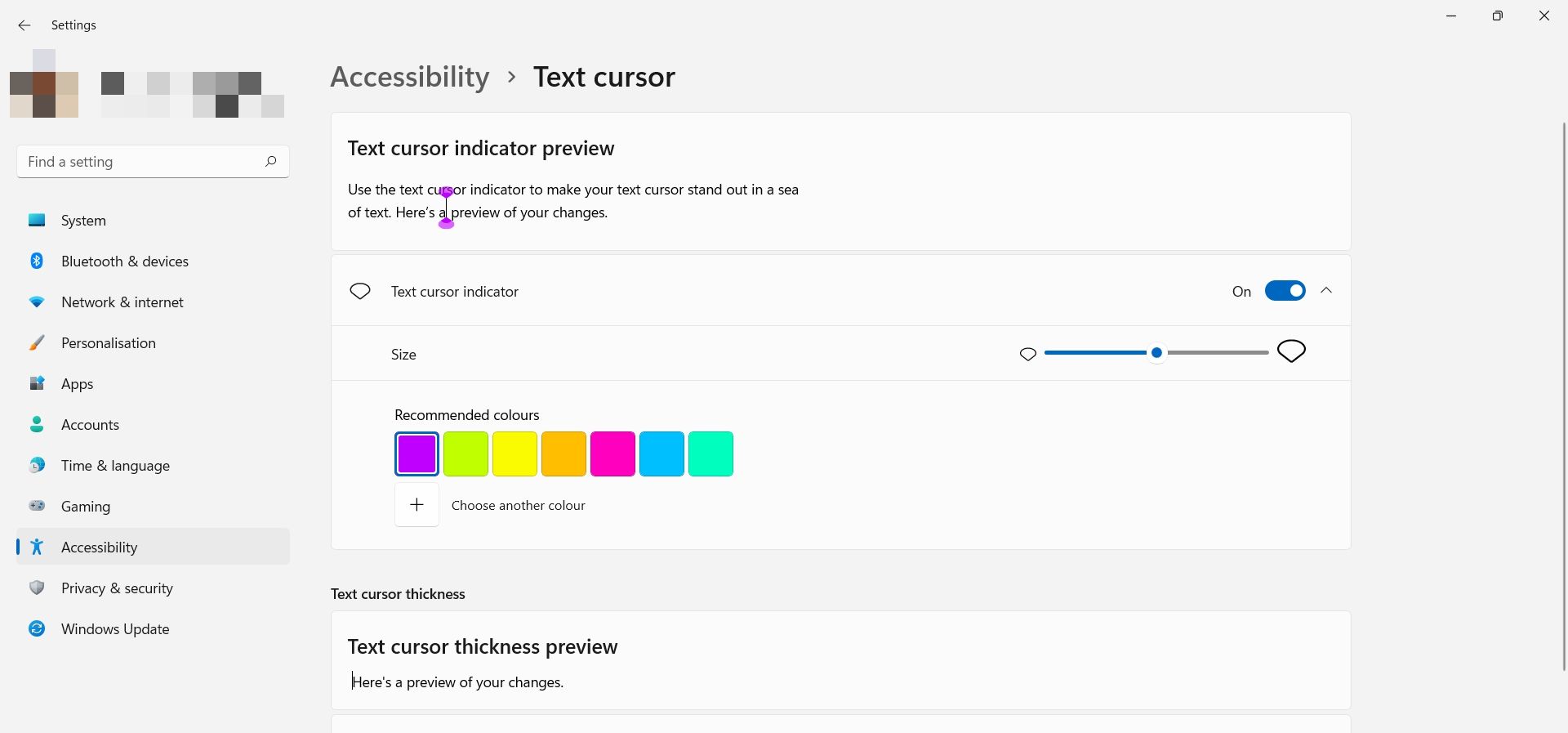
Вы можете выбрать цвет индикатора из стандартных вариантов или задать свой. Ползунок «Размер» изменяет величину индикатора.
2. Толщина текстового курсора
Где: Параметры > Специальные возможности > Текстовый курсор > Толщина курсора
Увеличение толщины делает курсор более заметным в текстовых редакторах и на веб-страницах.
Рекомендация: при длительном наборе текста используйте более толстый курсор и контрастный индикатор цвета — это снижает нагрузку на глаза.
Рекомендации для разных ролей (чек-листы)
Ниже — короткие чек-листы, которые помогут быстро подобрать параметры для конкретной роли.
Для правшей, повседневное использование:
- Стиль: стандартный (белый или чёрный)
- Размер: средний
- Скорость: средняя
- Основная кнопка: левая
- Включить индикатор текстового курсора: по желанию
Для левшей:
- Поменять основную кнопку на правую
- Тестировать чувствительность: снизить, если часто промахиваетесь
- Настроить ClickLock для перетаскиваний
Для людей с нарушением зрения:
- Стиль: пользовательский, яркий контрастный цвет
- Размер: увеличить заметно
- Включить индикатор текстового курсора и увеличить его размер
- Включить «Показать расположение указателя при нажатии Ctrl»
Для дизайнеров и точной работы:
- Скорость: низкая
- Отключить «Улучшить точность указателя» при использовании специализированных драйверов
- Тестировать схему указателей для лучшей контрастности
Мини‑методология: как выбрать оптимальные параметры за 10 минут
- Сначала верните все параметры к стандартным (если вы экспериментировали раньше).
- Установите большой указатель и яркий цвет — проверьте видимость.
- Настройте скорость ползунком: перемещайте мышь от края до края экрана — если приходится делать слишком большие движения, увеличьте скорость.
- Проверьте точность: откройте редактор и поместите курсор между буквами — при промахах уменьшите скорость.
- Включите индикатор текстового курсора и отрегулируйте толщину.
- Попробуйте работать 5–10 минут и при необходимости вернитесь к шагам 2–5.
Когда настройки могут не помочь (ограничения)
- Аппаратные проблемы: изношенная мышь, грязный сенсор или неисправная сенсорная панель нельзя исправить программно.
- Специфические драйверы: некоторые внешние устройства (игровые мыши, трек-болы) имеют собственные драйверы, которые переопределяют системные настройки.
- Приложения с собственной обработкой курсора (например, некоторые CAD/CAM-программы) могут игнорировать системные параметры.
Тестовые сценарии и критерии приёмки
Критерии приёмки:
- Указатель виден на всех используемых экранах при стандартном освещении.
- Точность позиционирования достаточна для часто выполняемой задачи (например, выделение текста или клик по кнопке размером 16×16 px).
- Текстовый курсор легко находится при быстром наборе текста.
Тестовые сценарии:
- Переключение основного клика и проверка работы контекстного меню.
- Увеличение/уменьшение скорости и проверка точности в текстовом редакторе и браузере.
- Включение индикатора текстового курсора и проверка его видимости в длинных документах.
- Включение ClickLock и проверка перетаскивания без удержания кнопки.
Дополнительные подходы и альтернативы
- Использовать программное обеспечение от производителя мыши (Logitech Options, Razer Synapse и т. п.) для тонкой настройки и профилей.
- При проблемах с видимостью — временно использовать экранную лупу (Лупа Windows) или утилиты увеличения.
- Для пользователей с ограниченной подвижностью рук — рассмотреть альтернативные устройства ввода: трекбол, рукоятки, голосовой ввод.
Совместимость и миграция настроек
- Большинство настроек, сделанных через «Параметры» Windows 11, сохраняются для учетной записи пользователя и будут применяться при следующем входе.
- Пользовательские схемы указателей можно экспортировать и импортировать вручную, копируя файлы курсора (.cur, .ani) в профиль пользователя.
- При обновлении Windows некоторые параметры могут быть сброшены; после крупного обновления проверьте настройки заново.
Безопасность и приватность
Настройки указателя и текстового курсора не передают персональные данные и не влияют на конфиденциальность. Загружаемые сторонние схемы курсоров рекомендуется скачивать только с доверенных источников, чтобы избежать вредоносных файлов.
Быстрый план (SOP) для внедрения в корпоративной среде
- Подготовить стандартный профиль указателя и текстового курсора для сотрудников с особыми требованиями.
- Развернуть инструкции (скриншоты + чек-листы) в базе знаний IT.
- Обучить службу поддержки: как изменить основные параметры и вернуть настройки по умолчанию.
- При покупке новых мышей — тестировать совместимость с корпоративным ПО.
Пример простого decision flow (Mermaid)
flowchart TD
  A[Нужна видимость курсора?] -->|Да| B[Увеличить размер и цвет]
  A -->|Нет| C[Оставить стандартный]
  B --> D{Проблемы с точностью?}
  D -->|Да| E[Уменьшить скорость]
  D -->|Нет| F[Сохранить настройки]
  E --> F
  C --> F
Краткое резюме
Настройка указателя мыши и текстового курсора в Windows 11 — быстрый способ повысить комфорт и производительность. Используйте «Параметры» > «Специальные возможности» для изменения стиля, размера и цвета указателя, а также для включения индикатора и регулировки толщины текстового курсора. Тестируйте изменения по чек-листам, учитывайте роль пользователя и особенности оборудования.
Сводка ключевых действий:
- Откройте Параметры и перейдите в раздел, отвечающий за указатель и текстовый курсор.
- Настройте стиль, цвет и размер указателя.
- Отрегулируйте скорость в разделе Мышь.
- Включите индикатор текстового курсора и установите подходящую толщину.
Важно: если после всех настроек остаются проблемы, проверьте состояние устройства и драйверы, а также совместимость программного обеспечения.

Похожие материалы

Несколько аккаунтов Skype: Multi Skype Launcher

Журнал для работы: повысить продуктивность

Персональные звуки уведомлений на Android

Скачивание шоу Hulu для офлайн‑просмотра

Microsoft Start: персонализированная новостная лента
