
Настройка указателя мыши и текстового курсора в Windows 11
Кратко: Это руководство объясняет, как настроить внешний вид, размер и поведение указателя мыши и текстового курсора в Windows 11. Вы найдёте шаги в Параметрах, советы для разных пользователей, чек-листы и тесты приёмки, чтобы подобрать оптимальные настройки для продуктивной и доступной работы.
Почему стоит настраивать указатель и текстовый курсор
Указатель мыши и текстовый курсор — это ваши основные инструменты для взаимодействия с компьютером. Хорошо видимый и правильно настроенный указатель ускоряет работу, снижает утомляемость и облегчает доступ людям с ограничениями зрения или моторики. Простая смена цвета или увеличение толщины курсора может сэкономить минуты на каждом рабочем сеансе.
В этом материале вы найдёте пошаговые инструкции и рекомендации для трёх ролей: обычный пользователь, администратор IT и специалист по доступности.
Что вы получите из статьи
- Пошаговая настройка внешнего вида и скорости указателя.
- Инструкции по смене основной кнопки и включению ClickLock.
- Настройка индикатора текстового курсора и его толщины.
- Чек-листы, критерии приёмки и тесты.
- Альтернативные подходы и советы по совместимости.
Как настроить указатель мыши в Windows 11
Ниже идут базовые и дополнительные настройки. Когда в тексте встречаются элементы интерфейса, я сохраняю их точное написание на английском для быстрого поиска, а рядом даю русские подсказки.
1. Выбор стиля указателя
Откройте Settings > Accessibility (Параметры > Специальные возможности).
Затем выберите раздел Mouse pointer and touch (Указатель мыши и сенсор). В параметре “Mouse pointer style” доступны опции White, Black, Inverted и Custom. Выберите подходящий стиль.
Если выберете Custom, можно применить рекомендованный цвет или нажать Choose another color и задать любой оттенок.
2. Изменение размера указателя
Перетащите ползунок Size (Размер), чтобы увеличить или уменьшить указатель. Большой указатель удобен людям с пониженным зрением и на мониторах с высоким разрешением.
3. Регулировка скорости указателя
Откройте Settings > Bluetooth & devices > Mouse (Параметры > Bluetooth и устройства > Мышь). Переместите ползунок “Mouse pointer speed” для настройки чувствительности. Малые движения ползунка сильно меняют дистанцию перемещения курсора, поэтому настройку выполняйте постепенно.
4. Смена основной кнопки мыши
В разделе Mouse есть выпадающее меню Primary Mouse Button. Выберите Left или Right, если вам удобнее использовать другую основную кнопку. Эта настройка полезна левшам и при смене устройства.
5. Дополнительные параметры мыши
Нажмите «Additional mouse settings» (Дополнительные параметры мыши) для перехода в классическое окно свойств.
В этом окне можно:
- Включить ClickLock — фиксирует клик, чтобы перетаскивать без удержания кнопки.
- На вкладке “Pointers” выбрать тему указателей или загрузить свою через Browse.
- На вкладке “Pointer Options” (Параметры указателя) включить Enhance pointer precision (Повысить точность указателя), настроить скорость и опцию Snap To для автоперемещения курсора к кнопкам диалогов.
- На вкладке Visibility можно включить следы указателя, скрывать указатель при наборе и показывать местоположение при нажатии Ctrl.
Нажмите Apply для применения настроек.
Настройка текстового курсора
Текстовый курсор — это мигающая вертикальная черта, показывающая, где появится вводимый текст. Его вид можно изменить, чтобы он был легче заметен.
1. Индикатор текстового курсора
Откройте Settings > Accessibility > Text cursor (Параметры > Специальные возможности > Текстовый курсор).
Включите Text cursor indicator (Индикатор текстового курсора). Выберите цвет из палитры или нажмите на пользовательский выбор цвета. Регулируйте ползунок Size (Размер) для изменения визуальной метки. Сверху доступен предпросмотр.
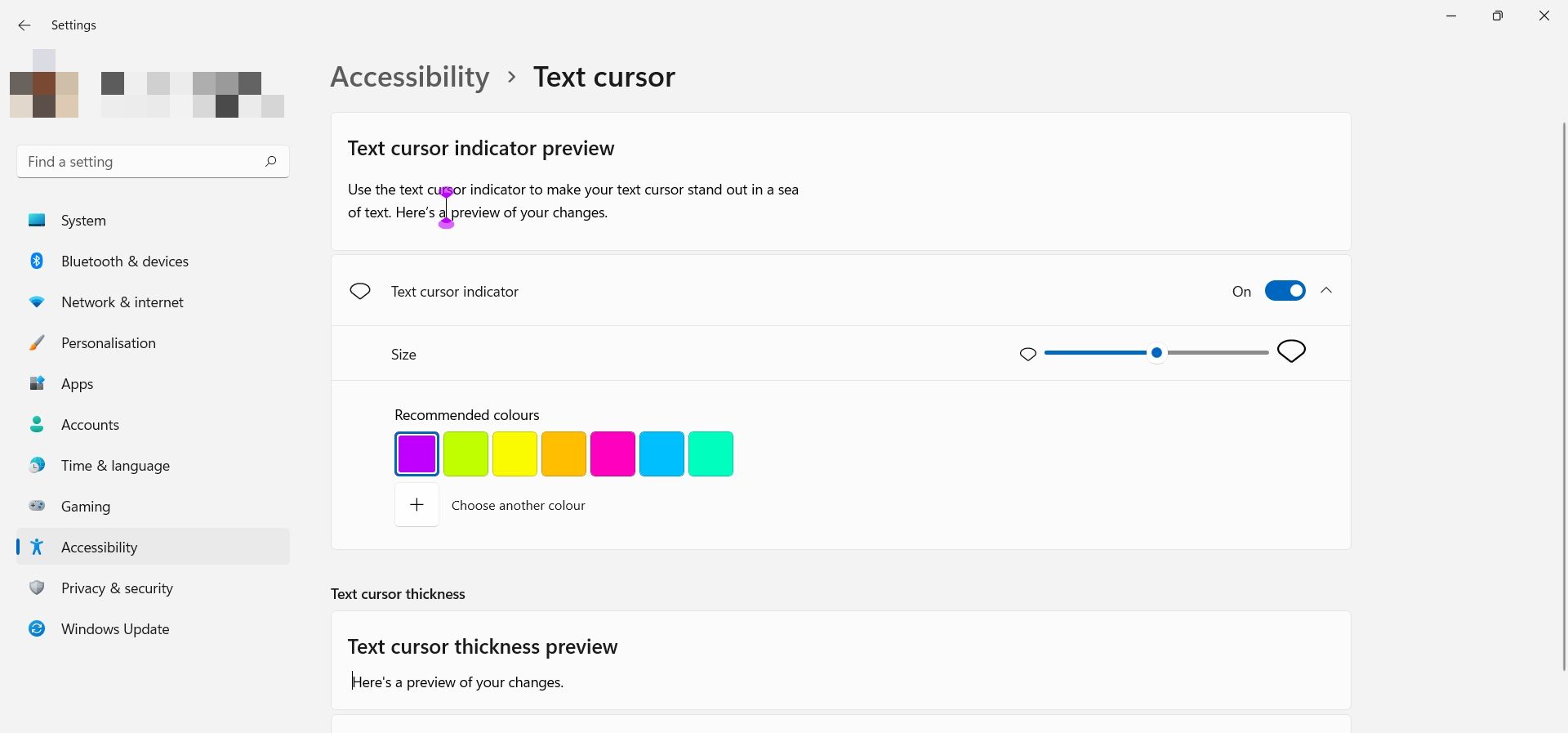
2. Толщина текстового курсора
В секции Text cursor thickness используйте ползунок, чтобы сделать курсор толще. Толстый курсор помогает людям с нарушениями зрения и на больших мониторах.
Практические сценарии и рекомендации
Когда менять настройки
- На больших экранах или при высоком DPI увеличьте размер и скорость курсора.
- При мелком шрифте или утомляемости глаз сделайте текстовый курсор ярким и толще.
- Если вы часто случайно перетаскиваете элементы, попробуйте включить ClickLock.
Когда изменения не помогут
- Если проблема связана с аппаратной неисправностью мыши (залипание кнопок, дерганье), настройка параметров не исправит это; замените устройство.
- При системных сбоях драйвера рекомендуется обновить драйверы или воспользоваться другой мышью.
Альтернативные подходы
- Используйте клавиатуру и сочетания клавиш для задач навигации (Tab, стрелки, Win+<число> и т.д.).
- Подключите трекпад с расширенными жестами или манипулятор (трекбол) вместо классической мыши.
- Для людей с нарушением моторики рассмотрите специализированные устройства ввода и ПО для улучшения доступности.
Мини-методология: как подобрать оптимальные настройки за 10–15 минут
- Оцените проблемы: плохо видно указатель, курсор затрудняет ввод, случайные перетаскивания.
- Установите базовые параметры: стиль Custom + контрастный цвет; размер указателя 25–40% от максимума.
- Настройте скорость: начните с центра и увеличивайте по 1–2 деления, пока не станет комфортно.
- Включите ClickLock, если часто перетаскиваете.
- Настройте текстовый курсор: цвет + толщина 2–3 px или больше при необходимости.
- Проведите 5-минутный тест (см. ниже). При необходимости скорректируйте.
Чек-листы по ролям
Обычный пользователь
- Выбран контрастный цвет указателя.
- Размер указателя удобен на основном экране.
- Скорость указателя позволяет быстро работать без потери точности.
- Текстовый курсор виден при вводе.
Администратор IT
- Провести тест на стандартных рабочих станциях.
- Создать шаблон настроек для массового развёртывания (GPO/скрипты, где применимо).
- Обеспечить инструкции поддержки для пользователей.
Специалист по доступности
- Проверить настройки на разных разрешениях и масштабах.
- Убедиться, что стандарты контрастности и видимости соблюдены.
- Провести опросы пользователей с ограничениями зрения.
Критерии приёмки (тесты)
- Тест 1: Найдите курсор после смены окна с многими элементами — курсор должен быть виден в течение 3 секунд.
- Тест 2: Откройте текстовый редактор и попробуйте выделить текст — текстовый курсор должен быть легко локализован.
- Тест 3: Выполните Drag & Drop трёх файлов — ClickLock должен удержать выделение при отпускании кнопки.
Если хотя бы два теста не пройдены, вернитесь к настройкам и скорректируйте размер/скорость.
Совместимость и перенос настроек
- Большинство опций доступны в локальном профиле Windows 11. При создании нового пользователя настройки нужно повторно применить.
- Для массового развёртывания используйте политические настройки или скрипты PowerShell, где это поддерживается.
- Не все сторонние оболочки и программы уважают системные схемы указателя; для таких приложений настройка в их собственных настройках может потребоваться.
Риски и способы их уменьшения
- Риск: слишком высокая скорость снижает точность. Митигирование: уменьшите скорость и увеличьте чувствительность руки.
- Риск: сторонние скачанные курсоры содержат вредоносный код. Митигирование: загружайте только из проверенных источников и сканируйте файлы антивирусом.
- Риск: изменение настроек для одного пользователя нарушит стандарты в корпоративной среде. Митигирование: согласуйте изменения с IT и внедряйте через политики.
Быстрая шпаргалка: горячие советы
- Начинайте настройку с контрастного стиля и среднего размера.
- Настройте скорость отдельно для мыши и сенсорной панели.
- Используйте ClickLock, если часто перетаскиваете объекты.
- Для левшей смените Primary Mouse Button.
- При сомнениях проводите короткие тесты и записывайте результаты.
Часто задаваемые вопросы
Как вернуть параметры указателя к значениям по умолчанию?
Откройте Additional mouse settings и на вкладке Pointers выберите схему “Windows Default” или нажмите “Use Default” там, где доступно.
Могу ли я скачать сторонние курсоры?
Да. На вкладке Pointers нажмите Browse, чтобы выбрать файл схемы. Загружайте файлы только из надёжных источников и проверяйте их антивирусом.
Почему указатель ведёт себя рывками?
Часто это признаки аппаратной проблемы, плохого USB-порта, загрязнённого сенсора или конфликтов драйверов. Попробуйте другую мышь, обновите драйвер и проверьте устройство на другом компьютере.
Краткое резюме
Настройка указателя мыши и текстового курсора в Windows 11 повышает удобство и доступность работы за компьютером. Начните с выбора видимого стиля и подходящего размера, затем отрегулируйте скорость и дополнительные параметры. Для организаций полезно стандартизировать настройки и тестировать их перед массовым развёртыванием.
Полезные ссылки и заметки
- Проверяйте обновления драйверов при проблемах с аппаратурой.
- При массовом развёртывании используйте инструменты управления конфигурацией.

Похожие материалы

Несколько аккаунтов Skype: Multi Skype Launcher

Журнал для работы: повысить продуктивность

Персональные звуки уведомлений на Android

Скачивание шоу Hulu для офлайн‑просмотра

Microsoft Start: персонализированная новостная лента
