
Как настроить Motion Sense на Google Pixel 4
Быстрые ссылки
- Полностью отключить Motion Sense
- Пропуск и повтор треков
- Бесшумные прерывания: будильники и звонки
- Reach to check phone: поднимать экран при приближении
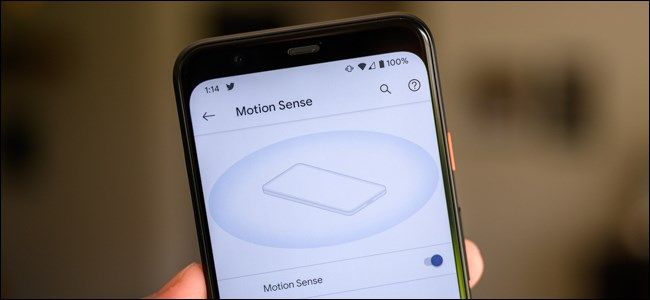
Motion Sense использует радарную технологию Soli для обнаружения движений руки рядом со смартфоном. Это даёт несколько удобных безконтактных жестов, но иногда они срабатывают случайно или расходуют энергию. Ниже — как попасть в меню, какие параметры можно менять и рекомендации по применению.
Как открыть настройки Motion Sense
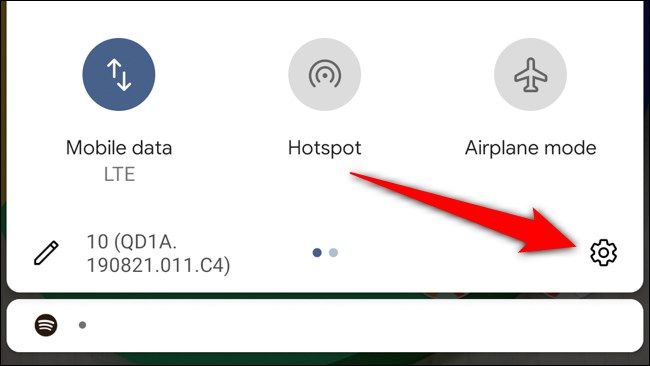
- Проведите вниз по рабочему столу дважды и нажмите на значок настроек «Настройки».
- Альтернативно проведите вверх по рабочему столу и откройте приложение «Настройки» из списка приложений.
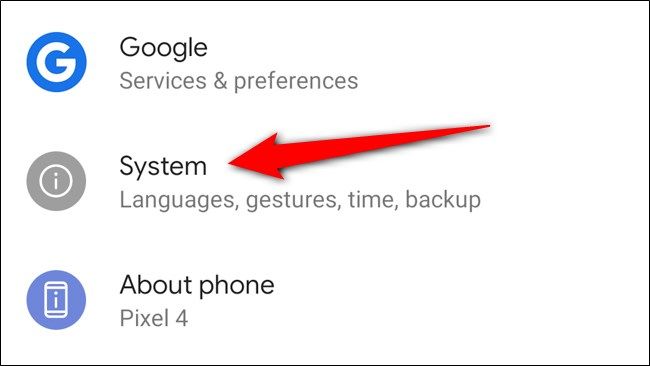
- В меню «Настройки» пролистайте вниз и выберите раздел «Система».
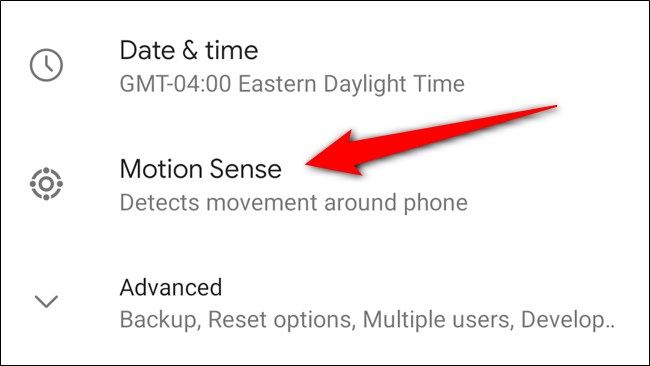
- Нажмите на пункт Motion Sense, чтобы открыть все доступные опции.
Полностью отключить Motion Sense
Если вы хотите убрать все жесты сразу или замечаете излишнюю активацию экрана, самый простой способ — выключить Motion Sense целиком. Это не нарушит работу телефона, но отключит безконтактные функции.
- В меню Motion Sense тапните переключатель рядом с Motion Sense, чтобы выключить функцию.
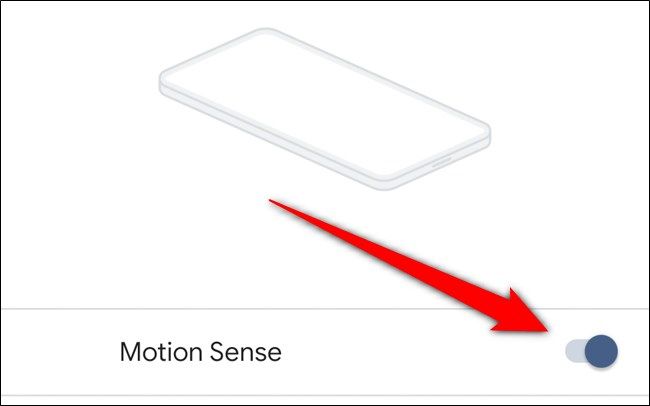
Важно: после отключения вам потребуется использовать экран или кнопку питания для пробуждения устройства и входа через Face Unlock.
Пропуск и повтор песен
Один из самых заметных жестов — пропуск треков рукой. Если вы не используете жест или он срабатывает нечётко, можно выключить его отдельно.
- В разделе Motion Sense выберите «Skip Songs» (Пропуск треков).
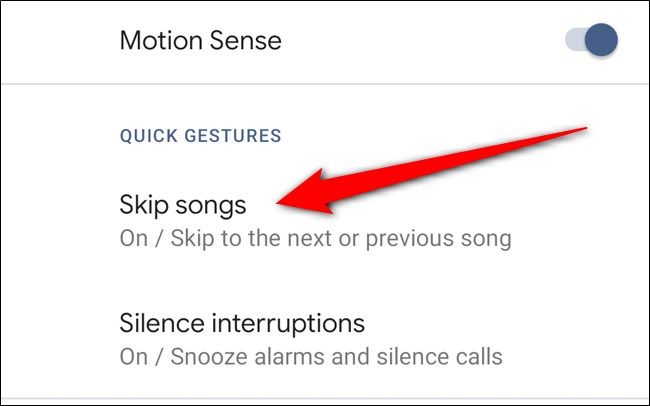
- Выключите переключатель рядом с опцией, чтобы полностью отключить жест пропуска.
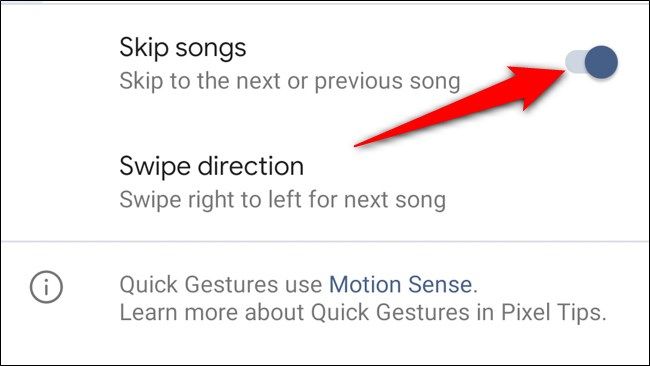
- В этой же секции доступна смена направления свайпа: по умолчанию движение руки справа налево — следующий трек. Можно изменить на противоположное.
Отключение бесшумных прерываний (будильники, звонки)
Motion Sense может глушить будильники, таймеры и входящие звонки свайпом рукой. Чтобы избежать случайного пропуска будильника, отключите эту опцию.
- В Quick Gestures найдите «Silence Interruptions» (Оглушение прерываний).
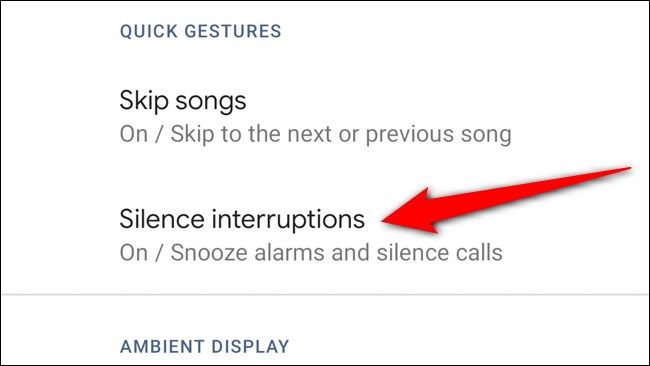
- Выключите переключатель рядом с «Silence Interruptions».
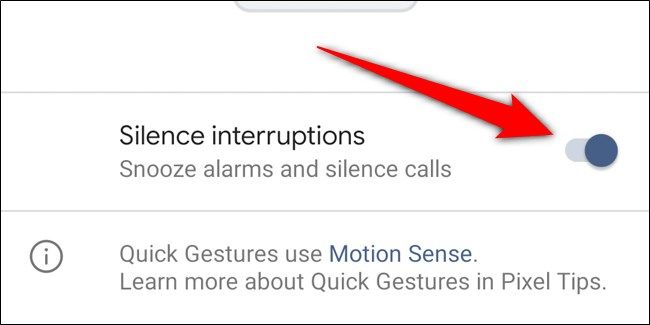
Теперь движение руки перед телефоном не будет глушить активные уведомления.
Reach to check phone — поднимать экран при приближении
Функция «Reach to check phone» автоматически включает экран и запускает Face Unlock, когда Soli фиксирует движение рядом с устройством. Это удобно, но может приводить к ложным срабатываниям.
- Откройте «Reach to check phone» в настройках Motion Sense.
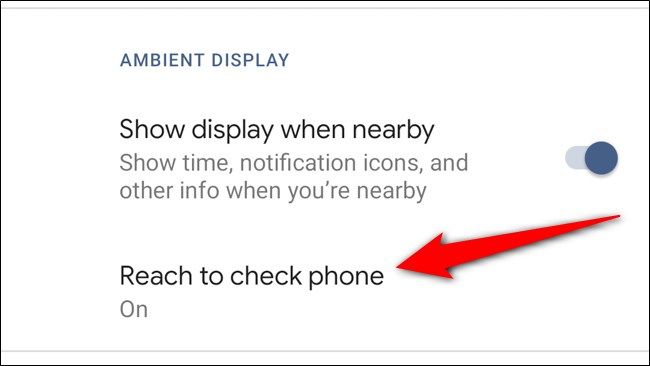
- Выключите переключатель рядом с опцией, чтобы экран не включался автоматически при случайных движениях.
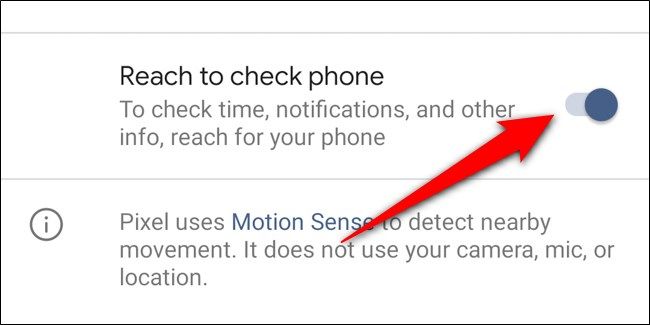
С выключенной опцией для пробуждения экрана потребуется касание или нажатие кнопки питания.
Когда стоит отключить Motion Sense
- Если устройство часто просыпается при непреднамеренных движениях.
- Если вы беспокоитесь о частом включении экрана и расходе батареи.
- Если вы находитесь в условиях повышенной радиопомехи или плотного движения вокруг телефона.
Когда стоит оставить Motion Sense включённым
- Если вы часто управляете музыкой без рук (на кухне, в автомобиле с держателем).
- Если вы цените быстрый доступ к Face Unlock и удобство поднесения телефона.
- Если беспроводные жесты улучшают ваш повседневный рабочий процесс.
Устранение неполадок
- Жесты не срабатывают: проверьте, не закрыт ли передний датчик защитным стеклом или наклейкой. Попробуйте перезапустить устройство.
- Частые ложные срабатывания: уменьшите чувствительность, если такая опция доступна, либо временно выключите соответствующий жест.
- Проблемы после обновлений: почитайте примечания к обновлению или перезапустите настройки Motion Sense.
Альтернативные подходы
- Используйте аппаратные кнопки (медиа-кнопки на наушниках, кнопки громкости) для управления треками.
- Подключите Bluetooth‑устройство с элементами управления воспроизведением.
- В приложениях плеера назначьте более явные жесты в интерфейсе, если поддерживается.
Мини‑методика для системного теста функций Motion Sense
- Отключите все жесты и проверьте базовую функциональность телефона.
- Включайте по одному жесту и тестируйте в реальных сценариях (в руке, рядом на столе, в кармане).
- Записывайте, при каких сценариях происходят ложные срабатывания.
- Оставьте включёнными только те жесты, которые приносят реальную пользу.
Чек‑лист перед изменением настроек
- Убедитесь, что телефон заряжен более 20%.
- Проверьте, что экран и датчики чистые.
- Если нужно, сделайте снимок текущих настроек для восстановления.
Приватность и безопасность
Soli обрабатывает информацию о движении в реальном времени и не записывает аудио или видео. Если приватность важнее удобства, отключение Motion Sense уменьшит количество датчиков, постоянно слушающих окружение.
Быстрая памятка по решениям (Mermaid)
flowchart TD
  A{Проблемы с Motion Sense?} -->|Нет| B[Оставить включённым]
  A -->|Да| C{Частые ложные срабатывания?}
  C -->|Да| D[Отключить конкретные жесты]
  C -->|Нет| E{Не срабатывает вообще?}
  E -->|Да| F[Проверить чехол/настройки/перезагрузить]
  E -->|Нет| G[Связаться с поддержкой]
Краткое резюме
- Motion Sense удобен, но может мешать и тратить заряд батареи.
- Настройки доступны в «Настройки» → «Система» → Motion Sense.
- Отключайте отдельные жесты, если они срабатывают случайно.
- Перед изменением настроек протестируйте поведение в реальных сценариях.
Ключевые действия: выключить Motion Sense полностью или отключать отдельные опции — «Skip Songs», «Silence Interruptions», «Reach to check phone», в зависимости от потребностей.
Примечание
Если вы столкнётесь с ошибками после обновления ОС или аппаратными проблемами, обратитесь в сервисную поддержку Google или к официальному сервисному центру.

Похожие материалы

Несколько аккаунтов Skype: Multi Skype Launcher

Журнал для работы: повысить продуктивность

Персональные звуки уведомлений на Android

Скачивание шоу Hulu для офлайн‑просмотра

Microsoft Start: персонализированная новостная лента
