
Как настроить синтез речи на Android

Кратко
Кратко: на Android можно быстро улучшить разборчивость и естественность голоса системы. Откройте настройки синтеза речи, отрегулируйте скорость и тон, включите усиление громкости или установите другой голосовой пакет. Ниже — подробные шаги, советы и проверочные списки для пользователей и техподдержки.
Почему это важно
За последние годы синтез речи на мобильных устройствах стал повсеместным. Первые iPhone и Android редко говорили пользователям, а теперь у каждого телефона есть голосовой помощник. На Android движок Google Text-to-Speech отвечает за голосовые подсказки в Поиске Google, в навигации Google Maps и в других системных функциях. Если голос кажется слишком быстрым, монотонным или непонятным, небольшая настройка часто решает проблему.
Как изменить настройки голоса — пошагово
- Откройте приложение Настройки на устройстве.
- Прокрутите вниз и выберите Система.
- Перейдите в Специальные возможности.
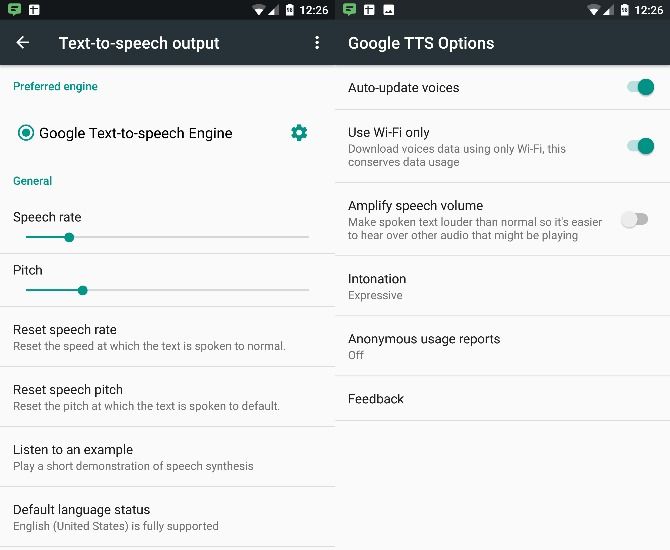
- Найдите пункт Вывод синтеза речи и откройте его.
После открытия экрана вывода синтеза речи вы увидите ползунок Скорость речи и ползунок Тон. По умолчанию установлены значения, которые обеспечивают естественную и разборчивую речь.
- Чтобы замедлить голос, переместите ползунок Скорость речи влево.
- Обычно менять Тон не обязательно, но можно немного увеличить или понизить, чтобы голос лучше подходил к восприятию.
- Внизу экрана обычно есть кнопка для воспроизведения примера речи. Используйте её, чтобы оценить изменения.
Дополнительные параметры движка
На том же экране тапните значок шестерёнки рядом с движком Google Text-to-speech, затем выберите пункт Настройки для движка Google Text-to-speech. Там доступны дополнительные опции:
- Включить Усиление громкости речи для увеличения уровня речи относительно системных звуков.
- Параметр Интонация или похожая настройка позволяет сменить режим с выразительной на умеренно выразительную или плоскую, если вы хотите более «роботизированный» звук.
- Нажмите Установить данные голосов, чтобы загрузить голосовой пакет для другого языка или изменить голос для текущего языка.
Практические советы
- Если сложно понять отдельные слова, сначала немного снизьте Скорость речи, а затем чуть увеличьте Тон, чтобы голос не казался слишком низким.
- В шумной обстановке включите Усиление громкости речи и, при возможности, используйте наушники.
- Если у вас есть проблемы с пониманием одного и того же голоса на разных приложениях, проверьте, что все приложения используют тот же движок синтеза речи в системных настройках.
Когда изменения не помогают
Важно: если после всех настроек речь по-прежнему плохо понимается, проверьте следующие причины:
- Приложение использует собственный движок синтеза речи или облачный голос, не связанный с системными настройками.
- На устройстве устаревшая версия движка Google Text-to-Speech. Обновите приложение через магазин приложений.
- Системные проблемы с аудио, например неисправный динамик или включён режим «Не беспокоить» с подавлением уведомлений.
Альтернативные подходы
- Попробуйте сторонние движки синтеза речи. На рынке есть движки с разными голосами и качеством синтеза, некоторые фокусируются на естественности, другие на экономии ресурсов.
- Установите офлайн голоса высокого качества, если вы часто используете функцию без доступа в интернет.
- Для пользователей с проблемами слуха рассмотрите совместное использование с функциями визуального субтитрования и подсветки текста.
Чек-листы
Чек-лист для обычного пользователя
- Открыл Настройки → Система → Специальные возможности → Вывод синтеза речи
- Отрегулировал Скорость речи и воспроизвел пример
- При необходимости открыл шестерёнку движка и включил Усиление громкости речи
- Установил другой голосовой пакет, если нужен другой тембр
Чек-лист для техподдержки
- Убедиться, что версия Google Text-to-Speech в актуальном состоянии
- Проверить, какой движок используется в проблемном приложении
- Проверить работу динамика и общий уровень громкости
- Предложить установить офлайн пакет высокого качества или сторонний движок
Критерии приёмки
- Пользователь может воспроизвести пример речи и подтвердить, что голос стал разборчивее
- Изменения сохраняются после перезагрузки устройства
- При включении усиления громкости речь заметно громче системных звуков, но не искажена
Короткая методология для тестирования изменений
- Зафиксируйте исходные настройки и воспроизведите пример речи.
- Измените только один параметр, например скорость, и снова прослушайте пример.
- Оцените понятность на голосовании с 3 уровнями: понятен, частично понятен, непонятен.
- Повторите для тона и усиления громкости.
Часто задаваемые вопросы
Вопрос: можно ли вернуть настройки к заводским значениями
Ответ: да, в экране настроек вывода синтеза речи обычно есть кнопка сброса настроек одного параметра или всего движка. Нажмите её, чтобы вернуть значения по умолчанию.
Вопрос: как установить новый голосовой пакет офлайн
Ответ: в настройках движка выберите Установить данные голосов, затем выберите язык и загрузите офлайн голос. После загрузки выберите его как активный голос.
Итог
Настройка синтеза речи на Android занимает всего пару минут и часто значительно улучшает восприятие голоса. Начните с регулировки скорости, затем поиграйте с тоном и усилением громкости. Если это не помогает, проверьте версию движка и целевое приложение, а при необходимости установите альтернативный голосовой пакет.
Фото: S_L через Shutterstock

Похожие материалы

Несколько аккаунтов Skype: Multi Skype Launcher

Журнал для работы: повысить продуктивность

Персональные звуки уведомлений на Android

Скачивание шоу Hulu для офлайн‑просмотра

Microsoft Start: персонализированная новостная лента
