
Настройка ClearType в Windows для лучшей читаемости экрана
Быстрые ссылки
- Что такое ClearType?
- Как включить или отключить ClearType
- Настройка ClearType для конкретного дисплея
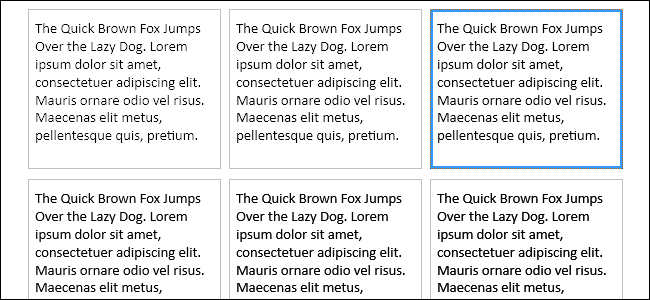
ClearType — это встроенная в Windows технология сглаживания шрифтов, созданная для повышения читаемости текста на ЖК‑мониторах за счёт субпиксельного рендеринга. Если буквы кажутся слегка размытыми или «рваными», правильная настройка ClearType часто решает проблему.
Причины размытого текста могут быть разными. В первую очередь проверьте, используется ли нативное разрешение монитора — Windows обычно применяет его по умолчанию, но некоторые игры и приложения могут временно его изменять. Также проблемы возникают на экранах с высоким DPI, когда масштабирование не настроено корректно. Если изменение разрешения и масштабирования не помогает, настройка ClearType — следующий логичный шаг.
Применимые версии Windows: мастер ClearType встроен в Windows 7, 8 и 10. Для Windows XP и Vista доступен «ClearType Tuner PowerToy for XP/Vista» — он работает похоже на встроенный инструмент и требует отдельной загрузки.
Что такое ClearType?
ClearType — метод сглаживания шрифтов, который использует субпиксельный рендеринг: вместо обработки пикселя целиком алгоритм учитывает отдельные красный, зелёный и синий субпиксели для более точного формирования краёв символов. Коротко: субпиксельный рендеринг повышает чёткость шрифта на экранах с фиксированной матрицей пикселей.
Почему это нужно:
- ЖК‑экраны имеют фиксированные пиксели, поэтому «чистый» рендеринг может выглядеть ступенчатым.
- ClearType добавляет цветовую градацию и смещение субпикселей, что создаёт визуальное впечатление более гладкого контура символов.
Важно: на некоторых типах экранов (например, старые OLED‑панели или нестандартные ЖК‑матрицы) эффект может быть менее заметен или даже ухудшать изображение; об этом — в разделе «Когда это не сработает».
Как включить или отключить ClearType
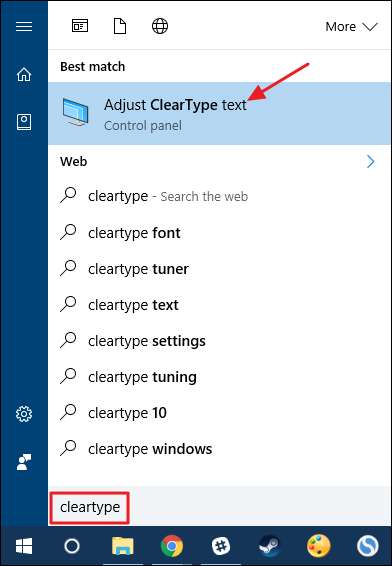
- Нажмите «Пуск» и введите: cleartype
- Выберите «Настройка текста ClearType» или «Adjust ClearType text» (в англоязычной версии).
- В первом экране мастера включите или снимите флажок «Включить ClearType» и нажмите «Далее». Это включает или отключает общесистемный режим сглаживания шрифтов.
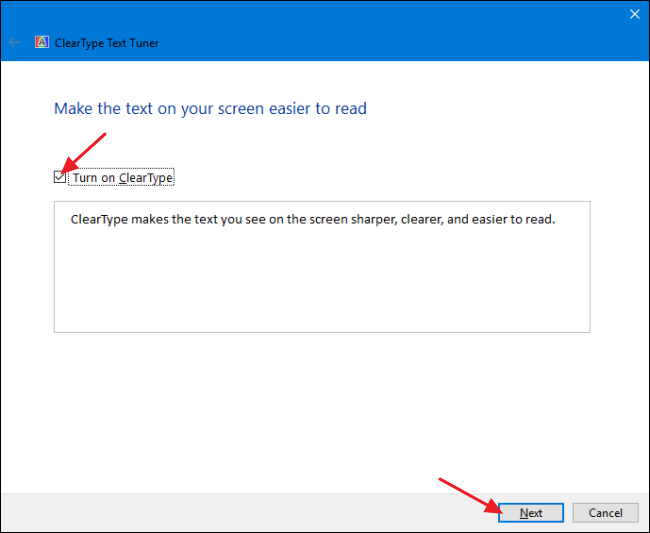
Примечание: если вы отключаете ClearType, мастер всё равно предложит пройти через этапы настройки, но в конце сохранит ваше решение отключить технологию.
Настройка ClearType для вашего дисплея
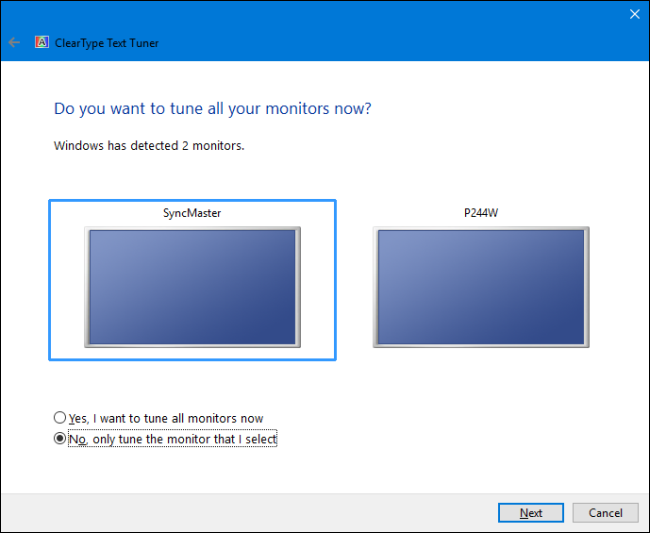
Когда флажок «Включить ClearType» установлен и вы нажали «Далее», мастер предложит подобрать оптимальные варианты рендеринга для конкретного монитора. Если у вас несколько мониторов, появится выбор: настроить их все по очереди или только выбранный — обычно имеет смысл настроить каждый монитор отдельно, поскольку у них могут быть разные матрицы и разрешения.
Первым шагом мастер проверяет, настроено ли у дисплея нативное разрешение; если нет — он предложит изменить разрешение до рекомендованного. Если вы не знаете, как сменить разрешение, следуйте руководству по настройке нативного разрешения монитора.
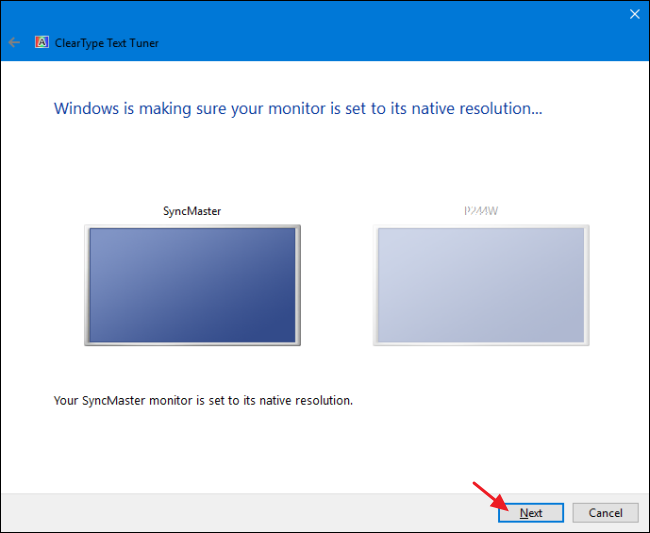
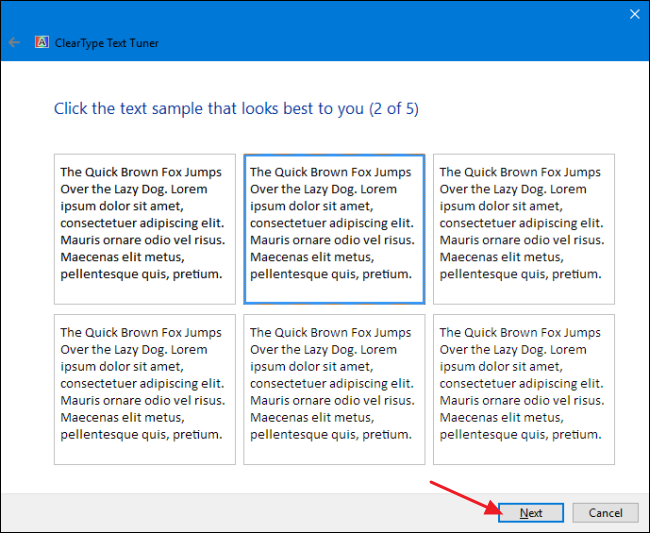
Далее вам последовательно покажут 4–5 экранов с вариантами текста. На каждом экране выберите образец, который выглядит наиболее чётким. Текущий выбранный вариант будет подсвечен; просто кликайте по образцам и после каждого шага нажимайте «Далее». Используйте своё зрительное восприятие — выбирайте то, что вам удобнее читать.
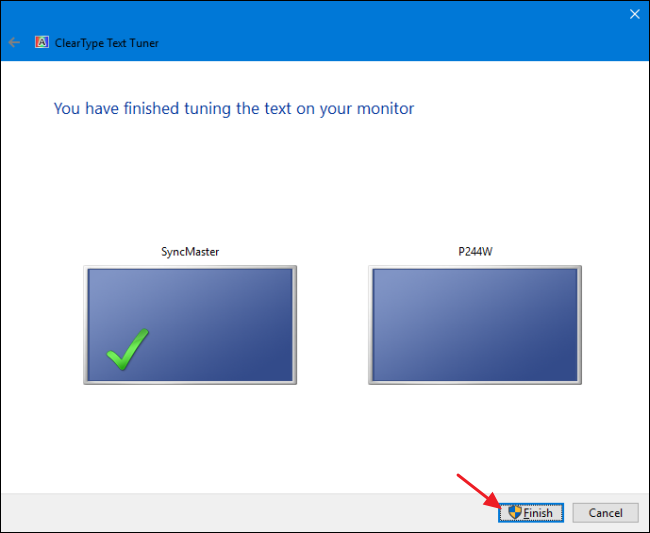
Когда настройка завершится, нажмите «Готово». Если вы настраивали несколько мониторов, мастер повторит те же шаги для следующего подключения. В противном случае мастер закроется и настройки вступят в силу.
Когда настройка ClearType не поможет (контрпример)
- Изображение остаётся размытым при неверном разрешении монитора. Если драйвер или приложение изменили разрешение, верните нативное значение.
- Масштабирование Windows настроено неправильно для дисплеев с высоким DPI — в этом случае нужно корректно настроить масштаб (100/125/150% и т. д.) и перезапустить приложения.
- Шрифты выглядят плохо только в одном приложении — возможно, у приложения своя схема рендеринга шрифтов или неиспользуется системный механизм ClearType.
- Экран физически повреждён или имеет аппаратные артефакты — программная настройка не решит проблему.
Важно: если после всех настроек текст выглядит «цветным» по краям букв вблизи, попробуйте отключить ClearType — на некоторых дисплеях визуальная артефакция воспринимается хуже, чем более «жёсткие» контуры.
Альтернативные подходы и дополнительные шаги
- Проверьте и обновите драйвер видеокарты — старые драйверы могут неправильно обрабатывать масштабирование и фильтрацию.
- Настройте масштаб Windows (Параметры → Система → Дисплей → Масштаб и разметка). Правильная комбинация масштабирования и нативного разрешения важнее ClearType.
- Используйте параметры сглаживания шрифтов конкретного приложения (браузеры, IDE часто имеют собственные настройки сглаживания и рендеринга шрифтов).
- В редких случаях помогает смена частоты обновления экрана на рекомендованную производителем монитора.
- Для профессиональной типографики и дизайна используйте шрифты, оптимизированные для экранов (например, семейства с суффиксом «UI» или «Screen»).
Быстрая методика — чеклист (mini‑methodology)
- Убедитесь, что подключен правильный кабель (DisplayPort/DVI/HDMI) и монитор использует нативное разрешение.
- Проверьте масштаб Windows (например, 100% для стандартных дисплеев, 125–150% для HiDPI).
- Обновите видеодрайверы.
- Запустите мастер ClearType и последовательно выберите наиболее чёткие образцы.
- При наличии нескольких мониторов настройте каждый отдельно.
- Тестируйте в тех приложениях, где замечаете проблему; некоторые программы требуют перезапуска.
Ролевые чеклисты
Обычный пользователь:
- Проверить разрешение и масштаб.
- Запустить мастер ClearType и выбрать образцы.
- Перезапустить браузер/приложение.
Системный администратор / IT‑специалист:
- Создать инструкцию для пользователей с картинками или скриншотами.
- Обновить групповые политики и образ системы, чтобы включить рекомендуемые параметры масштаба и ClearType.
- Проверить драйверы и настройки видеокарт в корпоративных сборках.
Совместимость и примечания по версиям Windows
- Windows XP/Vista: используйте ClearType Tuner PowerToy (отдельная загрузка).
- Windows 7/8/10: мастер ClearType встроен в систему и доступен через поиск по слову cleartype.
- Windows 11: в новых сборках настройки сглаживания и масштабирования объединены; используйте системные параметры дисплея и при необходимости запустите соответствующие инструменты поддержки (в зависимости от сборки название мастера может отличаться).
Миграция между версиями: при переходе на другую версию Windows проверьте масштаб и настройки дисплея заново — конфигурации пользователей не всегда корректно переносятся.
Факт‑бокс
- ClearType — технология субпиксельного рендеринга шрифтов, впервые появившаяся в Windows XP.
- Мастер ClearType встроен в Windows 7/8/10; для старых систем требуется PowerToy.
- Основной эффект заметен на ЖК‑матрицах с фиксированной сеткой пикселей.
Глоссарий (1‑строчный)
- Субпиксельный рендеринг: метод, использующий отдельные R/G/B‑субпиксели для повышения чёткости краёв шрифта.
- DPI (dots per inch): плотность пикселей экрана; влияет на масштаб и размер шрифтов.
- Нативное разрешение: физическое разрешение матрицы монитора, при котором изображение максимально чёткое.
Критерии приёмки
- Текст читается чётко в основных приложениях (браузер, почта, офис).
- Нет заметных цветных артефактов по краям символов в обычном режиме просмотра.
- Настройки применены на всех подключённых мониторах или явно задокументированы, если используются разные профили.
Важно: если вы администрируете сеть, протестируйте настройки на образцах оборудования, прежде чем развернуть их массово. Разные мониторы могут потребовать индивидуальной настройки.
Короткий анонс (100–200 слов)
ClearType — встроенный инструмент Windows для сглаживания шрифтов и повышения читаемости на ЖК‑экранах. Если буквы кажутся размытыми или «рваными», сначала проверьте нативное разрешение и масштаб системы, затем запустите мастер ClearType: он проведёт вас через серию образцов текста и подберёт оптимальные параметры для каждого монитора. Для старых версий Windows (XP/Vista) доступен отдельный PowerToy. Если после настройки текст всё ещё плохо читаем, проверьте драйвер видеокарты, параметры масштабирования и настройки конкретных приложений — иногда причина оказывается вне самого ClearType. В статье есть пошаговый чеклист, ролевые рекомендации и раздел с типовыми проблемами и их обходными путями.
Краткое резюме
- Проверьте нативное разрешение и масштаб прежде, чем настраивать ClearType.
- Запустите мастер и выберите наиболее чёткие образцы.
- Настройте каждый монитор отдельно, если у вас несколько дисплеев.
- Если проблема сохраняется, обновите драйверы и проверьте настройки конкретных приложений.

Похожие материалы

Несколько аккаунтов Skype: Multi Skype Launcher

Журнал для работы: повысить продуктивность

Персональные звуки уведомлений на Android

Скачивание шоу Hulu для офлайн‑просмотра

Microsoft Start: персонализированная новостная лента
