
Как настроить Быстрые параметры на Android
Кратко
Быстрые параметры на Android позволяют добавить, удалить и переставить плитки (на Pixel) или кнопки (на Samsung) для быстрого доступа к настройкам телефона. В статье показано, как это сделать на Google Pixel и Samsung Galaxy, даны советы по организации, чеклисты для разных ролей и способы устранения проблем.
Быстрые ссылки
- Как организовать Быстрые параметры на Google Pixel
- Как организовать Быстрые параметры на Samsung Galaxy
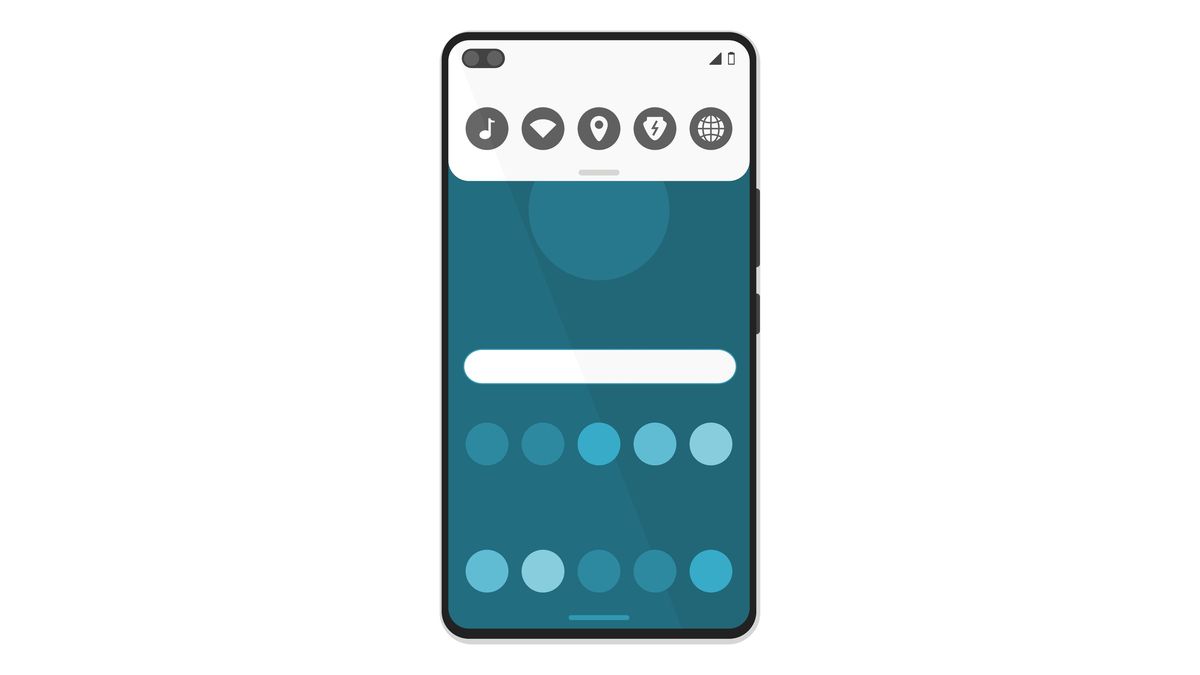
Что называется «Быстрые параметры». Проведите вниз по строке состояния два раза, и откроется панель с плитками/кнопками, которые можно включать и выключать одним нажатием. Интерфейс может выглядеть по‑разному в зависимости от производителя, но принцип одинаков: вы управляете набором видимых элементов для быстрого доступа.
Важно: если вы установите приложение с собственной плиткой/кнопкой, система не добавит её автоматически — её нужно включить вручную.
Как настроить Быстрые параметры на Google Pixel
На телефонах Google Pixel одно движение вниз открывает четыре плитки, второе движение — восемь. Можно листать горизонтально, чтобы увидеть ещё.
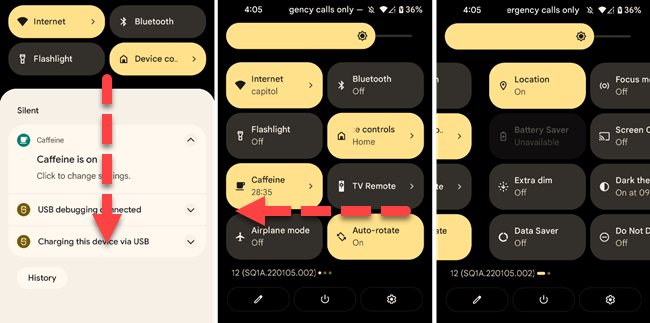
Шаги для добавления, удаления и перестановки плиток:
- Откройте полную панель Быстрых параметров (проведите вниз два раза).
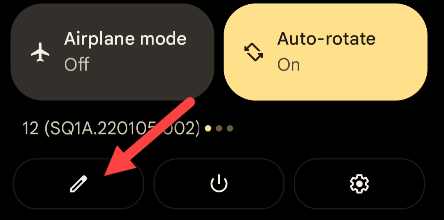
- Нажмите значок карандаша для редактирования.
- В верхней области отображаются активные плитки Быстрых параметров. Нажмите и удерживайте плитку, затем перетащите её в нужное место.
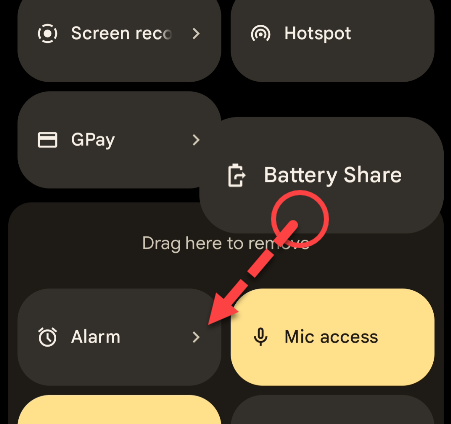
- Чтобы убрать плитку, перетащите её в нижнюю область «неиспользуемых» и отпустите.
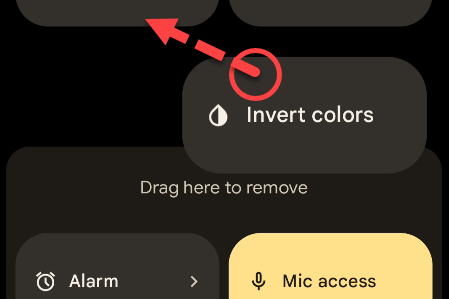
- Когда завершите, нажмите стрелку назад в верхнем левом углу, чтобы сохранить изменения.
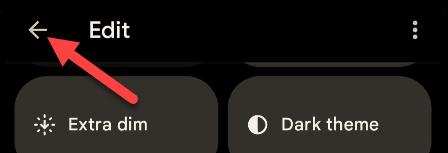
Совет: редактировать панель можно в любой момент — просто нажмите значок карандаша и переставьте плитки по приоритету.
Как настроить Быстрые параметры на Samsung Galaxy
На Samsung Galaxy первое движение вниз показывает шесть кнопок, второе — двенадцать. Можно перелистывать панель вбок, чтобы увидеть дополнительные кнопки.
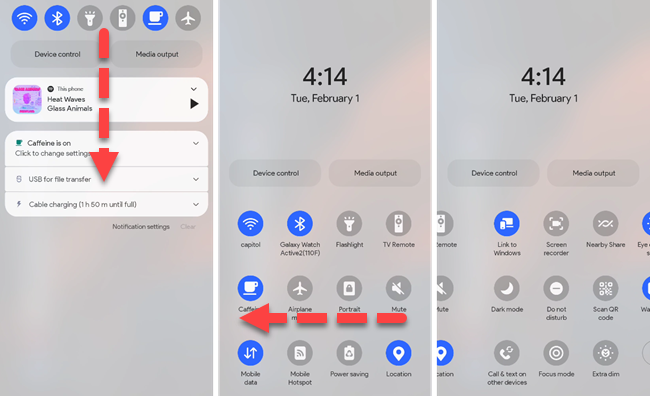
Шаги для изменения набора кнопок:
- Откройте полную панель Быстрых параметров.
- Нажмите меню (три точки) в правом верхнем углу и выберите «Изменить кнопки».
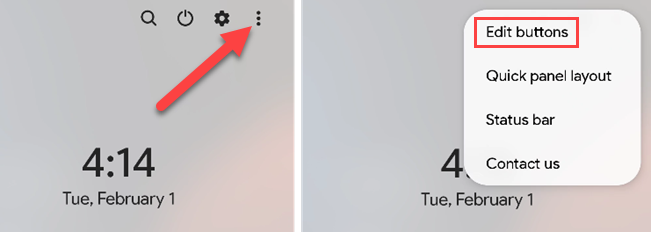
- В верхней секции расположены «Доступные кнопки» — они ещё не в панели. Нажмите и удерживайте кнопку, затем перетащите её вниз, чтобы добавить.
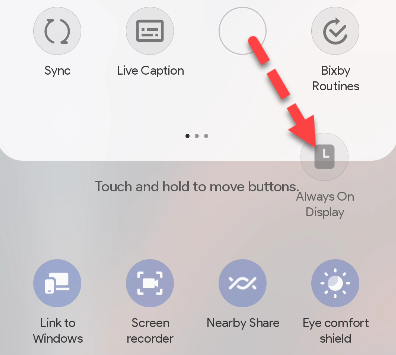
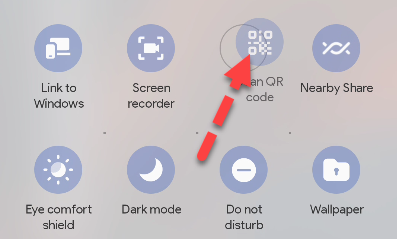
- В нижней секции удерживайте кнопку, чтобы поменять её местами или перетащить вверх, чтобы удалить из панели.
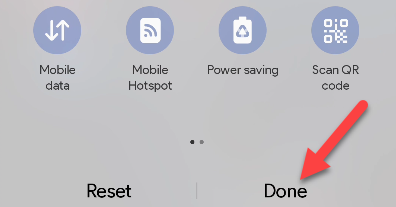
- Нажмите «Готово» внизу экрана, чтобы подтвердить изменения.
Совет: Samsung называет элементы «кнопками», но принципы управления совпадают с Pixel — перетаскивание и выбор набора.
Метод: как навести порядок в Быстрых параметрах
- Определите самые частые задачи (например, Wi‑Fi, Фонарик, Do Not Disturb). Эти элементы должны быть в первой строке.
- Группируйте связанные элементы рядом (сеть, звук, экран).
- Оставьте место для временных кнопок (например, для навигации по приложению, которое вы используете сейчас).
- Тестируйте 1–2 дня и корректируйте.
Эта методика помогает поддерживать панель компактной и полезной.
Хитрости и эвристики
- Правило 80/20: 80% времени вы используете 20% плиток. Оставьте только эти 20% в первой видимой строке.
- Логическая группировка: поместите все элементы управления связанной функциональности рядом, чтобы находить их глазами быстрее.
- Минимизируйте переключения: если действие требует более двух нажатий, подумайте, можно ли вынести быстрым доступом.
Альтернативные подходы
- Приложения из Google Play: существуют лаунчеры и утилиты, которые позволяют создавать кастомные панели или виджеты быстрого доступа. Они подходят, если заводской интерфейс слишком ограничен.
- ADB/команда для разработчиков: продвинутые пользователи могут управлять некоторыми системными настройками через ADB, но это рискованно и требует знаний.
- Root‑решения: дают максимальную гибкость, но аннулируют гарантию и повышают риски безопасности.
Когда настройка не сработает
- Ограничение профиля: на рабочих профилях (Work Profile) администратор может блокировать редактирование.
- Ограничения производителя: некоторые OEM‑версии Android имеют урезанные функции или другой процесс редактирования.
- Баги и глюки: после обновления ОС элементы могут временно исчезнуть — в этом случае перезагрузите устройство.
Роли и чеклисты
Чеклист для новичка
- Добавить Wi‑Fi и Bluetooth
- Поставить Фонарик и Режим «Не беспокоить»
- Оставить экран яркости под контролем
Чеклист для продвинутого пользователя
- Настроить режим экономии батареи
- Добавить быстрый доступ к переключению профилей (если есть)
- Поставить плитку для домашних автоматизаций (если используете)
Чеклист для администратора устройства
- Проверить, не блокирует ли политика редактирование
- Документировать стандартную панель для сотрудников
- Обновить инструкцию после системных обновлений
Критерии приёмки
- Список плиток/кнопок отражает 90% ежедневных задач пользователя.
- Элементы расположены логично и группируются по функциям.
- Изменения сохраняются после перезагрузки телефона.
Быстрый факт
- Google Pixel: при первом свайпе видны 4 плитки, при втором — 8.
- Samsung Galaxy: при первом свайпе видны 6 кнопок, при втором — 12.
Устранение проблем
- Рестарт: перезагрузите устройство.
- Проверьте права и политики (в рабочих профилях админ может блокировать).
- Обновите систему до последней версии.
- Если проблема специфична для приложения‑плитки, переустановите приложение.
Краткое резюме
Быстрые параметры — простой способ ускорить доступ к нужным функциям. На Pixel и Samsung изменение набора происходит через режим редактирования (значок карандаша на Pixel и «Изменить кнопки» на Samsung). Примените правило 80/20, используйте чеклисты и проверьте ограничения профиля, если изменения не сохраняются.
Важно: не все элементы добавляются автоматически при установке приложений — их нужно включать вручную.
Ключевые действия: откройте панель, войдите в режим редактирования, перетащите элементы и сохраните. Настройте панель под свои сценарии использования, а не под каждый возможный кейс.

Похожие материалы

Несколько аккаунтов Skype: Multi Skype Launcher

Журнал для работы: повысить продуктивность

Персональные звуки уведомлений на Android

Скачивание шоу Hulu для офлайн‑просмотра

Microsoft Start: персонализированная новостная лента
