
Как настроить и организовать быстрые настройки Android
Быстрые ссылки
Как организовать быстрые настройки на Google Pixel
Как организовать быстрые настройки на Samsung Galaxy
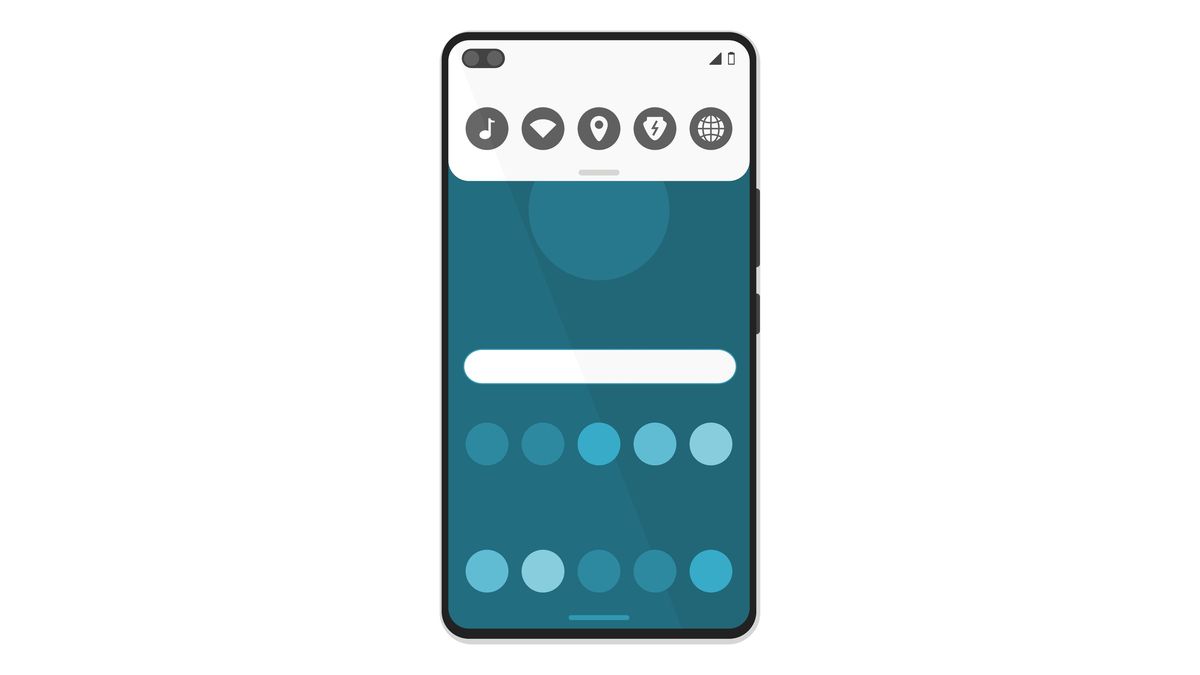
Проведите пальцем вниз по строке состояния Android два раза — откроется панель «Быстрые настройки» с плитками, которые можно переключать одним касанием. Хотите скрыть какие‑то пункты, поменять их порядок или добавить новые? Это можно сделать.
Панель Быстрых настроек выглядит по‑разному на разных устройствах Android, но принцип один и тот же. Ниже показано, как это делается на Google Pixel и Samsung Galaxy.
Связано: Как отключить микрофон и камеру из Быстрых настроек Android
Как организовать быстрые настройки на Google Pixel
На телефоне Google Pixel одно проведение вниз показывает четыре плитки Быстрых настроек, второе — восемь. Можно провести влево/вправо, чтобы увидеть ещё.
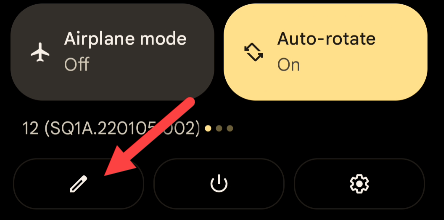
Чтобы добавить, убрать или переставить плитки, откройте полную панель Быстрых настроек и нажмите на значок карандаша.
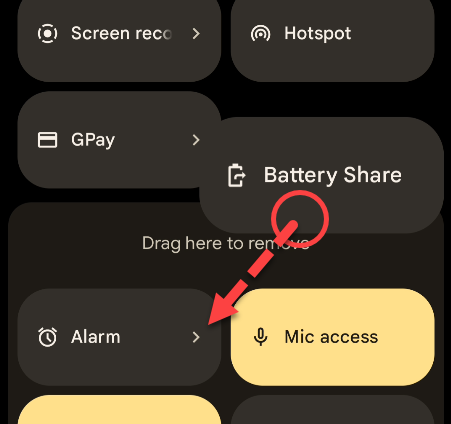
Плитки в верхней части экрана находятся в области Быстрых настроек. Коснитесь и удерживайте плитку, затем перетащите её на новое место или перетащите в нижнюю секцию, чтобы удалить. Отпустите палец, чтобы оставить плитку на месте.
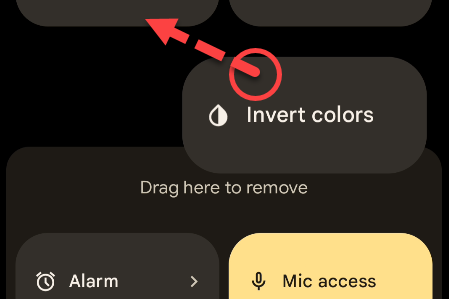
Аналогично, прокрутите к нижней секции и перетащите неиспользуемые плитки в верхнюю часть, чтобы добавить их в Быстрые настройки.
Когда закончите, нажмите стрелку назад в верхнем левом углу, чтобы подтвердить порядок.
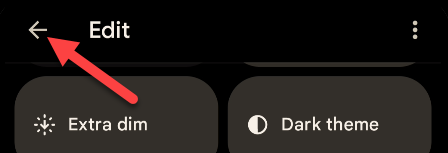
Готово. Нажимайте значок карандаша в любой момент, чтобы внести изменения. Обратите внимание: если вы установите приложение, которое добавляет свою плитку Быстрых настроек, система не добавит её автоматически — необходимо открыть редактор и добавить самостоятельно.
Как организовать быстрые настройки на Samsung Galaxy
На телефоне Samsung Galaxy одно проведение вниз показывает шесть кнопок Быстрых настроек (Samsung называет их «кнопки»). Второе проведение вниз открывает 12 кнопок, можно листать влево/вправо для дополнительных опций.
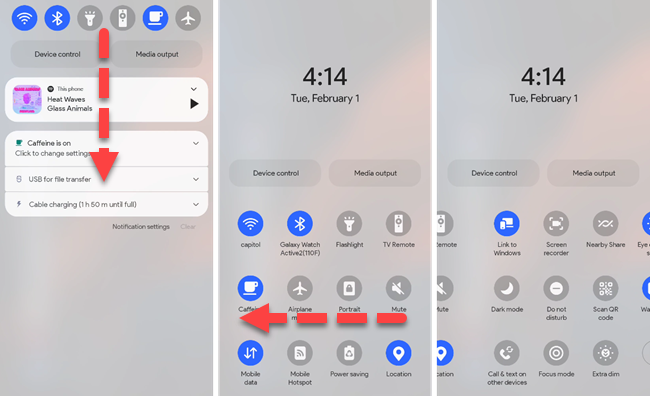
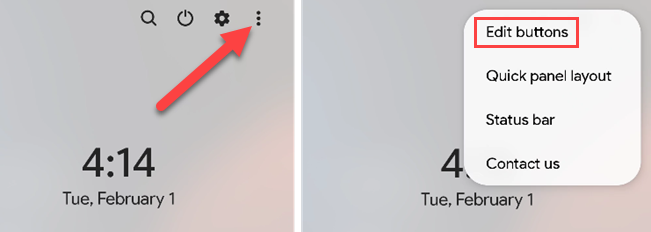
Чтобы добавить, убрать или переставить кнопки, откройте полную панель Быстрых настроек и нажмите меню из трёх точек в правом верхнем углу. Выберите «Редактировать кнопки».
Верхняя секция — «Доступные кнопки», они сейчас не в панели Быстрых настроек. Нажмите и удерживайте кнопку, чтобы перетащить её вниз и добавить в панель. Отпустите палец, чтобы закрепить.
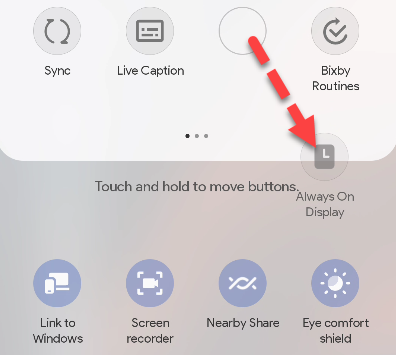
Во второй (нижней) секции нажмите и удерживайте кнопку, чтобы переместить её в другое место внутри панели или перетащить вверх, чтобы удалить из панели.
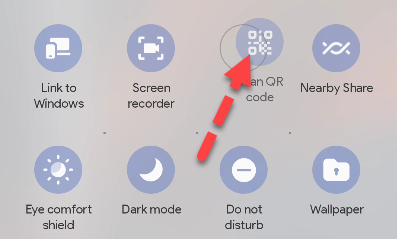
Когда всё настроено, нажмите «Готово» внизу, чтобы сохранить расположение.
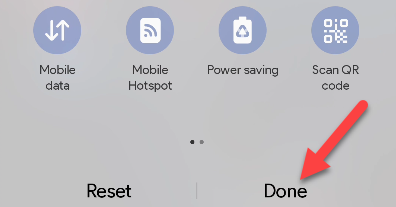
Готово. В любое время можно зайти и подправить панель. Помните: новые приложения не добавляют свои плитки автоматически — добавьте их вручную через редактор.
Краткое руководство: шаг за шагом
- Проведите вниз дважды по строке состояния, чтобы открыть полную панель Быстрых настроек.
- На Pixel нажмите значок карандаша; на Samsung — меню из трёх точек → «Редактировать кнопки».
- Коснитесь и удерживайте плитку/кнопку и перетащите её в нужную секцию: вверх — добавить, вниз — убрать, влево/вправо — поменять местами.
- Подтвердите изменения (стрелка назад, «Готово»).
- При установке новых приложений откройте редактор, чтобы добавить их плитки вручную.
Важное: порядок плиток влияет на скорость доступа — разместите наиболее используемые функции в первых рядах.
Когда это не работает
- Плитка приложения не появляется: приложение должно поддерживать плитку Quick Settings. Если не поддерживает, плитки не будет.
- Заблокированный профиль или политика предприятия: на устройствах под управлением MDM/Enterprise администратор может ограничить изменение быстрых настроек.
- Ошибки интерфейса: перезагрузите устройство, если панель не реагирует на перетаскивание.
Альтернативные подходы
- Виджеты рабочего стола: если нужной плитки нет, многие функции доступны через виджеты приложения.
- Приложения сторонних лаунчеров: некоторые лаунчеры и утилиты расширяют возможности панели быстрых настроек.
- Команды голосового помощника: для частого доступа можно настроить голосовые команды.
Рекомендации по безопасности и конфиденциальности
- Контролируйте доступ к микрофону и камере: добавьте плитки для быстрого отключения микрофона и камеры, чтобы предотвратить нежелательную запись.
- Приложения с плитками могут запрашивать разрешения. Проверяйте разрешения в Настройках → Приложения.
- На корпоративных устройствах уточняйте у ИТ‑службы, какие плитки допустимы.
Примечание: отключение плитки не всегда отключает системную службу — проверьте настройку в разделе приложения или системе.
Роль‑ориентированные чек‑листы
Для обычного пользователя:
- Добавить фонарик, Wi‑Fi, режим «Не беспокоить».
- Поместить наиболее используемые плитки в первые 4 позиции.
- Добавить плитку «Микрофон» или «Камера», если нужна быстрая блокировка.
Для продвинутого пользователя:
- Добавить режим «Режим экономии батареи», VPN, мобильные данные.
- Расположить плитки по приоритету: связь → безопасность → утилиты.
Для администратора/ИТ:
- Проверить корпоративную политику на запрет изменений.
- Подготовить инструкцию для сотрудников и шаблон расположения плиток.
Мера зрелости использования быстрых настроек
- Начальный: использует стандартный набор плиток, не редактирует.
- Средний: настроены 4–8 ключевых плиток для повседневных задач.
- Продвинутый: добавлены кастомные плитки, интеграция с домашней автоматикой и VPN.
Диаграмма принятия решения
flowchart TD
  A[Открыть панель быстрых настроек] --> B{Поддерживает ли устройство редактирование?}
  B -- Да --> C[Нажать Редактировать]
  C --> D{Pixel или Samsung}
  D -- Pixel --> E[Нажать значок карандаша]
  D -- Samsung --> F[Меню → Редактировать кнопки]
  E --> G[Перетащить плитки]
  F --> G
  G --> H[Сохранить изменения]
  B -- Нет --> I[Использовать виджеты или сторонние приложения]
  H --> J[Готово]
  I --> J
Критерии приёмки
- Нужные плитки добавлены в верхнюю секцию и видны при первом свайпе (или в первых 6 кнопках на Samsung).
- Плитки работают: при нажатии включают/выключают соответствующую функцию.
- Порядок соответствует пользовательскому сценарию (связь, безопасность, утилиты).
Часто задаваемые вопросы
Q: Как вернуть порядок по умолчанию?
A: На большинстве устройств есть кнопка «Сбросить» в редакторе быстрых настроек. Если её нет, можно вручную вернуть стандартные плитки или перезагрузить устройство.
Q: Могу ли я добавить свою плитку для кастомного приложения?
A: Да, если приложение реализует API плиток Quick Settings. Разработчик должен добавить поддержку плитки; пользователю нужно включить её через редактор.
Q: Почему плитка не сохраняется после перезагрузки?
A: Возможно, система блокирует изменения (политика предприятия) или приложение удалено/деактивировано. Проверьте настройки профиля и разрешения приложения.
Итог
Быстрые настройки — мощный инструмент для ускорения повседневных действий. Настройте плитки так, чтобы самые важные функции были под рукой: связь, безопасность и утилиты. Если что‑то не работает — проверьте поддержку плиток у приложения, политики устройства и попробуйте перезагрузить телефон.
Краткое руководство: откройте панель → редактируйте → перетащите → сохраните. Повторяйте при установке новых приложений.

Похожие материалы

Несколько аккаунтов Skype: Multi Skype Launcher

Журнал для работы: повысить продуктивность

Персональные звуки уведомлений на Android

Скачивание шоу Hulu для офлайн‑просмотра

Microsoft Start: персонализированная новостная лента
