
RetroArch на Xbox Series X|S — установка и настройка
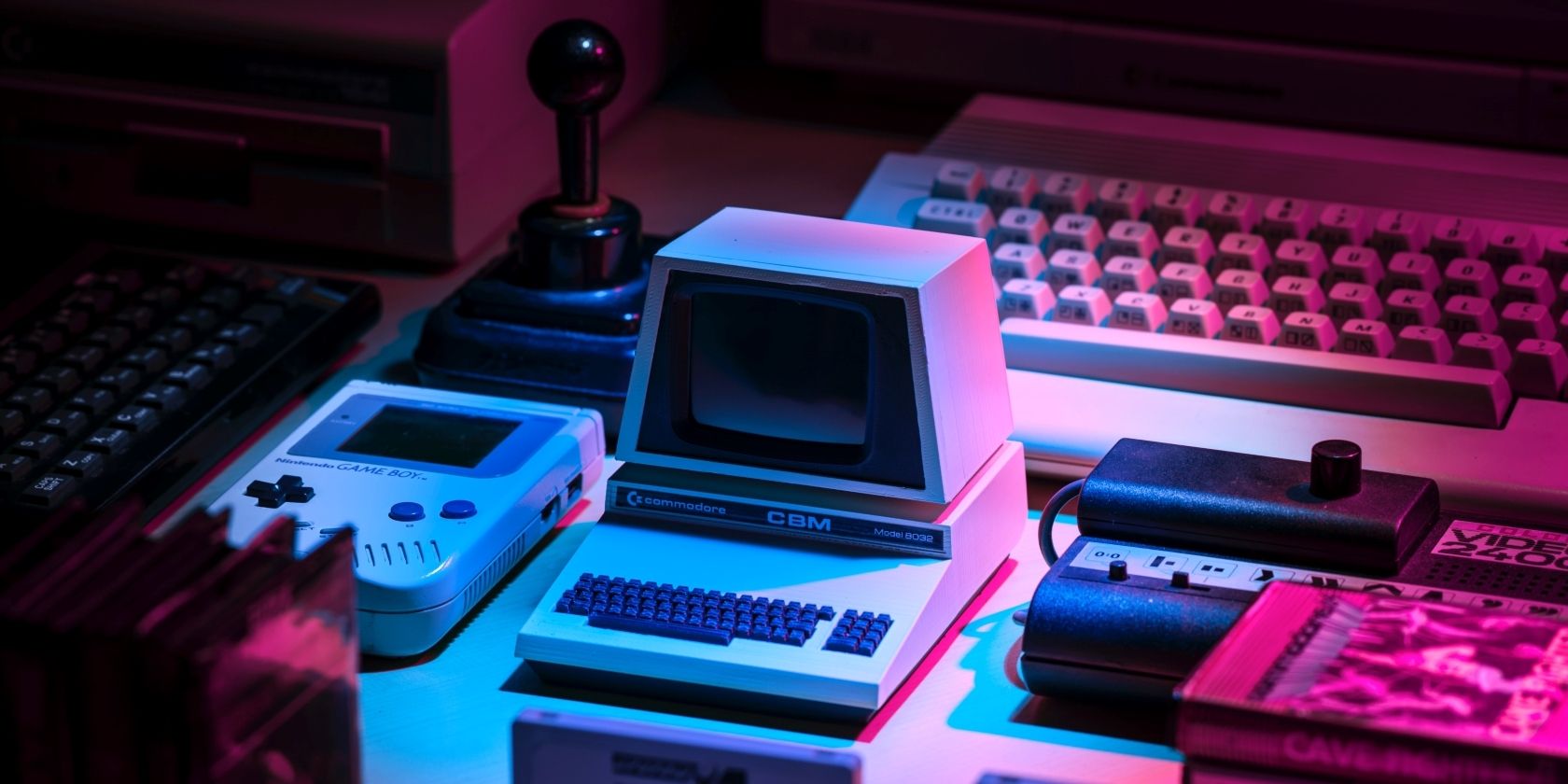
Что такое RetroArch?
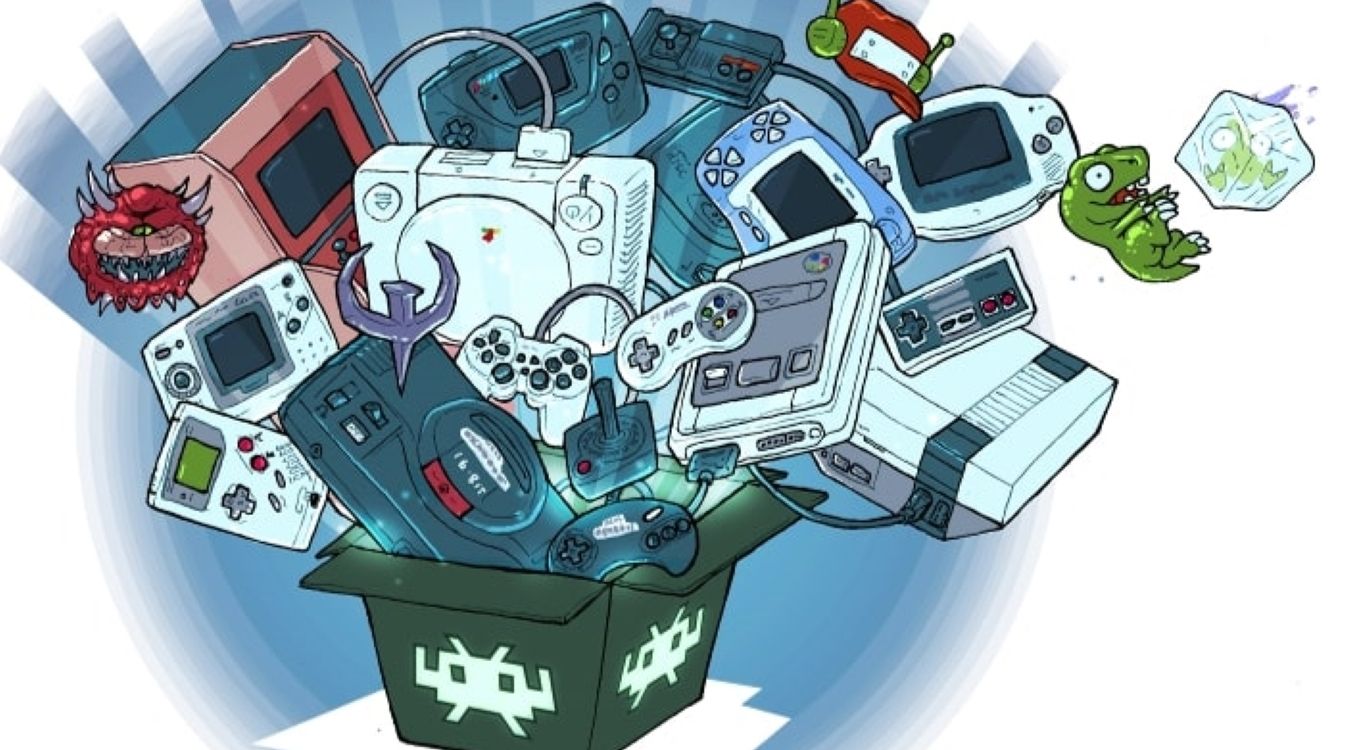
RetroArch — это фронтенд для набора эмуляторов (так называемых ядер), который доступен на разных платформах, включая Android и Xbox Series X|S. Проще говоря, RetroArch предоставляет единый интерфейс и набор инструментов (обновления, импорт контента, управление ядрами), через которые вы запускаете разные эмуляторы без отдельной установки каждого из них.
Коротко о терминах:
- Ядро (core): модуль-эмулятор для конкретной платформы (например, NES, SNES, Genesis). Одно ядро — одна целевая система.
- ROM: файл с образом игры. Для запуска в эмуляторе требуется совместимый ROM.
Важно: RetroArch сам по себе не распространяет ROM. Он скачивает и обновляет ядра из собственных репозиториев, но наличию или использованию ROM могут предшествовать юридические ограничения в вашей стране.
Подходящие сценарии и когда RetroArch не подходит
- Подходит, если вы хотите централизовать эмуляцию разных платформ на одной консоли.
- Подходит для локальной игры с контроллером Xbox и использования современных экранных функций.
- Не подходит, если вы ожидаете официальной поддержки от Microsoft или простых установок через стандартный магазин — ссылки на скачивание могут исчезать.
- Не подходит для облачной многопользовательской игры без дополнительной настройки.
Как установить RetroArch на Xbox Series X|S
Установка RetroArch на Xbox Series X|S обычно требует получения «живой» ссылки с внешнего ресурса, потому что магазин может периодически удалять такие приложения. Самый надёжный источник — официальный Discord-сервер сообщества Xbox Emulation Hub, где разработчики и модераторы публикуют актуальные ссылки.
Минимальная последовательность действий:
- Зарегистрируйтесь в Discord и присоединитесь к серверу Xbox Emulation Hub.
- Откройте канал Retail-apps-status и посмотрите текущий статус ссылок.
- Если статус зелёный, возьмите ссылку из Retail-announcements; если красный, дождитесь следующего обновления.
- На консоли откройте Microsoft Edge и вставьте полученную ссылку в адресную строку.
- Перейдите на страницу магазина и нажмите Install для загрузки RetroArch.
Примечание: название каналов внутри Discord и кнопки в интерфейсе — это точные метки, используемые сообществом. Если установка через ссылку недоступна, ищите инструкции в канале Retail-mode-guide.
Важно
- Ссылки в Discord периодически меняются; подписка на уведомления и проверка канала — ключ к обновлениям.
- Установка сторонних приложений может потребовать режима разработчика на консоли и знаний о рисках безопасности.
Первичная настройка и обновление ядер
После установки откройте RetroArch и выполните обновление ядер и ассетов, чтобы получить доступ к актуальным эмуляторам и ресурсам интерфейса.
- Откройте RetroArch.
- На главном экране выберите Online Updater.
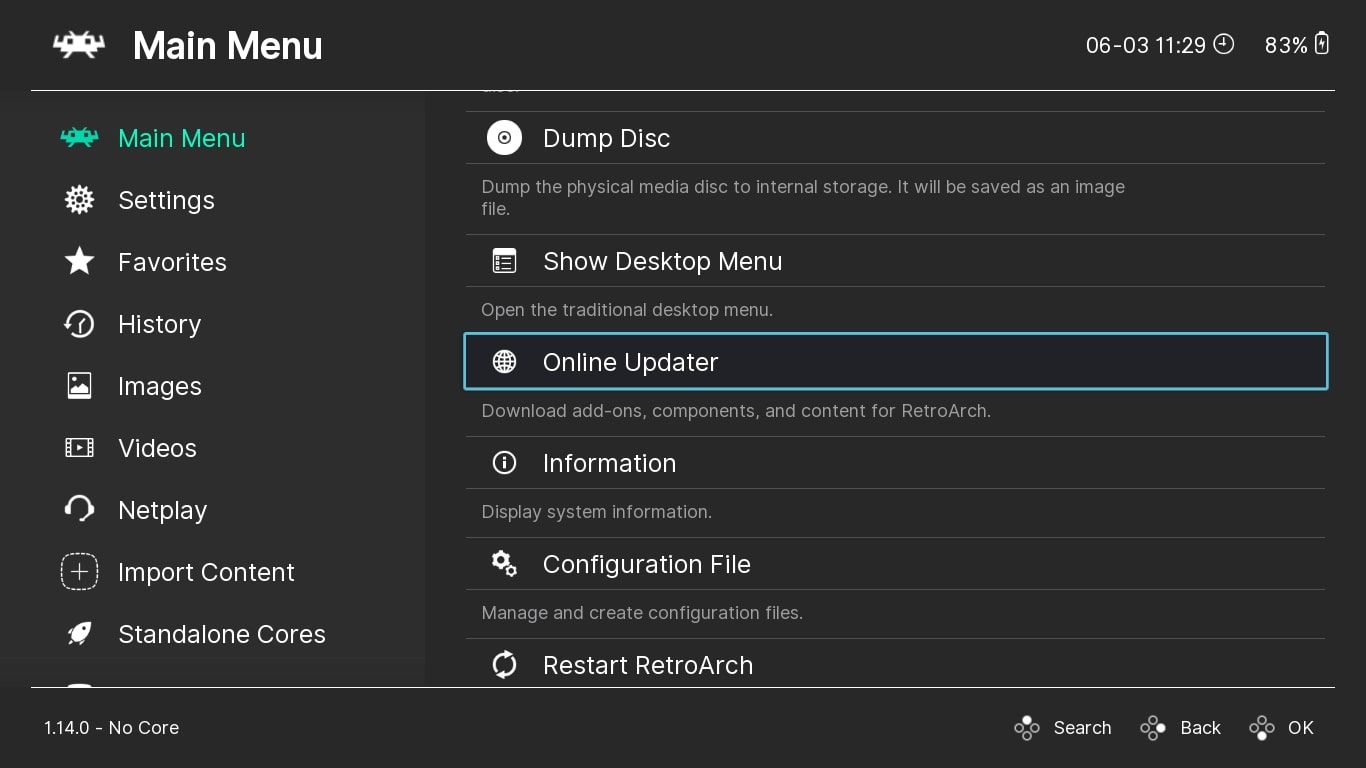
- Выберите Update Installed Cores, чтобы скачать доступные эмуляторы.
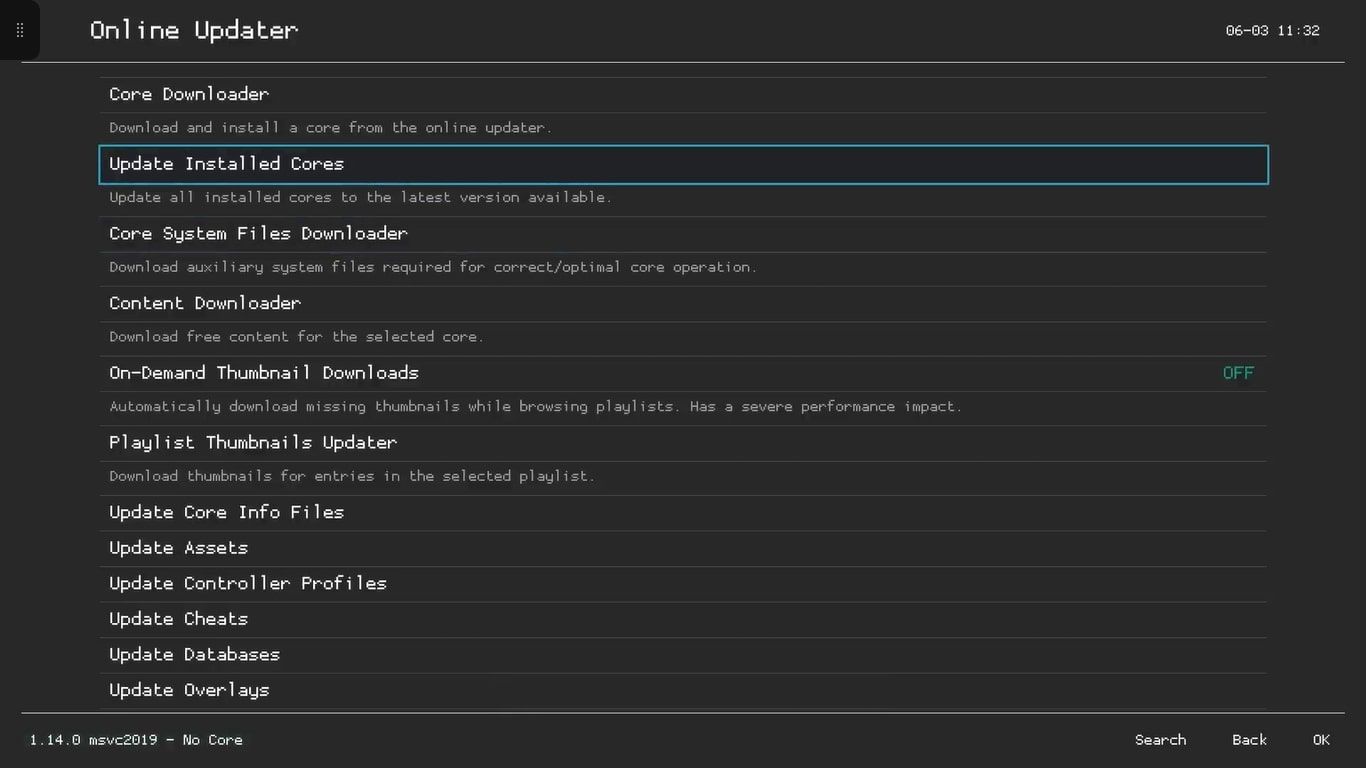
- Внизу Online Updater активируйте все доступные Update опции (Assets, Databases и т. п.) для актуализации интерфейса и вспомогательных файлов.
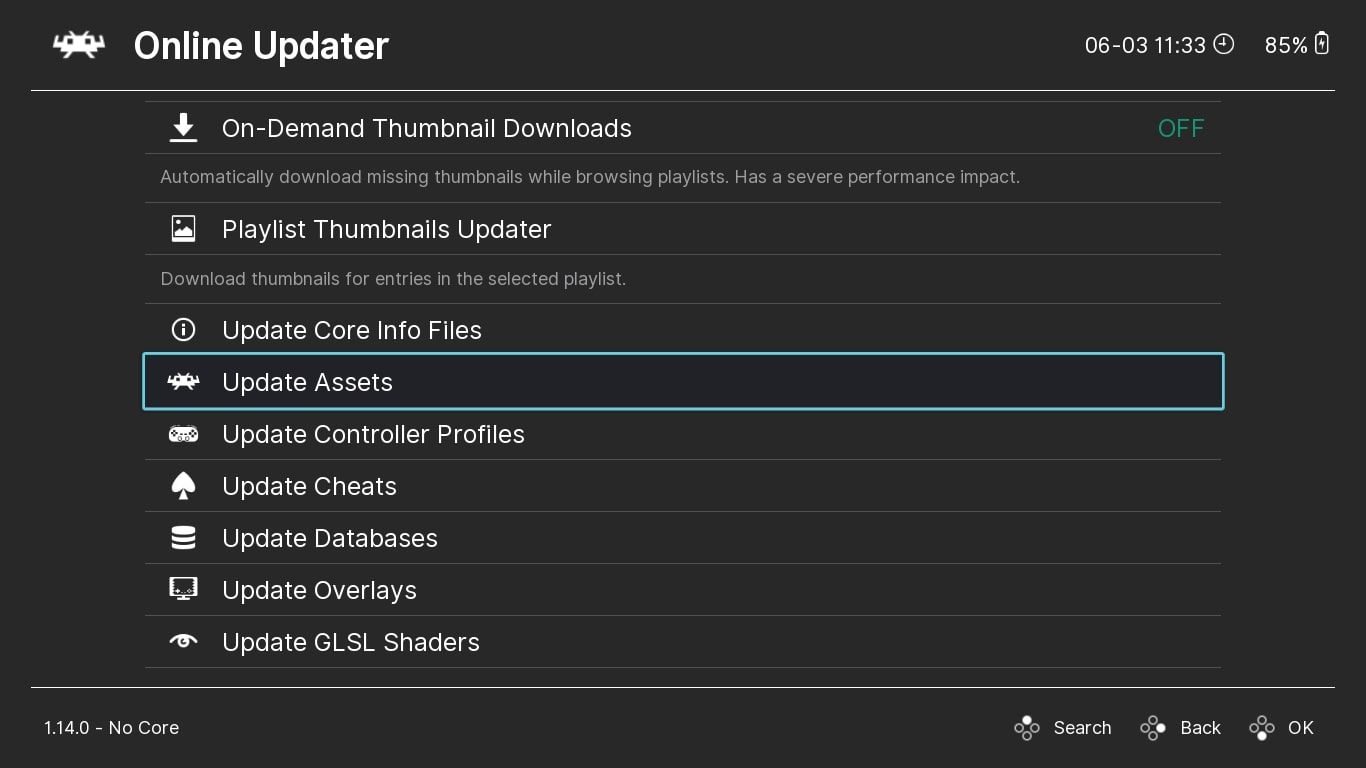
Совет: периодически возвращайтесь в Online Updater, чтобы получать исправления совместимости и новые ядра.
Как импортировать ROM и запускать игры
- Откройте RetroArch на Xbox.
- Перейдите в раздел Import Content и выберите Scan Directory.
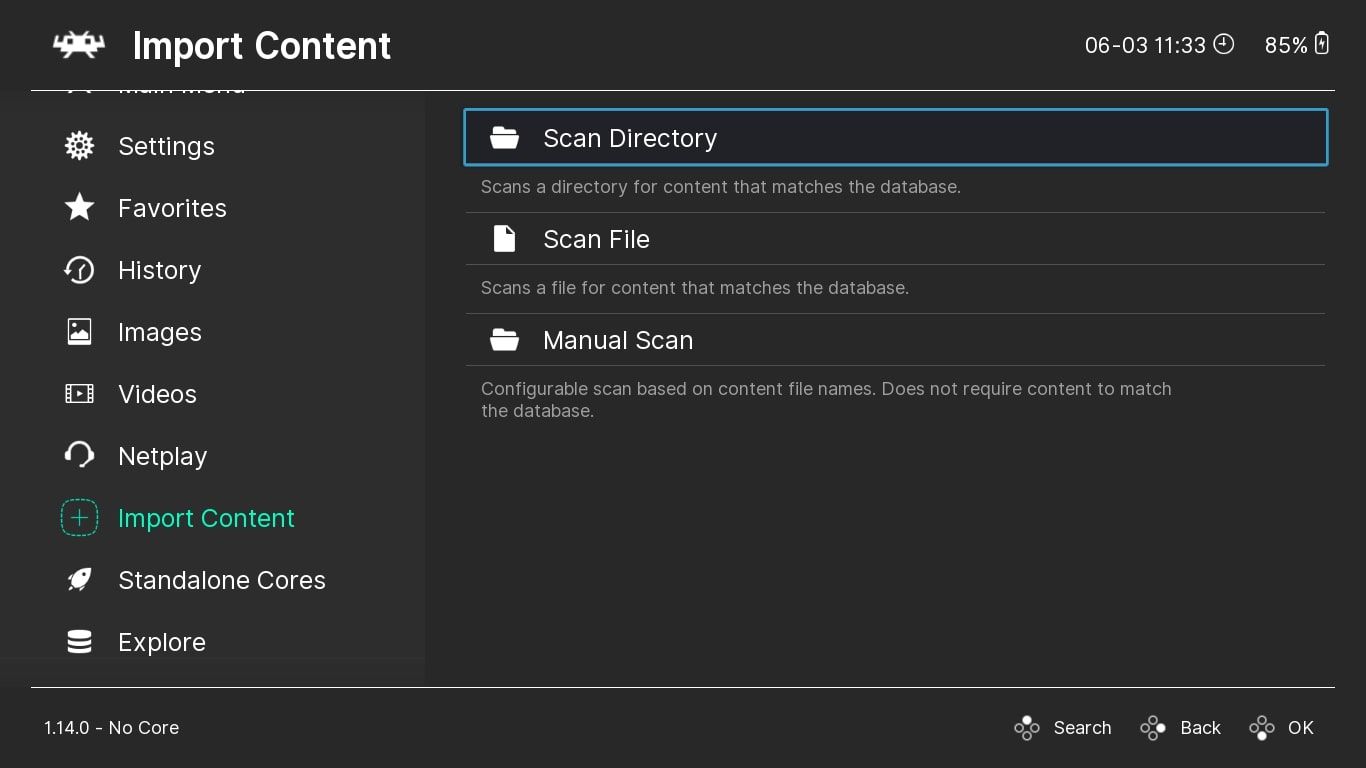
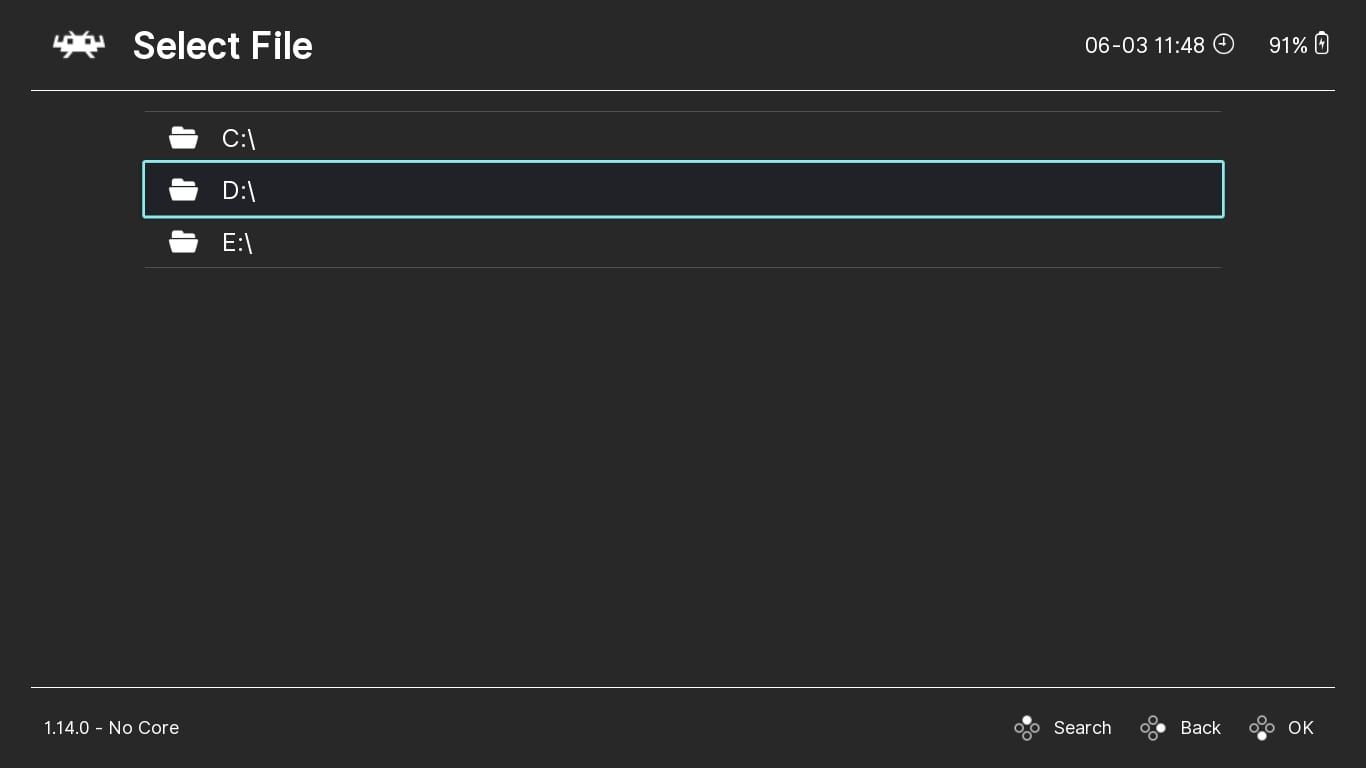
- Укажите папку или диск с вашими ROM (например, внешняя флешка будет отображаться как D:).
- Дождитесь завершения сканирования — совместимые ROM появятся в боковом списке RetroArch.
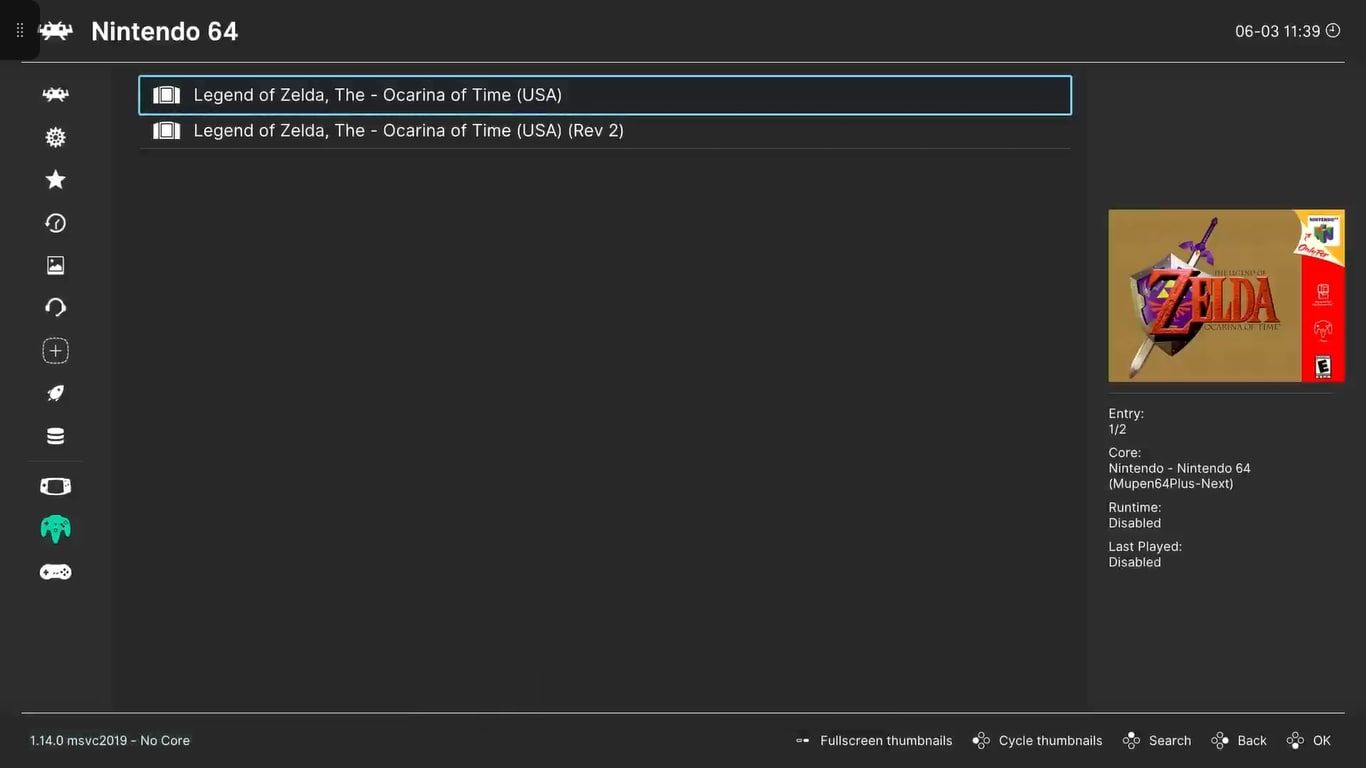
- Выберите игру в интерфейсе — она запустится с подхваченным ядром по умолчанию.
Критерии приёмки
- Игра из списка успешно запускается и управляется с геймпада Xbox.
- Графика и звук соответствуют ожидаемому базовому уровню (без критических графических артефактов или падений частоты кадров).
- Сохранения создаются и загружаются корректно.
Совет по форматам и хранению ROM
- Используйте аккуратно организованные каталоги: Platform/Title (например, SNES/Super Mario World.smc).
- Внешние накопители обычно видны как отдельные диски (D:\ и т. п.). Обратите внимание на файловую систему (NTFS/ExFAT) для совместимости.
- Храните резервные копии ROM и сохранений на внешнем носителе или в облаке, если используете приложения для резервного копирования.
Совместимость: матрица платформ и степень поддержки
| Платформа | Степень поддержки в RetroArch | Примечания |
|---|---|---|
| NES | Широко поддерживается | Стабильные ядра, простая настройка контроллера |
| SNES | Широко поддерживается | Поддержка фильтров и улучшений звука |
| Sega Genesis / Mega Drive | Широко поддерживается | Хорошее качество эмуляции |
| Game Boy / Game Boy Advance | Широко поддерживается | Поддержка цветизации и фильтров |
| Nintendo 64 | Поддержка заметная, но экспериментальная для некоторых игр | Некоторые заголовки требуют разных ядер и тонкой настройки |
| PlayStation 1 | Хорошая поддержка | Множество настроек отображения и контроля |
| PlayStation 2 | Ограниченная на консолях, лучше на ПК | PS2 требует мощного эмулятора вне RetroArch на ПК |
| Современные консоли (PS3, Xbox 360, Switch) | Ограниченная или экспериментальная | Часто лучше запускать на ПК-решениях |
Эта матрица — обобщение. Конкретные игры могут требовать особых ядер или конфигураций.
Альтернативные подходы
- Использовать отдельные эмуляторы на ПК (Dolphin для GameCube/Wii, PCSX2 для PS2, Yuzu/Ryujinx для Switch) если вам важна максимальная производительность и гибкость.
- Использовать ретро-консоли и мини-версии от производителей для простоты и законности.
- Устанавливать RetroArch на другие платформы (Android, Raspberry Pi) для портативности или домашней ретро-станции.
Мини-методология установки и эксплуатации (шаблон)
- Подготовка: проверьте место на диске, флешку и подключение к Интернету.
- Получение установщика: возьмите актуальную ссылку в Discord-сервере Xbox Emulation Hub.
- Установка и обновление: установите приложение, затем выполните Online Updater и Update Installed Cores.
- Импорт ROM: организуйте ROM в папки и выполните Scan Directory.
- Тестирование: запустите несколько игр, проверьте управление и сохранения.
- Резервное копирование и поддержка: делайте резервные копии сохранений и следите за новостями в сообществе.
Чек-листы по ролям
Игрок
- Установлен RetroArch и скачаны ядра
- ROM организованы на доступном диске
- Контроллер настроен и проверен
- Созданы резервные копии сохранений
Администратор/техник
- Проверено свободное место и файловая система накопителя
- Настроены обновления ядер и ассетов
- Настроено безопасное подключение и память
Юрисконсульт/ответственный за лицензию
- Проверены локальные юридические ограничения на использование ROM
- Документированы источники ROM и права на использование
Инцидентный план и откат
Если что-то пошло не так при установке или запуске:
- Откатите обновления ядер, если после обновления игры перестали запускаться.
- Проверьте логи RetroArch (если доступны) для диагностики.
- Попробуйте другое ядро для проблемной платформы.
- Восстановите сохранения из резервной копии.
- При критических проблемах переустановите RetroArch, предварительно сохранив каталог с сохранениями и настройками.
Безопасность и конфиденциальность
- RetroArch как приложение не должен собирать пользовательские данные для запуска игр. Тем не менее, при использовании внешних источников (Discord, файлообменники) следите за безопасностью ссылок и атакой через вредоносные файлы.
- Не храните чувствительные данные на носителях с ROM и используйте привычные меры безопасности для консоли.
Короткие рекомендации по производительности
- Используйте ядра, рекомендованные сообществом для конкретной платформы.
- Для ресурсоёмких платформ (например, N64) экспериментируйте с опциями рендеринга и интерполяции, если игра тормозит.
- Отключайте лишние графические фильтры при необходимости для повышения FPS.
Часто задаваемые вопросы
Легально ли использовать RetroArch и ROM на Xbox?
Использование RetroArch как программного обеспечения легально. Вопрос легальности ROM зависит от вашей юрисдикции и того, имеете ли вы права на конкретный образ игры. Рекомендуется иметь физическую копию игры или иное право на использование ROM.
Нужно ли включать режим разработчика на Xbox?
Иногда да — для установки сторонних приложений может потребоваться нестандартная процедура. Инструкции и риски публикуются в нишевых сообществах; внимательно следуйте официальным рекомендациям сообщества и учитывайте потенциальные риски для гарантии Xbox.
Что делать, если игра крашится или не запускается?
Попробуйте другое ядро, обновите ядра через Online Updater, проверьте целостность ROM и попробуйте настроить параметры эмуляции. Если проблема сохраняется, поищите решение в сообществах RetroArch и Xbox Emulation Hub.
Краткое резюме
RetroArch на Xbox Series X|S — мощный инструмент для объединения классических платформ в одном интерфейсе. Установка требует внимания к источникам загрузки (Discord-серверы сообщества), а корректная работа зависит от обновления ядер, организации ROM и выбора подходящих настроек для конкретной платформы.
Дополнительные ресурсы и обсуждения обычно доступны в официальных каналах сообщества Xbox Emulation Hub и в тематических форумах.

Похожие материалы

Несколько аккаунтов Skype: Multi Skype Launcher

Журнал для работы: повысить продуктивность

Персональные звуки уведомлений на Android

Скачивание шоу Hulu для офлайн‑просмотра

Microsoft Start: персонализированная новостная лента
