
Как превратить ПК с Windows в Wi‑Fi хотспот: пошагово для Windows 11, 10, 8 и 7
Быстрые ссылки
Почему стоит расшаривать подключение ПК к Интернету?
Как расшарить Ethernet или Wi‑Fi в Windows 11
Как расшарить проводное или беспроводное подключение в Windows 10
Как расшарить проводное подключение в Windows 7
Как расшарить проводное подключение в Windows 8
Как превратить ПК в Wi‑Fi хотспот простым способом
Windows перестал разрешать мобильный хотспот? Что попробовать
Альтернативы Windows‑хотспоту
Введение
Windows позволяет превратить ваш ноутбук или десктоп в локальную Wi‑Fi точку доступа, которая принимает подключения от других устройств и маршрутизирует трафик через источник интернета, доступный на ПК. Это удобно, например, если у вас есть хороший Ethernet‑кабель к компьютеру, а телефон плохо ловит Wi‑Fi, или если вы хотите, чтобы весь трафик проходил через VPN на ПК.
Ниже — расширённая и практичная инструкция по всем актуальным версиям Windows, плюс пошаговые сценарии устранения неполадок, проверочные тесты, методика выбора подхода и рекомендации по безопасности и приватности.
Important: не все сетевые адаптеры поддерживают режим хостednetwork или мобильный хотспот. Если опция недоступна — проверьте драйверы и совместимость аппаратуры.
Почему расшаривать подключение ПК к Интернету?
Краткие ситуации, когда это нужно:
- Лучшее покрытие: компьютер подключён к Ethernet, а телефоны плохо ловят исходную Wi‑Fi сеть.
- Общая VPN: включаете VPN на ПК, подключаете телефоны к хотспоту — весь их трафик шифруется.
- Обход платы за устройство: в гостинице оплатили доступ только для одного устройства — подключаете ноутбук и создаёте локальную точку доступа для остальных устройств.
Пояснение терминов в одну строку:
- Хотспот — локальная точка доступа Wi‑Fi, созданная ПК.
- Ad‑hoc сеть — прямое беспроводное соединение между устройствами без полноценного маршрутизатора.
Как расшарить Ethernet или Wi‑Fi в Windows 11
- Откройте Параметры: нажмите Windows+i или найдите «Параметры» в меню Пуск.
- Выберите «Сеть и Интернет» → «Мобильный хотспот».
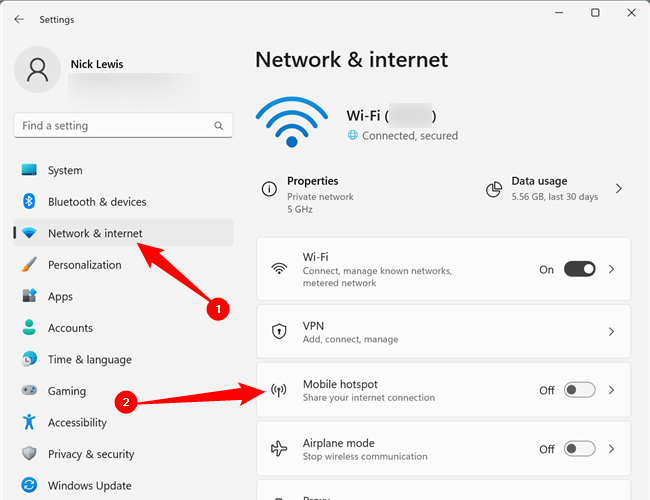
- В поле «Share my internet connection from» (Поделиться подключением) выберите адаптер, который будет источником (например, Ethernet).
- В поле «Share over» (Расшаривать через) выберите Wi‑Fi.
- Нажмите «Изменить», чтобы задать имя сети (SSID), пароль и предпочитаемую полосу (2.4 GHz, 5 GHz или 6 GHz). Доступность полосы зависит от аппаратуры — для 6 GHz нужен адаптер с поддержкой Wi‑Fi 6E.
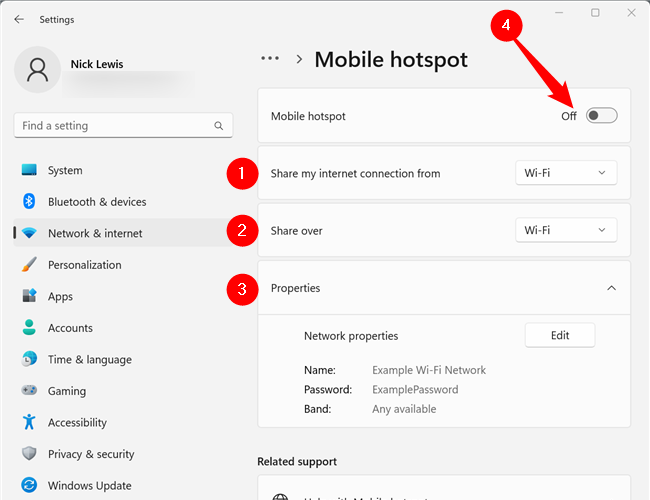
- Включите переключатель у верхней границы экрана — хотспот начнёт вещать. Подключайтесь как к обычной Wi‑Fi сети.
Совет по безопасности: используйте сложный пароль (минимум 12 символов, смешение букв, цифр и символов) и WPA2/WPA3 там, где доступно.
Как расшарить проводное или беспроводное подключение в Windows 10
Windows 10 имеет центральный переключатель «Мобильный хотспот», добавленный в Anniversary Update. Он работает как при наличии проводного источника (Ethernet), так и при подключении к другой Wi‑Fi сети.
- Откройте Параметры (Windows+I) → «Сеть и Интернет».
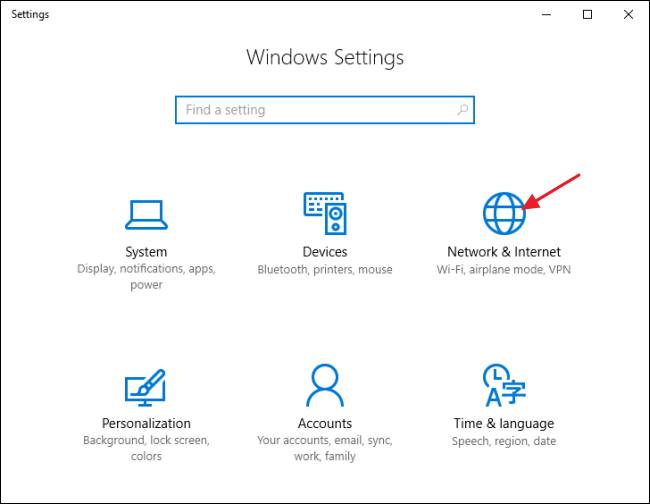
- Слева выберите «Мобильный хотспот».
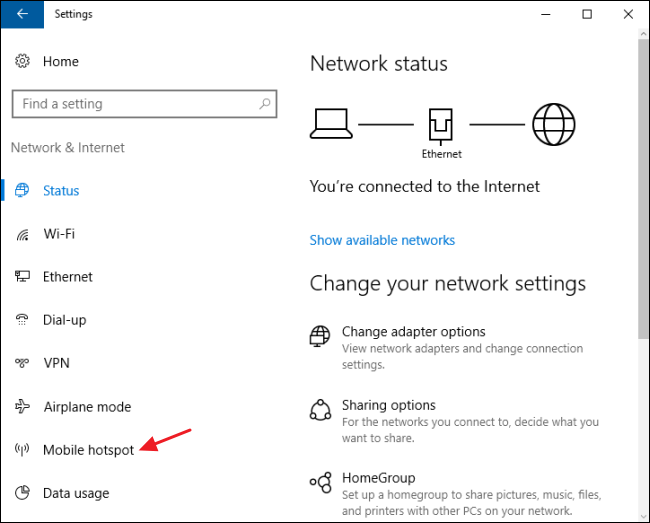
- Включите «Поделиться моим подключением к Интернету с другими устройствами».
- При необходимости нажмите «Изменить» и задайте имя сети и пароль. Если адаптер поддерживает, можно выбрать полосу.
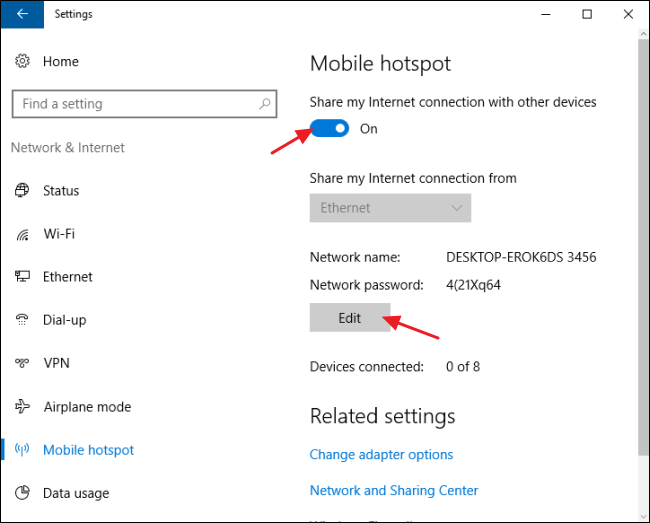
- Готово — другие устройства увидят сеть и смогут подключиться.
Примечание: если ваш ПК подключён к Wi‑Fi и адаптер поддерживает виртуальный режим, Windows создаст виртуальную точку доступа и будет повторно использовать физический Wi‑Fi‑адаптер.
Как расшарить проводное подключение в Windows 7
В Windows 7 это делается через создание ad‑hoc сети — простого прямого беспроводного соединения.
Особенности:
- При создании ad‑hoc сети Wi‑Fi адаптер переключается из клиентского режима в режим точки доступа; это отключит любое текущее подключение к Wi‑Fi и поэтому подходит только при наличии Ethernet‑интернета на ПК.
- Убедитесь, что у компьютера есть работающий Wi‑Fi‑адаптер и Ethernet подключение.
Краткая инструкция:
- В Пуске найдите «Управление беспроводными сетями» (Manage Wireless Networks).
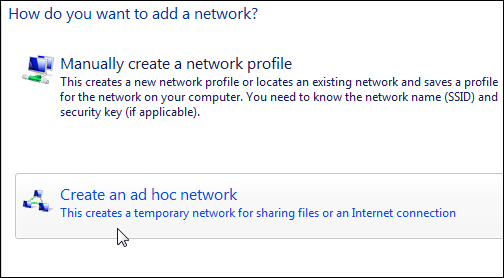
- Нажмите «Добавить» → «Создать ad‑hoc сеть» (Create an ad hoc network).
- Задайте имя сети и пароль. Подтвердите.
- В свойствах подключения включите «Разрешить другим пользователям сети подключаться через это подключение к Интернету» (Allow other network users to connect through this computer’s Internet connection).
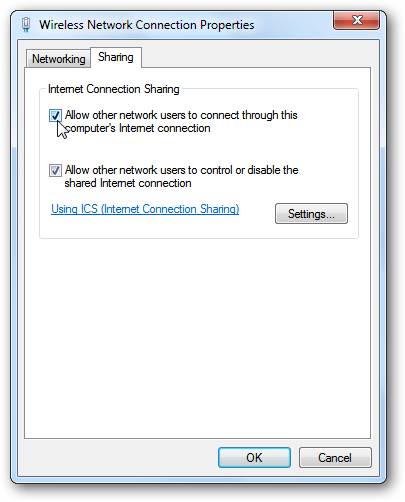
После этого устройство начнёт вещать, а другие устройства смогут подключиться.
Как расшарить проводное подключение в Windows 8
В Windows 8 графический интерфейс для ad‑hoc сети был удалён — функция осталась, но её нужно включать через командную строку и настройки общего доступа.
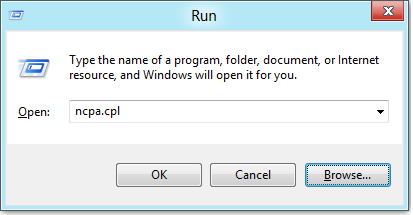
- Откройте окно «Сетевые подключения»: нажмите Windows+R, введите ncpa.cpl и нажмите Enter.
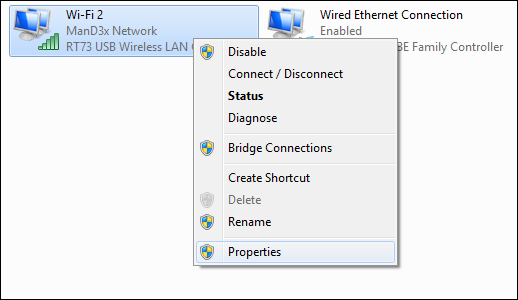
- Правой кнопкой мыши кликните на вашем беспроводном адаптере → «Свойства» → вкладка «Доступ» → включите «Разрешить другим пользователям сети подключаться через подключение к Интернету этого компьютера».
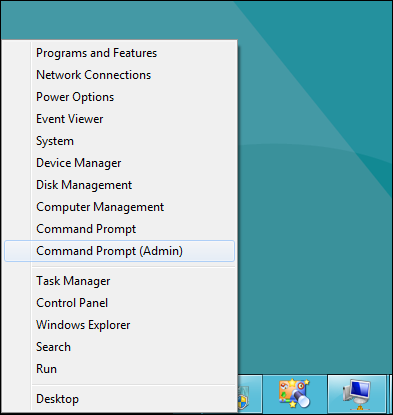
- Откройте командную строку с правами администратора: Windows+X → «Командная строка (Админ)» или PowerShell (Админ).
- Введите команду для создания hostednetwork:
netsh wlan set hostednetwork mode=allow ssid="<имя_сети>" key="<пароль>"Где <имя_сети> — SSID, а <пароль> — ключ доступа. Точка создаётся с WPA2‑PSK (AES).

- Для запуска вещания выполните:
netsh wlan start hostednetwork
- Для просмотра состояния используйте:
netsh wlan show hostednetwork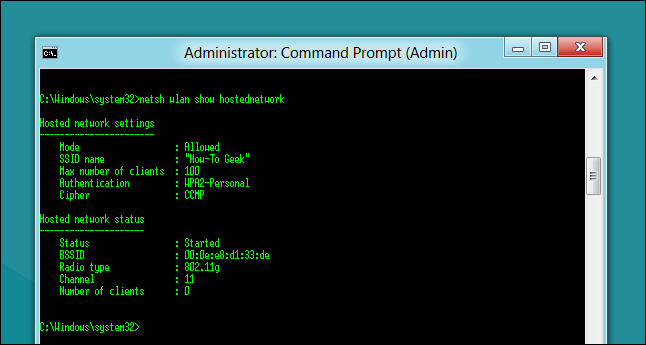
После запуска вы сможете подключать Wi‑Fi устройства к вашей новой сети.
Совет по отладке: если команда выдаёт ошибку «The hosted network couldn’t be started» — проверьте, поддерживает ли ваш драйвер виртуализацию виртуального адаптера и обновите драйвер до последней версии с сайта производителя.
Как превратить ПК в Wi‑Fi хотспот простым способом
Если встроенные средства не работают или кажутся сложными, можно использовать сторонние инструменты, например Connectify Hotspot. Это графический продукт, который упрощает настройку и добавляет дополнительные опции: репитер, роутер, обмен мобильным подключением и т. п.
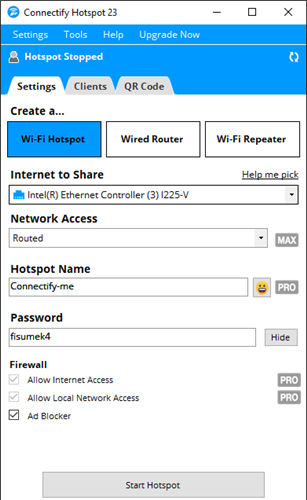
Плюсы Connectify:
- Простой GUI и понятные шаги.
- Дополнительные режимы (репитер, роутер).
- Поддержка раздачи с USB‑модемов и сотовых tethering‑подключений.
Минусы:
- Ограничения в бесплатной версии.
- Комнат для ошибок меньше, но продукт платный для полного набора функций.
Windows перестал разрешать мобильный хотспот? Исправления и runbook
Ниже — практический набор шагов, который помогает восстановить работу хотспота в Windows 10/11.
Короткая runbook‑последовательность (быстрая проверка):
- Отключите/включите мобильный хотспот в Параметрах.
- Перезагрузите ПК.
- Убедитесь, что адаптер поддерживает мобильный хотспот (проверка в диспетчере устройств).
- Проверьте Sharing (Общий доступ) для источника интернет‑подключения.
- Если используется netsh, проверьте состояние hostednetwork.
- Временно отключите антивирус/фаервол и проверьте.
Подробные шаги и диагностика:
Отключите/забудьте и заново подключитесь
Если устройство ранее подключалось к хотспоту, возможно, сохранились неверные параметры. На устройстве, которое не подключается, выберите “Забыть сеть” и подключитесь заново, указав актуальный пароль.
Перезапустите хотспот
В Параметры → Сеть и Интернет → Мобильный хотспот — выключите и включите переключатель. Это решает многие временные конфликты.
Включите общий доступ к Интернету
- Откройте Пуск → найдите “Состояние сети” → “Изменение параметров адаптера”.
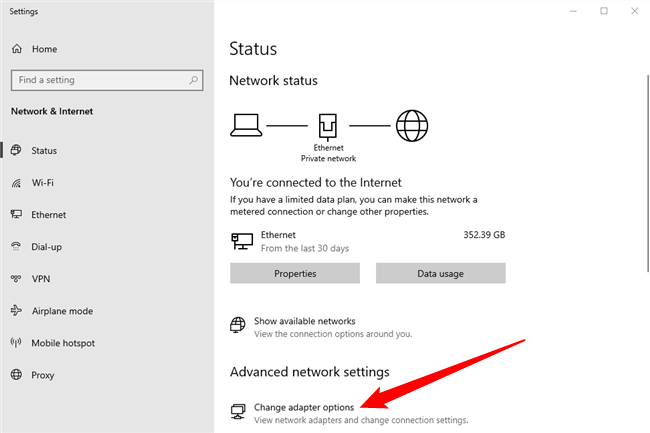
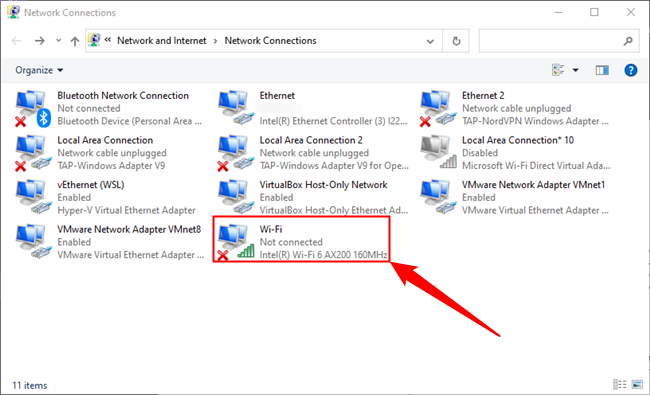
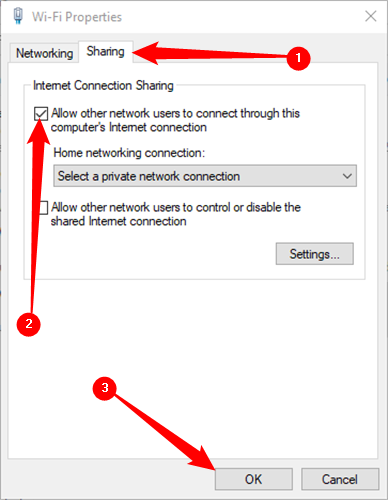
- Правый клик по адаптеру → Свойства → вкладка “Доступ” → включите “Разрешить другим пользователям сети подключаться через это подключение к Интернету”.
- Перезапустите хотспот.
Перезагрузите ПК
Перезагрузка устраняет большинство проблем, связанных с драйверами и зависшими процессами.
Временно отключите фаервол и антивирус
Иногда средства безопасности блокируют маршрутизацию и обмен трафиком. Отключите их на время проверки. Если после отключения хотспот заработал — настройте исключения в фаерволе или интерфейсе антивируса.
Important: не оставляйте защиту отключённой надолго.
Проверка драйверов и совместимости
- Откройте Диспетчер устройств → Сетевые адаптеры → откройте свойства Wi‑Fi адаптера и обновите драйвер. Часто проблему решает официальный драйвер от Intel, Realtek, Broadcom и пр.
- Проверьте, поддерживает ли адаптер режим Hosted Network (в командной строке введите: netsh wlan show drivers и найдите Hosted network supported: Yes/No).
Диагностика netsh
Если вы использовали netsh, проверьте вывод:
netsh wlan show drivers
netsh wlan show hostednetwork
Ошибки и значения помогут понять, поддерживает ли адаптер нужную функциональность.
Альтернативы Windows‑хотспоту
Если встроенный хотспот неудобен или недоступен, рассмотрите альтернативы:
5G мобильный хотспот
Отличается тем, что используется сотовая сеть — полностью независим от локального Wi‑Fi. Плюсы: не требуется локальный интернет, стабильность и мобильность. Минусы: расход мобильных данных, возможные ограничения по скорости и тарифам.
Портативный travel‑роутер
Путешественные маршрутизаторы позволяют подключать множество устройств и часто поддерживают VPN, Ethernet‑вход и повторение существующей Wi‑Fi сети. Они удобны в гостиницах с оплатой за устройство.
Плюсы:
- Обход ограничений на число устройств.
- Поддержка VPN на самом устройстве.
- Надёжнее и экономичнее при длительных поездках.
Раздача с телефона (iPhone / Android)
Создаёт хотспот прямо с телефона. Быстро и просто, но помните про лимит трафика и политику оператора.
Когда встроенный хотспот не подходит — примеры
- Адаптер не поддерживает виртуальный режим — нет hostednetwork.
- У вас только Wi‑Fi источник без Ethernet и адаптер не умеет одновременный клиент+AP режим.
- Политика сети (например, корпоративный Wi‑Fi) запрещает создание локальных точек доступа.
В этих случаях рассматривайте маршрутизатор, travel‑роутер или подключение через телефон.
Мини‑методика выбора решения (Decision checklist)
- Нужен ли вам VPN для всех устройств? Да → используйте ПК с VPN или travel‑роутер с поддержкой VPN.
- Есть ли надёжное проводное подключение к ПК? Да → Windows‑хотспот эффективен.
- Поддерживает ли адаптер hostednetwork/виртуализацию? Нет → используйте сторонний софт или travel‑роутер.
- Нужна ли простота для гостей? Да → используйте travel‑роутер или Connectify.
Диаграмма выбора (Mermaid)
flowchart TD
  A[Начало: Нужно расшарить интернет?] --> B{Источник интернета}
  B -->|Ethernet к ПК| C[Использовать ПК как хотспот]
  B -->|Wi‑Fi к ПК| D{Поддерживает одновременный режим AP?}
  D -->|Да| C
  D -->|Нет| E[Использовать travel‑роутер или телефон]
  C --> F{Требуется VPN для всех устройств?}
  F -->|Да| G[Включить VPN на ПК и раздавать с ПК]
  F -->|Нет| H[Стандартный хотспот Windows или Connectify]
Контроль качества: тесты и критерии приёмки
Критерии приёмки (что должно работать):
- Другое устройство успешно подключается к SSID ПК.
- На подключённом устройстве есть доступ в Интернет (пинг до 8.8.8.8 или до веб‑сайта).
- Трафик маршрутизируется через назначенный источник (Ethernet или VPN), проверяется по IP‑адресу внешнего интерфейса.
Минимальные тесты:
- Подключение: подключитесь с телефона к хотспоту — ожидаемый результат: соединение.
- Доступ в Интернет: откройте сайт — ожидание: сайт загружен.
- Проверка маршрутизации (при VPN): на подключённом устройстве проверьте внешний IP, он должен совпадать с IP VPN‑сервера (если вы хотите шифровать трафик через VPN на ПК).
Роль‑ориентированные чеклисты
Для простого пользователя:
- Убедитесь, что ПК подключён к Интернету.
- Откройте Параметры → Сеть и Интернет → Мобильный хотспот.
- Установите имя и пароль, включите хотспот.
- Подключитесь с телефона, проверьте интернет.
Для администратора сети:
- Проверьте совместимость адаптера (netsh wlan show drivers).
- Обновите драйверы сетевых адаптеров.
- Настройте правила в фаерволе (разрешить ICS и DHCP для виртуального адаптера).
- Мониторьте подключённые устройства и лог подключения.
Для тех, кто часто в поездках:
- Планируйте использовать travel‑роутер для частых поездок.
- Держите под рукой USB‑Ethernet адаптер и запасной кабель.
- Проверьте ограничения по мобильным данным у оператора.
SOP: Быстрая инструкция для разворачивания хотспота (шаг‑за‑шаг)
- Подключите ПК к Интернету (Ethernet или Wi‑Fi).
- Откройте Параметры → Сеть и Интернет → Мобильный хотспот.
- Выберите источник подключения и метод расшаривания (Wi‑Fi).
- Нажмите «Изменить», задайте SSID и пароль (минимум 12 символов).
- Включите мобильный хотспот.
- Подключитесь с клиентских устройств и проверьте доступность Интернета.
- После использования выключите хотспот и, при необходимости, удалите сохранённую сеть на клиентских устройствах.
Runbook при отказе (быстрая реакция)
Если клиенты не подключаются:
- Проверьте, видна ли сеть на клиенте (SSID).
- Перезагрузите хотспот (выключить/включить).
- Перезапустите службу WLAN: Windows PowerShell (Админ): Restart‑Service WlanSvc.
- Проверьте наличие IP у клиента (должен получить 192.168.x.x от ICS).
- Если нет IP — проверьте настройки общего доступа и виртуального адаптера.
- При проблемах с драйверами — откат или обновление драйвера.
Тестовые сценарии и acceptance criteria
TC‑1: Устройство подключается к хотспоту
- Шаги: включить хотспот, подключиться с телефона.
- Ожидание: устройство подключено, показывает силу сигнала, и получает IP.
TC‑2: Доступ в Интернет
- Шаги: после подключения откройте браузер и загрузите страницу.
- Ожидание: страница загружается в течение 10 секунд.
TC‑3: Шифрование через VPN на ПК
- Шаги: запустите VPN на ПК, подключитесь к хотспоту с телефона, проверьте внешний IP.
- Ожидание: внешний IP телефона совпадает с VPN‑IP ПК.
Безопасность и защита приватности
- Всегда включайте WPA2 или WPA3 шифрование (если доступно).
- Используйте уникальные пароли; меняйте пароль при подозрении на компрометацию.
- Не размещайте открытые (безпарольные) хотспоты, если это не требуется.
- При использовании общего ПК в публичных местах избегайте расшаривания личных сетевых ресурсов (файлы, принтеры).
- Для дополнительной защиты включайте VPN на ПК или используйте travel‑роутер с поддержкой VPN.
Приватность и соответствие (GDPR и заметки)
Если вы передаёте соединение другим людям, это само по себе не нарушает GDPR. Но если к вашему ПК подключаются клиенты, и вы собираете или логируете их персональные данные (например, MAC‑адреса, журналы посещений), обработка таких данных регулируется законодательством о защите персональных данных. Рекомендации:
- Минимизируйте сбор логов.
- Храните логи только необходимое время.
- Сообщайте пользователям о сборе данных, если он происходит и подлежит уведомлению.
Совместимость и заметки по миграции
- Windows 11/10: встроенная функция «Мобильный хотспот» — предпочтительный метод.
- Windows 8: используйте netsh и общий доступ; GUI отсутствует.
- Windows 7: удобен ad‑hoc режим через интерфейс.
- Драйверы: при проблемах проверьте поддержку hostednetwork через netsh wlan show drivers.
Матрица совместимости (адаптеры и функции)
| Windows версия | GUI хотспот | netsh hostednetwork | Поддержка Wi‑Fi 6E | Примечание |
|---|---|---|---|---|
| Windows 11 | Да | Часто не нужен | Да при поддержке адаптера | Используйте Параметры → Мобильный хотспот |
| Windows 10 | Да | Да | Да при поддержке адаптера | Anniversary Update добавил GUI |
| Windows 8 | Нет | Да | Зависит от адаптера | Требуется команда netsh и включение ICS |
| Windows 7 | Ограничено (ad‑hoc) | Частично | Нет | Ad‑hoc отключает клиентский режим Wi‑Fi |
Примечание: совместимость с Wi‑Fi 6E зависит от аппаратного адаптера и драйверов — операционная система сама по себе не обеспечит 6 GHz без подходящего железа.
Когда это не сработает: примеры и обходы
- Адаптер не поддерживает виртуальную точку доступа — используйте программные решения (Connectify) или внешний travel‑роутер.
- Сеть блокирует создание локальных точек доступа (корпоративные политики) — обратитесь к администратору сети или используйте персональный мобильный интернет.
- Ограничения оператора на точку доступа с телефона — используйте отдельный мобильный хотспот или travel‑роутер.
Короткая галерея edge‑кейсов
- Старые ноутбуки с неподдерживаемыми драйверами — иногда помогает универсальный драйвер от производителя чипсета.
- Конфликт служб — сторонние VPN‑клиенты могут неправильно обрабатывать маршрутизацию; попробуйте выключить VPN и проверить.
- Если в системе одновременно включены несколько способов шаринга (ICS и сторонний софт), может возникнуть конфликт IP‑диапазонов.
Краткая справка (glossary)
- SSID — имя беспроводной сети.
- WPA2/WPA3 — протоколы шифрования Wi‑Fi.
- ICS — Internet Connection Sharing (Общий доступ к Интернету).
- Hosted Network — виртуальная точка доступа, создаваемая netsh.
Социальный предпросмотр и анонс
OG title: Превратите ПК в Wi‑Fi хотспот — полное руководство для Windows OG description: Полная инструкция по созданию мобильного хотспота в Windows 11/10/8/7, от настройки до устранения неполадок и советов по безопасности.
Короткий анонс (100–200 слов):
Нужен быстрый Wi‑Fi для телефона или нескольких устройств? Это руководство покажет, как превратить ваш ПК с Windows в полноценную точку доступа: пошаговые инструкции для Windows 11 и 10, команды для Windows 8, создание ad‑hoc сети в Windows 7, а также весь набор приёмов для устранения неполадок. Вы найдёте готовый SOP для разворачивания хотспота, чек‑листы для пользователей и администраторов, тестовые сценарии и рекомендации по безопасности и приватности. Если встроенные средства не работают — предложены альтернативы: Connectify, travel‑роутер и мобильный хотспот. Плюс — диаграмма принятия решения, которая поможет выбрать оптимальный метод в зависимости от техники и задач.
Итог
- Windows 11 и 10: используйте встроенный мобильный хотспот — это просто и надёжно.
- Windows 8 и 7: доступны обходные пути (netsh и ad‑hoc), требующие больше шагов.
- Если встроенные средства не работают — рассмотрите Connectify или travel‑роутер.
- Всегда следите за безопасностью: используйте WPA2/WPA3 и сложные пароли, рассматривайте VPN для шифрования трафика.
Summary:
- Всегда проверяйте поддержку адаптера и обновляйте драйверы.
- Для критичных сценариев (много устройств, VPN) рекомендуем travel‑роутер или использование ПК как выделенной точки с заранее настроенным VPN.

Похожие материалы

Несколько аккаунтов Skype: Multi Skype Launcher

Журнал для работы: повысить продуктивность

Персональные звуки уведомлений на Android

Скачивание шоу Hulu для офлайн‑просмотра

Microsoft Start: персонализированная новостная лента
