
Превратите старую Wii в медиаплеер с помощью WiiMC
WiiMC — это лёгкое приложение, которое превращает старую Wii в медиацентр. Интерфейс оптимизирован под Wiimote, поддерживается воспроизведение множества форматов и работает доступный доступ к сетевым ресурсам. Это простой и недорогой способ дать старой консоли новую жизнь.
Что такое WiiMC
WiiMC — это медиаплеер для Nintendo Wii, работающий через Homebrew Channel. Он умеет прогружать медиа с SD-карты, USB-накопителя и сетевых шар (SMB/FTP), а также предоставляет ограничённый доступ к интернет-видео (YouTube, каталоги вроде NaviX).
Ключевые преимущества:
- Простой интерфейс под Wiimote.
- Поддержка большинства медиаформатов (аудио, видео, изображения).
- Возможность добавления сетевых папок (SMB/FTP).
- Опция установки как канал (по желанию).
Важно: WiiMC зависит от аппаратных ограничений Wii. HD-видео часто будет воспроизводиться в SD-качестве или не воспроизводиться вовсе.
Требования и совместимость
Перед началом убедитесь в следующем:
- У вас есть SD-карта (формат FAT32 предпочтителен). 2 ГБ или больше — обычно достаточно. (Не выдумывайте точные размеры, если не уверены в модели.)
- Установлен Homebrew Channel. Letterbomb — простой способ установить Homebrew без дополнительных устройств.
- Для воспроизведения DVD ваша Wii должна быть старой моделью с поддержкой внешнего DVD-привода; новые красные или чёрные модели могут не поддерживать эту функцию.
- Для сетевого доступа понадобятся IP-адрес компьютера и данные доступа к сетевому шару (логин/пароль, если требуется).
Совместимость по носителям:
- SD-карта — всегда работает для приложений и медиа.
- USB-накопители — работают в большинстве случаев, но возможны ограничения по формату и размеру раздела.
- SMB/FTP — требует базовых сетевых настроек и статического или известного IP-адреса компьютера.
Установка Homebrew и WiiMC — краткая инструкция
- Установите Homebrew Channel на вашу Wii (например, через Letterbomb). Инструкции по Letterbomb можно найти на соответствующих руководствах сообщества.
- Скачайте архив WiiMC (через Homebrew Browser или официальные исходники).
- Распакуйте архив. Перетащите папку WiiMC в корень SD-карты так, чтобы путь выглядел как “/apps/WiiMC”.
- Вставьте SD-карту в Wii и запустите Homebrew Channel. Вы должны увидеть WiiMC в списке приложений.
- (Опционально) Установите канал-лаунчер, если хотите запускать WiiMC без Homebrew Channel. Делайте это только если понимаете риски — некорректная установка каналов может повредить систему.
Совет: используйте Homebrew Browser для простой установки и обновления приложений прямо с консоли.
Использование WiiMC
Запустите WiiMC — вы увидите главный экран с основными разделами.
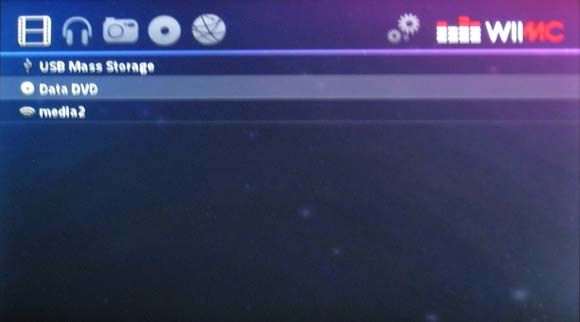
Вверху слева направо расположены иконки: Видео, Музыка, Изображения, DVD и Интернет. В разделах Видео, Музыка и Изображения вы можете просматривать содержимое с SD, USB или сетевой папки.
Пример: просматриваю подкасты с сетевой папки.
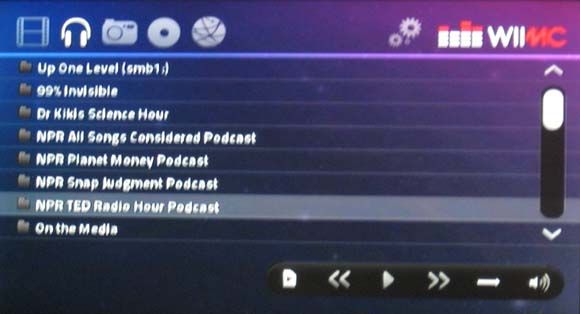
Обратите внимание: чтобы воспроизводить видео, нужно находиться в режиме «Видео», для музыки — в режиме «Музыка», а для фотографий — в режиме «Изображения». Это особенность интерфейса, к которой быстро привыкаешь.
Воспроизведение в целом стабильное, но помните про ограничения Wii: современные HD-файлы часто будут понижены в качестве или не воспроизводиться.

Добавление сетевых папок
Чтобы добавить сетевой ресурс, откройте настройки (иконка с шестерёнкой в правом верхнем углу). Там вы найдёте параметры сети. Можно добавить FTP-сервер или SMB-шару (сетевой ресурс Windows).
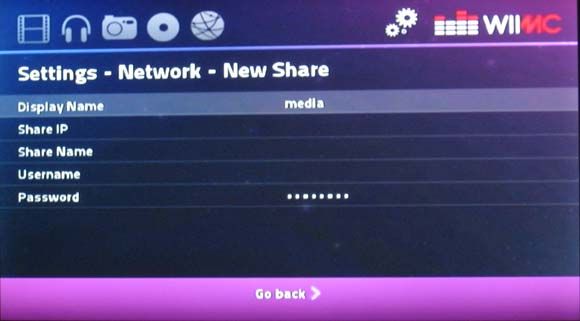
Что потребуется:
- IP-адрес компьютера в вашей локальной сети.
- Тип сервера: SMB или FTP.
- Имя пользователя и пароль (если шар настроена с учётом доступа).
WiiMC сохранит настройки после первого подключения.
Интернет-контент
WiiMC предоставляет ограниченный доступ к онлайн-контенту. Есть поиск YouTube (без поддержки подписок) и интеграция с каталогами вроде NaviX, который даёт доступ к множеству шоу и фильмов.
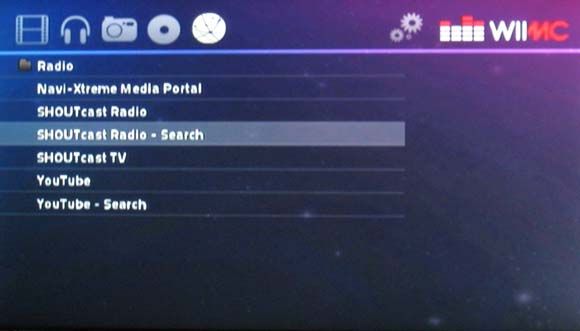
Замечание: некоторые онлайн-сервисы могут работать нестабильно из-за изменений API или серверов третьих сторон (например, у NaviX были перебои после переноса серверов).
Ограничения и когда это не сработает
- Аппаратные пределы Wii: слабый CPU и ограничение вывода по HDMI (через композит/компонент) значительно ограничат качество HD-видео.
- Новые модели Wii (красные/чёрные) имеют аппаратные отличия, которые могут блокировать воспроизведение DVD. Проверьте модель перед покупкой дополнительного привода.
- Кодеки: хотя WiiMC поддерживает многие форматы, могут встречаться файлы с нестандартными контейнерами или кодеками, которые не воспроизводятся.
- Сетевые ограничения: если ваш маршрутизатор блокирует SMB/FTP или компьютер находится в другой подсети, доступ не будет работать.
Альтернативы:
- Подключить недорогую медиаприставку (Raspberry Pi, Android TV-Box). Это даст лучшую совместимость с HD и современными кодеками.
- Использовать ПК или ноутбук с HDMI-выходом вместо Wii.
Быстрый план действий (playbook)
- Сделайте резервную копию данных с SD-карты.
- Установите Homebrew Channel (Letterbomb).
- Скопируйте папку WiiMC в /apps на SD.
- Вставьте SD и запустите WiiMC из Homebrew.
- Добавьте сетевые папки в Настройках → Сеть.
- Настройте библиотеку: укажите папки с видео/музыкой.
- Проверьте воспроизведение и при необходимости конвертируйте проблемные файлы в совместимый формат.
Критерии приёмки
Чтобы посчитать установку успешной, убедитесь в следующих пунктах:
- WiiMC запускается из Homebrew Channel.
- SD и/или USB-накопитель доступны и файлы видны в соответствующих разделах.
- Воспроизведение типичного видеофайла (например, MP4 с H.264) проходит без критических ошибок.
- Сетевая папка подключается и позволяет просматривать файлы.
Контрольные тесты
- Запустить видео в разделе «Видео». Ожидаемый результат: воспроизведение запущено.
- Воспроизвести mp3 в разделе «Музыка». Ожидаемый результат: звук есть, переключение треков работает.
- Открыть изображение в разделе «Изображения». Ожидаемый результат: изображение отображается и можно листать.
- Добавить SMB-путь и открыть файл с сетевого ресурса. Ожидаемый результат: доступ к файлам и их запуск.
Решение распространённых проблем
- WiiMC не видит USB: проверьте формат раздела и подключение. FAT32 лучше поддерживается.
- Сеть не подключается: убедитесь в правильности IP и доступности SMB/FTP с ПК; временно отключите firewall.
- Видео тормозит: попробуйте снизить битрейт или качество, используйте более лёгкий кодек.
Выбор пути: использовать Wii или найти альтернативу
flowchart TD
  A[Есть старая Wii?] --> B{Желаете медиаплеер бюджетно?}
  B -- Да --> C[Установите Homebrew + WiiMC]
  B -- Нет --> D[Рассмотрите Raspberry Pi или TV-Box]
  C --> E{Нужна поддержка HD?}
  E -- Да --> D
  E -- Нет --> F[Дальше: настройка сетевых папок и медиа]
Краткая сводка
WiiMC даёт простой способ использовать вашу старую Wii как медиаплеер. Это экономичное решение для воспроизведения локальных и сетевых медиа с удобным управлением через Wiimote. Помните об аппаратных ограничениях и внимательно подходите к установке каналов и модификациям системы.
Краткие рекомендации:
- Начните с установки Homebrew Channel и WiiMC через SD.
- Используйте SMB/FTP для доступа к медиа на компьютере.
- Если всё же нужно HD-видео и современные кодеки, рассматривайте альтернативы.
Глоссарий (одно предложение на термин):
- Homebrew Channel — лаунчер для неофициальных приложений на Wii.
- SMB — протокол сетевого доступа к файлам, чаще используется в Windows.
- FTP — протокол передачи файлов по сети.
Если у вас есть идеи по другим способам использования старой Wii — поделитесь в комментариях или на тематических форумах. Удачной настройки!

Похожие материалы

Несколько аккаунтов Skype: Multi Skype Launcher

Журнал для работы: повысить продуктивность

Персональные звуки уведомлений на Android

Скачивание шоу Hulu для офлайн‑просмотра

Microsoft Start: персонализированная новостная лента
