
Как установить и ускорить OpenAI Whisper на Windows с помощью Nvidia GPU
О чём этот материал
В этом руководстве вы найдёте подробные инструкции по установке Whisper на Windows, инструкции по активации CUDA-ускорения через пакет torch, способы устранения распространённых ошибок, рекомендации по выбору модели и готовые сценарии для автоматизации. Подойдёт как новичкам, так и продвинутым пользователям, у которых есть Nvidia GPU.
Важно: это не графическое приложение. Whisper принимает готовые аудиофайлы (WAV/MP3) и возвращает текстовые файлы. Он может работать полностью офлайн и не требует регистрации или платной подписки.
Краткое определение
Whisper — это модель распознавания речи и машинного перевода от OpenAI. Она обучена на большом количестве реальной речи и умеет транскрибировать и переводить аудио.
Основные преимущества Whisper
- Хорошая способность понимать «разговорную» речь благодаря обучению на реальных данных.
- Одношаговый перевод: транскрибирование + перевод за одну команду.
- Может работать офлайн без отправки данных на сервер.
- Бесплатна и не требует активации лицензий.
Когда Whisper лучше не применять
- Если требуется интерактивная диктовка с низкой задержкой (реaltime) — Whisper предназначен главным образом для пакетной обработки аудиофайлов.
- Если требуется очень компактное и встроенное (edge) устройство с ограниченной памятью — большие модели требуют много памяти GPU.
Требования и совместимость
- Операционная система: Windows (инструкции ориентированы на Windows), Linux и macOS описаны в общих чертах.
- Python и pip должны быть установлены и добавлены в переменную Path Windows.
- FFMPEG для обработки аудио (конвертация, нормализация) — устанавливается отдельно.
- Для ускорения нужна Nvidia GPU с поддержкой CUDA (примерно GTX 970 или новее по исходному описанию). AMD GPU не поддерживаются напрямую из-за отсутствия CUDA.
Important: medium и large модели могут требовать более 8 GB видеопамяти (VRAM). Если у вас меньше VRAM, используйте tiny/base/small.
Почему AMD GPU обычно не работают с Whisper
GPU должны быть программируемыми вычислительными устройствами. Nvidia предоставляет собственную экосистему CUDA — платформу и модель программирования, на которой писаны многие современные ML-библиотеки. В результате большая часть ML-стека — включая оптимизированные колёса (wheels) для Python-пакетов — ориентирована на CUDA. У AMD существуют OpenCL и ROCm, но поддержка экосистемы менее распространена, и многие разработчики целятся в CUDA, что и ограничивает поддержку AMD в проектах вроде Whisper.
Примечание: для профессиональной интеграции на AMD потребуется искать сборки ROCm-совместимого PyTorch или альтернативные движки, но это выходит за рамки этой инструкции.
Перед началом — чеклист
- Установлен Chocolatey (если планируете использовать инструкции Windows/Chocolatey).
- Python 3.10–3.11 (или другая совместимая версия); pip в PATH.
- Достаточно дискового пространства для моделей (большие модели могут занимать несколько гигабайт).
- Если планируете ускорять на GPU — проверена совместимость Nvidia GPU и версия CUDA в колёсах torch.
Пошаговая установка Whisper на Windows (с Chocolatey)
Ниже показаны систематизированные шаги. Команды выполняются в PowerShell/Command Prompt от имени пользователя с правом установки ПО.
Установите Chocolatey, если он ещё не установлен. Инструкция на сайте Chocolatey.
Убедитесь, что Python и pip установлены и добавлены в переменную Path. Если нужно, установите Python через Chocolatey:
choco install python- Установите FFMPEG через Chocolatey:
choco install ffmpeg- Установите Python-обёртку для ffmpeg (опционально, если ваш рабочий процесс требует Python-интерфейса):
pip3 install python-ffmpeg- Установите Whisper напрямую из репозитория OpenAI:
pip3 install git+https://github.com/openai/whisper.git- Проверьте доступность команды whisper:
whisper --helpЕсли всё прошло успешно, вы готовы к использованию базовой (CPU) версии.
Как получить CUDA-ускорение (torch с поддержкой CUDA)
Whisper использует библиотеку torch (PyTorch) для выполнения вычислений. Нужно установить версию PyTorch, собранную с поддержкой нужной версии CUDA. В примере используется индекс для CUDA 11.7:
- Если у вас уже установлен обычный (CPU) torch, сначала удалите его:
pip3 uninstall torch
pip cache purge- Установите CUDA-версию torch (пример с CUDA 11.7):
pip3 install torch torchvision torchaudio --extra-index-url https://download.pytorch.org/whl/cu117- Как проверить, использует ли Whisper PyTorch с CUDA: выполните
whisper --help | findstr -i pytorchВ выводе вы должны увидеть при установке CUDA-версии слово (default: cuda) вместо (default: cpu).
Notes:
- Выбор конкретного CUDA-колеса зависит от вашей версии драйвера и установленной CUDA. Если команда выдаёт ошибку “no matching wheel”, возможно, вам нужно установить PyTorch, собранный под другую версию CUDA, или обновить драйверы Nvidia.
Что делать, если pip не может найти подходящую версию torch
Иногда pip выдаёт ошибку “no version found” при попытке установить torch. Частая причина — несовместимая версия Python. Решение: установить параллельную, более старую (или совместимую) версию Python рядом с текущей:
choco install python --version 3.10.9 --side-by-sideЗатем используйте путь к pip этой версии напрямую, например:
C:\Python310\Scripts\pip.exe install torch torchvision torchaudio --extra-index-url https://download.pytorch.org/whl/cu117Запись аудио для транскрипции
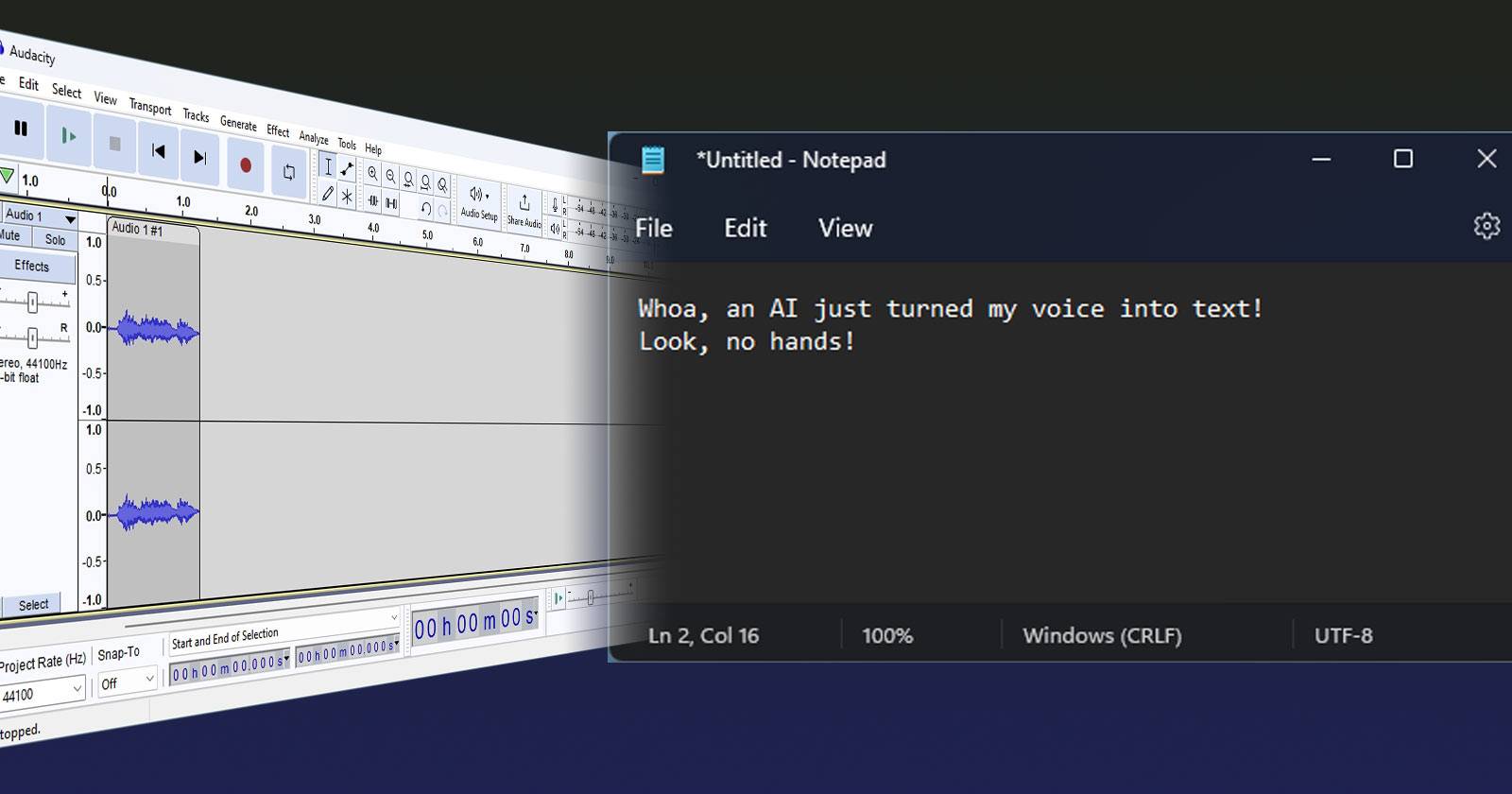
Whisper принимает готовые аудиофайлы (WAV, MP3 и др.). Вы можете использовать любую программу для записи звука:
- Встроенное приложение «Запись голоса» в Windows.
- Audacity — бесплатный редактор и рекордер.
При записи обращайте внимание на:
- Чистоту звука: избегайте сильного фона.
- Формат: WAV обычно даёт меньше сжатия, чем MP3.
Базовая команда для транскрипции и перевода
Предположим, у вас есть файл LatestNote.mp3 в C:\MyAudioFiles и вы хотите перевести с греческого на английский и сохранить результат.
- Откройте Command Prompt или PowerShell.
- Перейдите в папку с файлом:
cd C:\MyAudioFiles- Запустите Whisper с указанием модели, языка и задачи перевода:
whisper --model base --language gr --task translate LatestNote.mp3Результат появится в виде текстового файла LatestNote.mp3.txt рядом с аудио.
Для чистой транскрипции на том же языке достаточно убрать флаги –language и –task:
whisper --model base LatestNote.mp3Выбор модели: баланс между скоростью и точностью
Whisper предлагает несколько моделей. Чем больше модель, тем выше точность, но тем больше вычислений и памяти требуется. Набор моделей (от меньшей к большей):
- tiny
- base
- small
- medium
- large
Рекомендации:
- Для быстрой транскрипции на чистом английском — tiny или base.
- Для неродной речи, сильных акцентов или шумного аудио — small или medium.
- Для наилучшего качества (если хватает VRAM) — large.
Помните: medium и large могут требовать более 8 GB видеопамяти, поэтому убедитесь, что ваша карта подходит.
Пример выбора модели в команде:
whisper --model small My_Voice_Note.mp3Автоматизация: создаём удобные батники для Windows
Чтобы не набирать длинную команду каждый раз, можно добавить простые скрипты в папку, включённую в PATH.
Пошагово:
- Создайте папку для своих скриптов, например C:\Tools\whisper-scripts, и скопируйте путь.
- Откройте Панель управления → Переменные среды пользователя → Path → Добавить и вставьте путь к папке со скриптами.
- В папке создайте файл wht.bat со следующим содержимым:
@echo off
whisper --model tiny --language en %1- Создайте whs.bat и whm.bat:
whs.bat:
@echo off
whisper --model small --language en %1
whm.bat:
@echo off
whisper --model medium --language en %1
Использование: в проводнике щёлкните правой кнопкой на папке с аудиофайлом → Open in Terminal → введите, например:
wht YOUR_AUDIO_FILE.mp3Советы по производительности и оптимизации
- Убедитесь, что установлена CUDA-версия torch, совместимая с драйвером Nvidia.
- Если сталкиваетесь с нехваткой VRAM, используйте меньшую модель (tiny/base) или переключитесь на CPU-процессинг.
- Для пакетной обработки большого числа файлов используйте цикл (batch) в PowerShell/скриптах.
- Храните модели и временные файлы на SSD для более быстрой загрузки.
Отладка: распространённые ошибки и решения
- “No matching wheel for torch”: проверьте версию Python и попробуйте установить другую (например, 3.10) с помощью Chocolatey и использовать её pip.
- “(default: cpu)” в выводе whisper –help: значит, установлен CPU-only torch; переустановите torch с поддержкой CUDA.
- Ошибки при запуске с GPU: обновите драйвер Nvidia до последней версии, совместимой с вашей версией CUDA.
Критерии приёмки (проверочные тесты)
- Транскрибирование: запуск команды whisper приводит к появлению текстового файла рядом с аудиофайлом.
- GPU-ускорение: вывод whisper –help показывает (default: cuda) или профайлер CUDA в PyTorch показывает использование GPU.
- Качество: ключевые фразы из аудио корректно распознаны и не имеют систематических искажений в транскрипте.
Мини-методология для стабильного рабочего процесса
- Записывайте в максимально чистом звуке, используйте громкоговоритель или направленный микрофон.
- Конвертируйте некачественное MP3 в WAV через ffmpeg для лучшей стабильности.
- Выбирайте модель по критерию «качество ≈ ресурсы»: tiny/base для скорости, small/medium для точности.
- Автоматизируйте обработку пачек через скрипты и логируйте результаты.
Решение, когда Whisper не подходит: альтернативные подходы
- Для реального времени (реaltime) лучше смотреть на специализированные решения с низкой задержкой.
- Если нужна интеграция в мобильное приложение — рассмотрите edge-оптимизированные модели и библиотеки (специализированные под мобайл).
- Для высокоточного коммерческого сервиса можно использовать облачные API (Google, Azure, AWS), если приемлемо отправлять аудио на сервер.
Плакаты быстрого доступа — «Чит-лист» команд
Установки и проверки
choco install ffmpeg
pip3 install python-ffmpeg
pip3 install git+https://github.com/openai/whisper.git
pip3 uninstall torch
pip cache purge
pip3 install torch torchvision torchaudio --extra-index-url https://download.pytorch.org/whl/cu117
whisper --help | findstr -i pytorch
Примеры транскрипций
cd C:\MyAudioFiles
whisper --model base --language gr --task translate LatestNote.mp3
whisper --model base LatestNote.mp3
Дерево решений для выбора пути установки (Mermaid)
flowchart TD
  A[У меня есть Nvidia GPU?] -->|Да| B[Подходит ли VRAM >= 8GB?]
  A -->|Нет| G[Использовать CPU или облачный сервис]
  B -->|Да| C[Установить torch с CUDA и использовать medium/large]
  B -->|Нет| D[Использовать tiny/base/small на GPU или перейти на CPU]
  C --> E[Выбирать medium или large для точности]
  D --> F[Выбирать tiny/base/small для скорости и экономии памяти]
  G --> H[Рассмотреть облачные ASR или локальную CPU-инфраструктуру]
Роли и чеклист — кто за что отвечает
- Новичок:
- Установил Chocolatey, Python, ffmpeg.
- Установил Whisper и выполнил базовую транскрипцию.
- Power user:
- Установил CUDA-версию torch.
- Настроил автоматы (батники) и проверил GPU-ускорение.
- Администратор:
- Контролирует совместимость драйверов, резервное копирование моделей, обновления безопасности.
Примеры отказа и когда это не работает
- Сильно шумные записи и наложения голосов: даже большие модели могут давать несколько некорректных фрагментов.
- Разговоры с техническим жаргоном и редкими именами: требуется дополнительная постобработка или словари.
- Реaltime-опции: Whisper больше ориентирован на пакетную обработку.
Короткий глоссарий (1 строка каждое)
- CUDA: проприетарная платформа Nvidia для параллельных вычислений на GPU.
- VRAM: видеопамять GPU, важна для загрузки больших нейросетевых моделей.
- ffmpeg: набор инструментов для конвертации и обработки мультимедиа.
- PyTorch (torch): библиотека для машинного обучения, используемая Whisper.
Заключение — что вы получили
Вы научились устанавливать Whisper на Windows, включая шаги по включению CUDA-ускорения через PyTorch. Вы получили набор команд, скриптов и проверок, которые помогут запускать массовые транскрипции и перевод аудио. Если встречаете ошибки при установке torch — попробуйте альтернативную версию Python или другую сборку torch, совместимую с вашей версией CUDA.
Summary: Whisper — мощный и бесплатный инструмент для пакетной транскрипции и перевода, который становится особенно эффективен при использовании CUDA-ускорения на Nvidia GPU. Небольшие скрипты и автоматизация помогут быстро интегрировать его в рабочий процесс.
Часто задаваемые вопросы
Q: Нужна ли подписка на OpenAI для использования Whisper? A: Нет, Whisper можно установить и использовать локально без регистрации.
Q: Могу ли я запускать Whisper на macOS или Linux? A: Да. Процедуры схожи, но команды установки пакетов и управление переменными среды отличаются.
Q: Нужно ли обновлять драйвер Nvidia? A: Да, для корректной работы CUDA-колёс и PyTorch рекомендуется актуальный драйвер, совместимый с выбранной версией CUDA.


Похожие материалы

Несколько аккаунтов Skype: Multi Skype Launcher

Журнал для работы: повысить продуктивность

Персональные звуки уведомлений на Android

Скачивание шоу Hulu для офлайн‑просмотра

Microsoft Start: персонализированная новостная лента
