
Как превратить Ubuntu‑ноутбук в точку доступа Wi‑Fi

Быстрые ссылки
- Настройка (GUI)
- Альтернативы (CLI: hostapd/dnsmasq)
- Что делать, если не работает
Введение
Если у вас есть одно проводное подключение к интернету и нужно раздать его нескольким устройствам, вы можете превратить ноутбук с Ubuntu в беспроводную точку доступа. Это удобно в отелях, на презентациях или в поездках. Ubuntu предоставляет простой графический мастер, который создаёт ад‑хок/хотспот и автоматически делится сетью. Но у метода есть ограничения — см. раздел «Ограничения и безопасность».
Настройка через графический интерфейс (быстро)
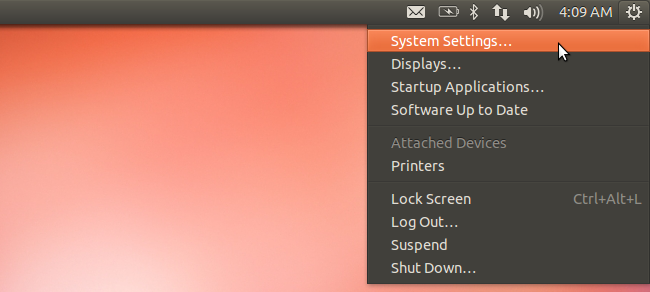
- Нажмите на иконку шестерёнки в панеле и выберите “Параметры системы” (System Settings).
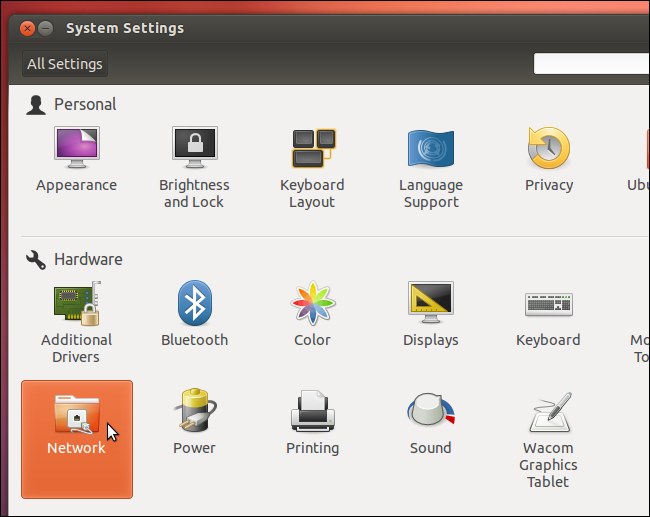
- Откройте раздел «Сеть» в окне параметров. Вы также можете выбрать “Изменить подключения сети” через меню сети, но этот путь сложнее.
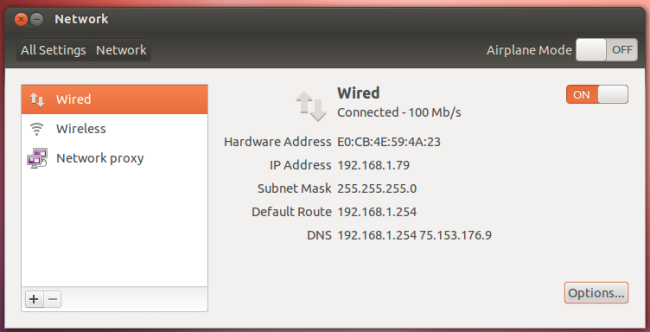
- Чтобы раздавать интернет по Wi‑Fi, подключитесь к интернету по проводу. При создании хотспота текущая Wi‑Fi‑сеть будет отключена.
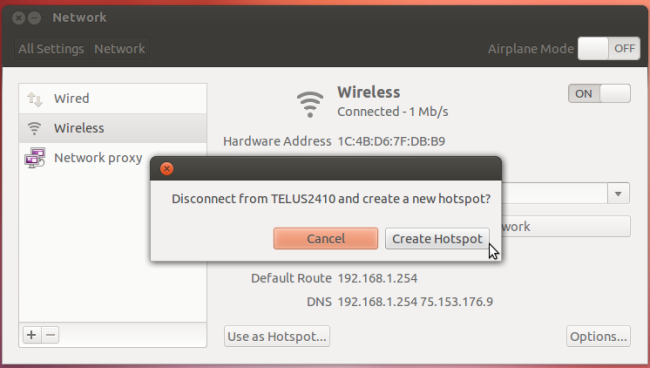
- Выберите опцию «Беспроводная сеть» и нажмите кнопку «Использовать как хотспот» (Use as Hotspot).
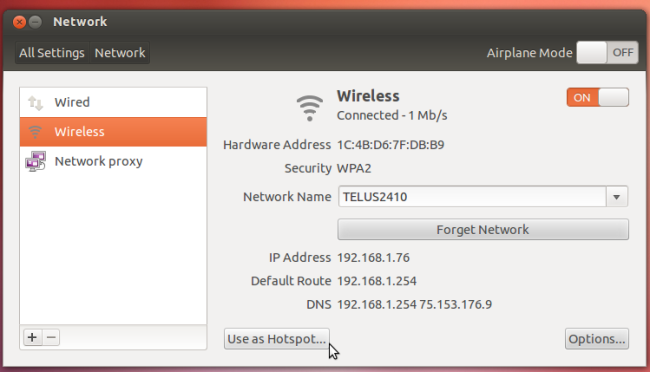
- Система временно отключит текущую сеть. Вы всегда можете остановить хотспот кнопкой “Остановить хотспот” или подключиться к другому Wi‑Fi из меню.
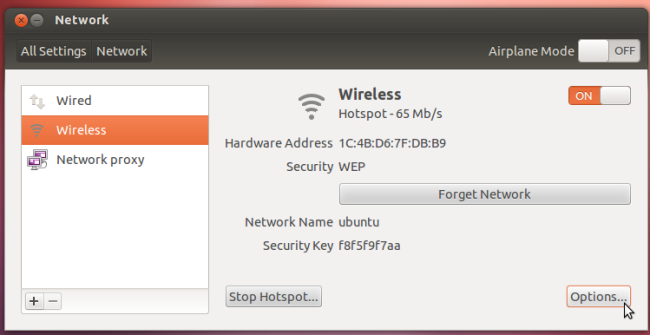
- После создания вы увидите имя сети (по умолчанию “ubuntu”) и ключ безопасности в окне сети. Нажмите «Параметры», чтобы изменить SSID и ключ.
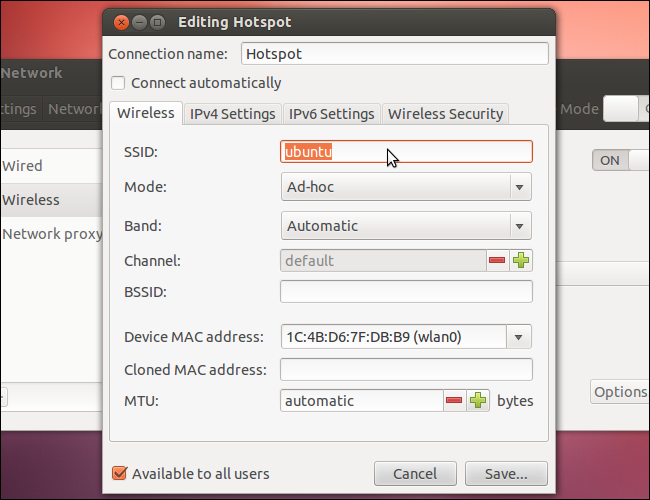
- На вкладке «Беспроводная» задайте SSID и флаги автоматического подключения. Флажок “Подключаться автоматически” позволит использовать хотспот как стандартную сеть при старте системы.
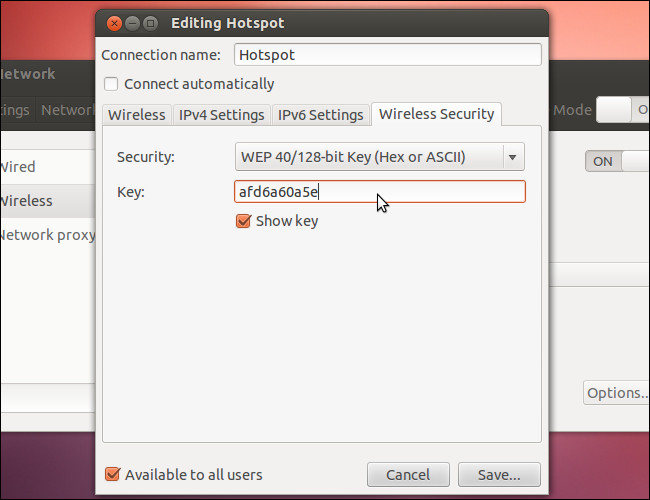
- На вкладке «Безопасность беспроводной сети» вы можете задать ключ. В графическом мастере Ubuntu доступна только WEP‑шифровка, которая считается слабой по современным стандартам.
- Во вкладке IPv4 выберите «Общий доступ для других компьютеров» (Shared to other computers) — это разрешит шаринг подключения по NAT.
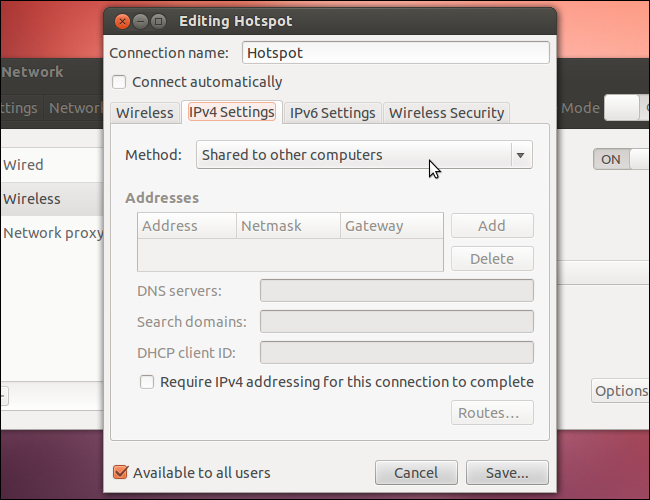
Даже если у вас нет доступа в интернет через Wi‑Fi, вы всё равно можете объединить устройства в локальную сеть для обмена файлами.
Важно: графический хотспот удобен, но он ограничен по безопасности и совместимости. Ниже — как действовать, когда графика не подходит.
Когда GUI не работает — ограничения и причины
- Драйвер беспроводной карты может не поддерживать режим точки доступа (AP/master). В этом случае ни GUI, ни hostapd не помогут.
- Графический мастер создаёт ад‑хок/простую точку доступа с WEP; многие современные устройства и ОС не подключаются к таким сетям или откажутся по соображениям безопасности.
- Виртуальные машины и некоторые USB‑адаптеры не умеют работать в режиме AP.
Альтернативный подход: hostapd + dnsmasq (более надёжно)
Если вы хотите сильную WPA2‑защиту и гибкую конфигурацию, настройте hostapd и dnsmasq вручную. Краткая методология:
Мини‑методология:
- Установите пакеты: hostapd, dnsmasq
- Настройте hostapd (AP, SSID, WPA2, интерфейс wlan0)
- Настройте dnsmasq для DHCP и DNS
- Включите маршрутизацию IPv4 и NAT (iptables)
Пример конфигурации hostapd (/etc/hostapd/hostapd.conf):
interface=wlan0
driver=nl80211
ssid=MyUbuntuHotspot
hw_mode=g
channel=6
wmm_enabled=1
macaddr_acl=0
auth_algs=1
ignore_broadcast_ssid=0
wpa=2
wpa_passphrase=СильныйПароль123
wpa_key_mgmt=WPA-PSK
rsn_pairwise=CCMP
Пример конфигурации dnsmasq (/etc/dnsmasq.conf, минимально):
interface=wlan0
dhcp-range=192.168.150.10,192.168.150.50,12h
Команды для включения IP‑пересылки и NAT (пример для временной проверки):
# Включить пересылку пакетов
sudo sysctl -w net.ipv4.ip_forward=1
# Маскарадинг исходящего трафика через проводной интерфейс eth0
sudo iptables -t nat -A POSTROUTING -o eth0 -j MASQUERADE
sudo iptables -A FORWARD -i wlan0 -o eth0 -j ACCEPT
sudo iptables -A FORWARD -i eth0 -o wlan0 -m state --state RELATED,ESTABLISHED -j ACCEPT
После проверки включите сервисы hostapd и dnsmasq и сделайте включение IP‑forwarding постоянным в /etc/sysctl.conf.
Примечание: names интерфейсов (wlan0, eth0) могут отличаться (например, wlp2s0). Подставьте реальные имена из команды ip link.
Когда использовать GUI, а когда CLI
- GUI: быстрый временный хотспот в гостинице или на встрече. Простая и быстрая настройка. Подходит, если вам не нужна сильная безопасность.
- CLI (hostapd): когда нужна WPA2/WPA3, стабильность, логирование, статические DHCP‑пулы и продвинутая настройка.
Проверка и устранение неполадок
Короткий чек‑лист для диагностики:
- Убедитесь, что беспроводной адаптер поддерживает режим AP: команда
iw list→ ищите “Supported interface modes” → должна быть строка “AP”. - Проверьте имена интерфейсов:
ip linkилиiw dev. - Посмотрите журналы:
journalctl -u NetworkManagerиjournalctl -u hostapd. - Для проблем с DHCP проверьте конфигурацию dnsmasq и выделяемый диапазон.
- Если клиенты подключаются, но нет интернета, проверьте IP‑пересылку и правила iptables.
- Если устройства не видят сеть — попробуйте сменить канал или hw_mode (g/n).
Типичные симптомы и причины:
- Симптом: устройства не видят SSID. Причина: адаптер в неправильном режиме или SSID скрыт.
- Симптом: подключение есть, но нет доступа в интернет. Причина: нет NAT или включён неверный интерфейс в правилах iptables.
- Симптом: клиенты не подключаются к WEP. Причина: устройство не поддерживает WEP, либо ключ введён неверно.
Рекомендации по безопасности
- Не используйте WEP для постоянных сетей — это устаревший и легко взламываемый протокол.
- По возможности пользуйтесь hostapd с WPA2/WPA3 и сильным паролем.
- В общественных местах используйте гостевую подсеть, не давайте доступ к личным папкам.
- Временно включайте хотспот только на время использования и отключайте, когда он не нужен.
Роли и чек‑листы
Для путешественника:
- Подключиться к проводному интернету.
- Открыть «Параметры системы» → Сеть → Использовать как хотспот.
- Проверить подключение с телефона.
- Отключить хотспот по завершении.
Для администратора (когда нужен стабильный и защищённый хотспот):
- Проверить поддержку AP в адаптере (
iw list). - Установить hostapd и dnsmasq.
- Настроить WPA2/WPA3, DHCP, NAT.
- Добавить сервисы в автозагрузку и документировать конфигурацию.
Модель принятия решений (Mermaid)
graph LR
  A[Есть проводной интернет?] -->|Нет| B[Локальная сеть без интернета]
  A -->|Да| C{Адаптер поддерживает AP?}
  C -->|Нет| B
  C -->|Да| D{Нужна сильная защита?}
  D -->|Нет| E[Использовать GUI хотспот]
  D -->|Да| F[Настроить hostapd + dnsmasq]
Примеры несовместимости и контрпример
Контрпример: некоторые старые ноутбуки с интегрированными чипами Wi‑Fi поддерживают только режим ad‑hoc (IBSS), который не совместим с клиентскими устройствами, ожидающими режим инфраструктуры (AP). В таких случаях ни GUI, ни hostapd в режиме AP не помогут — придётся использовать внешний USB‑адаптер с поддержкой AP.
Краткое резюме
- GUI Ubuntu быстро создаёт хотспот для временного использования, но поддерживает только WEP и зависит от драйвера.
- Для надёжной и безопасной точки доступа используйте hostapd + dnsmasq и настройте NAT вручную.
- Всегда проверяйте поддержку режима AP в вашем адаптере (
iw list) и следуйте базовым мерам безопасности.
FAQ
Можно ли раздавать уже подключённый Wi‑Fi через хотспот Ubuntu?
Нет. Если вы создаёте Wi‑Fi хотспот через графический мастер, текущая Wi‑Fi‑сеть обычно отключается. Для ретрансляции одной Wi‑Fi‑сети в другую нужно иметь специальное оборудование или продвинутую настройку с двумя адаптерами.
Как понять, что адаптер поддерживает режим AP?
Выполните iw list и найдите секцию “Supported interface modes” — в ней должна быть строка “AP”.
Мы также ранее писали о превращении компьютеров под Windows 7 и Windows 8 в беспроводные хотспоты.

Похожие материалы

Несколько аккаунтов Skype: Multi Skype Launcher

Журнал для работы: повысить продуктивность

Персональные звуки уведомлений на Android

Скачивание шоу Hulu для офлайн‑просмотра

Microsoft Start: персонализированная новостная лента
