
Kodi на Steam Link — установка и советы
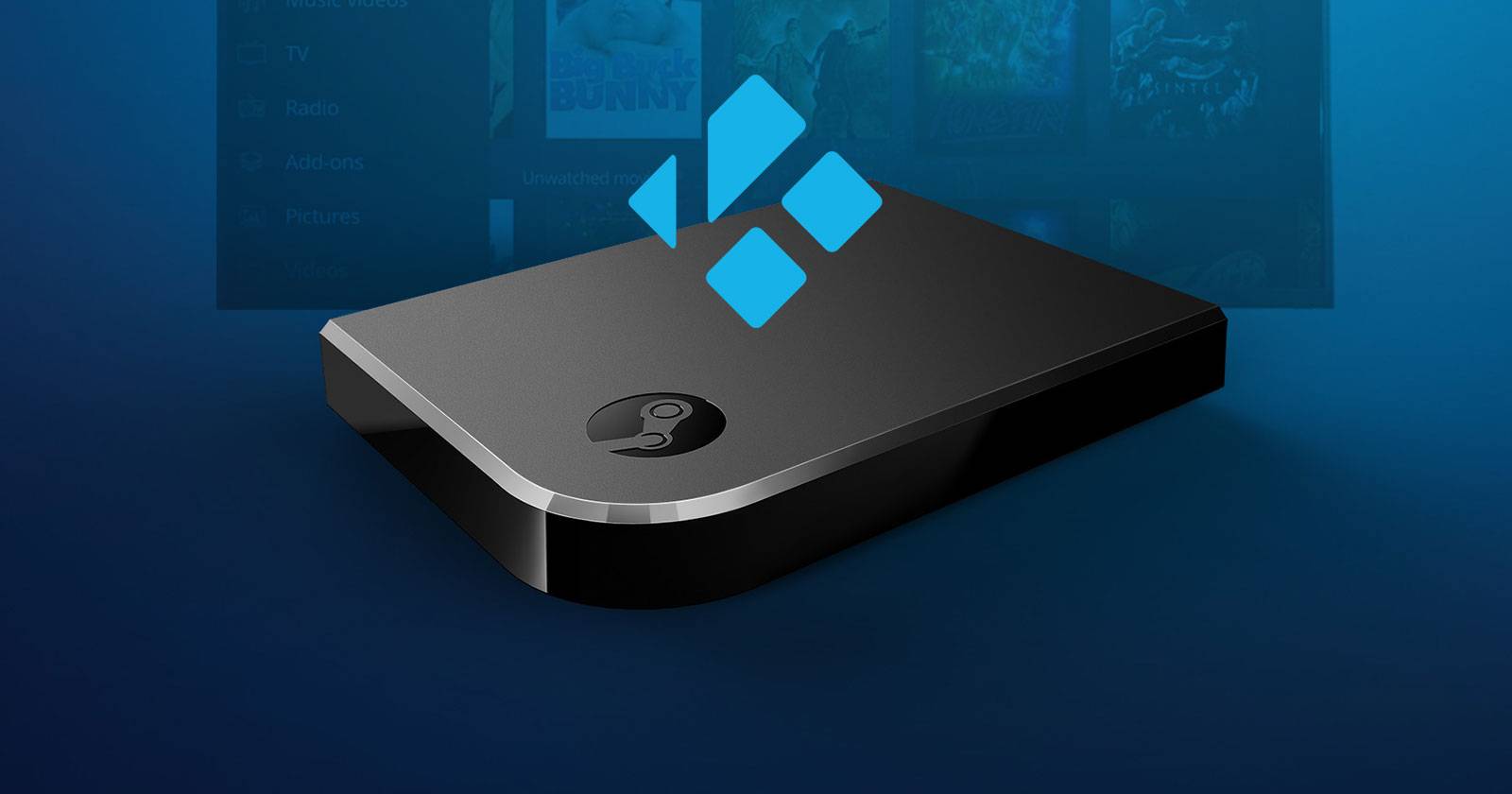

Почему использовать Steam Link для Kodi?
Steam Link изначально предназначён для трансляции игр с ПК на телевизор. Однако устройство можно перепрофилировать под медиаплеер: в нём есть аппаратное декодирование HD, а его скромные ресурсы (4 ГБ флэш‑памяти и 512 МБ ОЗУ) вполне достаточны для Kodi. Это компактное и дешёвое решение, особенно если у вас уже есть устройство в ящике.
Ключевые преимущества:
- Низкая стоимость и простота установки.
- Аппаратное декодирование HD на встроенном процессоре Marvell DE3005‑A1.
- Возможность параллельно использовать ПК для игр, пока Steam Link воспроизводит медиаконтент.
Важно: Steam Link требует аккуратной настройки сети для стриминга игр, но Kodi работает локально на устройстве и менее чувствителен к загрузке сети.
Быстрый факт-бокс
- Память: 4 ГБ флэш.
- ОЗУ: 512 МБ.
- Процессор: Marvell DE3005‑A1 (поддержка декодирования HD).
- Размер TGZ с Kodi: ~80 МБ.
Что нужно подготовить
- ПК с доступом в сеть (Windows, macOS или Linux).
- USB‑накопитель (FAT32 или EXT4). Объём: >128 МБ.
- Подключение интернета для загрузки пакета Kodi и установки аддонов.
- При необходимости — SSH‑клиент (PuTTY для Windows или встроенный ssh в Linux/macOS).
Шаг 1 — форматируем USB‑накопитель и создаём структуру папок
- Отформатируйте флешку в FAT32 или EXT4. FAT32 — удобно на Windows; EXT4 — типично для Linux.
- Откройте накопитель в проводнике и создайте папки в следующей структуре: /steamlink/apps/. То есть сначала папка steamlink, внутри неё — apps.
Пример в файловом менеджере:
- [USB] / steamlink / apps
Шаг 2 — скачиваем Kodi для Steam Link и готовим файлы
- Перейдите в репозиторий с билдами Kodi для Steam Link на GitHub и скачайте TGZ‑файл (~80 МБ).
- Скопируйте скачанный TGZ в созданную папку /steamlink/apps/ на USB‑накопителе. Распаковывать файл не нужно.
- Для удобства управления и возможного доступа по SSH создайте на USB ещё одну папку: /steamlink/config/system/ и внутри неё пустой текстовый файл с именем enable_ssh.txt. Просто наличие этого файла включает SSH‑доступ к Steam Link.
SSH‑учётные данные по умолчанию:
- Имя пользователя: root
- Пароль: steamlink
После копирования безопасно извлеките USB‑накопитель.
Шаг 3 — установка Kodi на Steam Link
- Вставьте USB в Steam Link.
- Полностью выключите питание устройства (отключите от сети), чтобы форсировать полный цикл загрузки. Команда мягкого выключения в меню может не инициировать повторное чтение USB.
- Включите питание. При загрузке устройство обнаружит USB и начнёт установку Kodi — загрузка займёт больше времени, чем обычный старт.
- После завершения установки на главном экране Steam Link появится иконка Kodi рядом с источниками трансляции.
- Выньте USB‑накопитель: если оставить его в порту, Kodi будет пытаться переустанавливаться при каждом включении, что сильно замедлит загрузку.
Запуск Kodi: используйте ваш USB‑контроллер Steam Link или подключите клавиатуру/пульт. Также можно применить мобильные приложения‑пульты для Kodi.
Примечание по сбоям загрузки: если Steam Link не загрузился (замер на логотипе или долгое ожидание), полностью выключите устройство, извлеките флешку и включите снова. Чаще всего после этого иконка Kodi останется и приложение будет установлено.
Шаг 4 — используем Kodi, ставим аддоны и настраиваем
- Запустите Kodi и перейдите в «Аддоны» → «Установить из репозитория» для официальных плагинов.
- Для сторонних аддонов убедитесь, что вы соблюдаете местные законы и правила пользования контентом.
- Настройте источники мультимедиа: локальные сетевые папки (SMB), DLNA, UPnP, внешние диски.
Рекомендации по управлению:
- Для удобства навигации используйте пульт‑приложение на смартфоне или беспроводной контроллер.
- Отключайте ненужные визуальные эффекты, если заметны тормоза.
- Регулярно обновляйте аддоны из проверенных репозиториев.
Критерии приёмки (как понять, что всё работает)
- При включении Steam Link в меню появилась иконка Kodi.
- Kodi запускается и показывает интерфейс без зависаний.
- Воспроизведение локального видео в HD идёт плавно (нет значительных пропусков кадров).
- SSH доступ к устройству работает при наличии файла enable_ssh.txt и введении логина/пароля.
Отладка и частые проблемы
- Медленная загрузка или вечная установка:
- Выньте USB и перезагрузите устройство; дождитесь появления иконки Kodi.
- Попробуйте другой USB‑накопитель, отформатированный в FAT32.
- Kodi запускается, но видео тормозит:
- Убедитесь, что источники видео локальные (USB/SD) или скорость сети достаточна для потоковой передачи.
- Отключите аппаратные эффекты и уменьшите качество скриншотов в настройках Kodi.
- Нет SSH‑подключения:
- Проверьте, что файл enable_ssh.txt находится в /steamlink/config/system/.
- Убедитесь, что Steam Link и ПК в одной сети.
- Иконка Kodi отсутствует после установки:
- Вставьте USB снова, проверьте структуру папок и повторите цикл питания.
Альтернативные подходы и когда этот метод не подойдёт
Когда стоит выбрать альтернативу:
- Если нужна более производительная медиаприставка — рассмотрите Raspberry Pi 4, Android TV box или специализированные плееры с поддержкой 4K и большего объёма ОЗУ.
- Если у вас нестабильная сеть и вам важно стримить игры с ПК одновременно — Steam Link остаётся хорошим решением, но для медиаплеера Raspberry Pi будет гибче.
- Если вы хотите использовать платные стриминговые приложения, работающие на Android TV, лучше выбрать Android‑приставку.
Альтернативы:
- Запуск Kodi напрямую на ПК и трансляция полного рабочего стола через Steam Link — просто, но зависит от пропускной способности сети.
- Raspberry Pi 4 с официальным образом LibreELEC/OSMC для более мощной и настраиваемой среды Kodi.
Понимание модели принятия решений (эвристики)
- Нужен бюджетный медиаплеер → Steam Link.
- Нужна лучшая совместимость с аддонами и 4K → Raspberry Pi / Android TV box.
- Нужна простая настройка и мобильный интерфейс → Kodi на ПК + мобильный пульт.
flowchart TD
  A[Есть Steam Link?] -->|Да| B{Нужен недорогой медиаплеер?}
  A -->|Нет| Z[Рассмотреть Raspberry Pi или Android TV]
  B -->|Да| C[Установка Kodi на Steam Link]
  B -->|Нет| Z
  C --> D{Есть Ethernet между ПК и роутером?}
  D -->|Да| E[Можно стримить игры + Kodi]
  D -->|Нет| F[Kodi локально работает лучше, чем стриминг]
Чеклист по ролям
Для домашнего пользователя:
- Есть USB‑накопитель и ПК.
- Скачать TGZ с GitHub.
- [ ] Создать /steamlink/apps/ и enable_ssh.txt.
- Полный цикл питания после вставки USB.
Для энтузиаста/администратора сети:
- Настроить SSH и выполнить дополнительные настройки через консоль.
- Настроить автоматическое монтирование сетевых хранилищ в Kodi.
- Обновить аддоны из проверенных репозиториев.
Короткий глоссарий (1 строка)
- Kodi — свободное медиа‑приложение для организации и воспроизведения мультимедиа.
- Steam Link — компактное устройство для потоковой передачи контента с ПК на ТВ.
- TGZ — архивный формат, используемый для распространения сборок.
Меры безопасности и соответствие закону
Используйте только легальные источники контента и проверенные репозитории аддонов. Автор и руководство не поддерживают использование пиратских аддонов.
Сводка и следующий шаг
Установка Kodi на Steam Link — простой и дешёвый способ превратить старую приставку в работоспособный медиаплеер. Если вам важна простота и низкая цена — это отличный вариант. Для продвинутых сценариев стоит рассмотреть Raspberry Pi или Android TV как более мощную альтернативу.
Полезные шаги после установки:
- Настройте пульты и мобильные приложения для управления.
- Добавьте сетевые источники и официальные аддоны.
- Проверьте работу воспроизведения нескольких типов файлов.
Если вы новичок в Kodi, начните с базового руководства по настройке интерфейса и безопасности, а затем переходите к подборке аддонов для просмотра и прослушивания.
Подпишитесь на обновления проектов и сборок Kodi на GitHub, если хотите получать актуальные версии и патчи для Steam Link.

Похожие материалы

Несколько аккаунтов Skype: Multi Skype Launcher

Журнал для работы: повысить продуктивность

Персональные звуки уведомлений на Android

Скачивание шоу Hulu для офлайн‑просмотра

Microsoft Start: персонализированная новостная лента
