
Как установить Kodi на Steam Link и превратить его в медиаплеер
Зачем устанавливать Kodi на Steam Link?
Steam Link — компактное устройство для стриминга игр с ПК на телевизор. Но у него есть небольшой локальный объём памяти и аппаратные возможности декодирования HD-видео, поэтому его можно превратить в недорогой медиаплеер с Kodi.
Кратко о преимуществах:
- Низкая стоимость: на вторичном рынке или во время распродаж можно найти устройство очень дешево.
- Отдельный медиаплеер: позволяет смотреть видео с Kodi на телевизоре, не занимая игровой ПК.
- Аппаратное декодирование HD: модель поддерживает потоковое воспроизведение стандартного HD-контента.
Важно: Steam Link требует стабильного интернет-соединения для стриминга. Kodi на самом устройстве работает автономно, но для потоковых аддонов потребуется сеть.
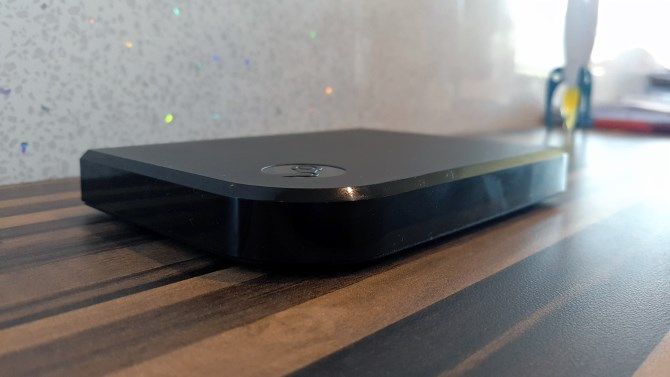
Что вам понадобится
- ПК с доступом в интернет (Windows/macOS/Linux).
- USB‑флешка объёмом минимум 256 МБ (лучше 1 ГБ или больше).
- Ваш Steam Link и телевизор с HDMI.
- По желанию: USB-контроллер или пульт для управления Kodi.
Краткое определение: Steam Link — устройство для потоковой передачи игр и мультимедиа с ПК на телевизор по сети.
Критерии приёмки
- После установки на главном экране Steam Link появляется иконка Kodi.
- Kodi запускается и воспроизводит локальное видео с USB или сетевого ресурса.
- При отключённой флешке Kodi не пытается переустановиться при каждой загрузке.
Подготовка флешки (Шаг 1)
Форматируйте флешку в FAT32 или EXT4. Оба варианта работают, но удобство зависит от вашей ОС.
- Windows: используйте Проводник — ПКМ по флешке → Форматировать → FAT32. Если диск больше 32 ГБ и FAT32 недоступен, используйте Rufus или MiniTool Partition Wizard.
- Linux: определите устройство командой lsblk, затем выполните sudo umount /dev/sdX1 и mkfs.ext4 /dev/sdX1 для EXT4 или mkfs.vfat -F32 /dev/sdX1 для FAT32.
- macOS: в Дисковой утилите выберите MS-DOS (FAT) для FAT32.
Создайте на флешке папки в точности: /steamlink/apps/
Пример структуры:
/steamlink/
    apps/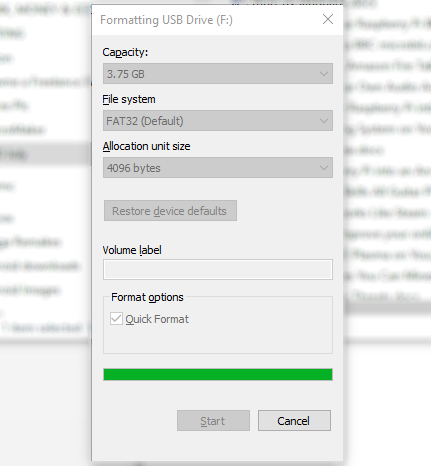
Совет: FAT32 проще при использовании между Windows и устройством. EXT4 полезен, если вы готовите флешку на Linux и хотите избежать ограничений прав доступа.
Загрузка Kodi (Шаг 2)
Скачайте сборку Kodi для Steam Link из официального репозитория на GitHub. Это будет файл в формате .tgz (обычно порядка десятков мегабайт). Не распаковывайте—копируйте файл .tgz как есть в /steamlink/apps/ на флешке.
Также создайте файл, который включит SSH на вашем Steam Link: /steamlink/config/system/enable_ssh.txt (файл должен быть пустым).
Как создать файл:
- Windows: откройте Блокнот, сохраните пустой файл как enable_ssh.txt в \steamlink\config\system.
- Linux/macOS: cd /путь/к/флешке && mkdir -p steamlink/config/system && touch steamlink/config/system/enable_ssh.txt
SSH позволит подключиться к устройству для отладки. Стандартный логин: root, пароль: steamlink.
Важно: по соображениям безопасности отключите SSH после завершения настройки или смените пароль, если умеете это делать.
Установка Kodi (Шаг 3)
- Вставьте флешку в Steam Link.
- Полностью выключите устройство от сети (выключение в меню не всегда делает полный цикл). Отключите питание на 10–15 секунд, затем подключите обратно.
- При перезагрузке Steam Link обнаружит флешку и начнёт установку Kodi. Процесс загрузки будет дольше обычного.
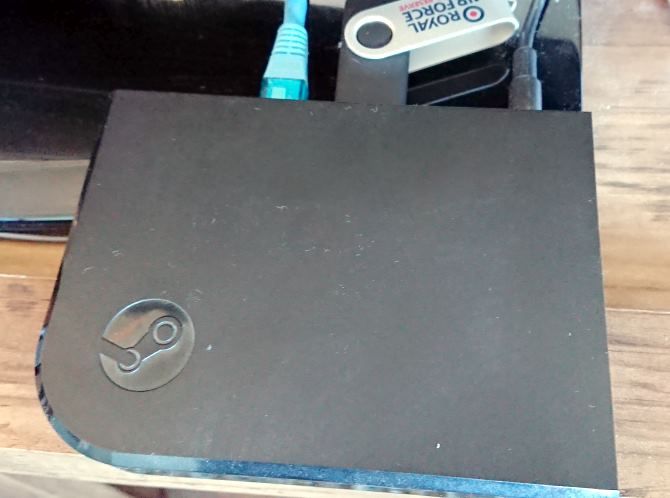
После успешной установки иконка Kodi появится на экране рядом с вашими ПК. Важно: извлеките флешку после установки — если оставить её подключённой, устройство будет пытаться переустановить Kodi при каждой загрузке, что заметно замедляет старт.
Запуск: выберите иконку Kodi с помощъю USB-контроллера Steam Link или другого совместимого пульта. Если установка зависла, попробуйте снять флешку и перезагрузить устройство; после этого иконка обычно остаётся.
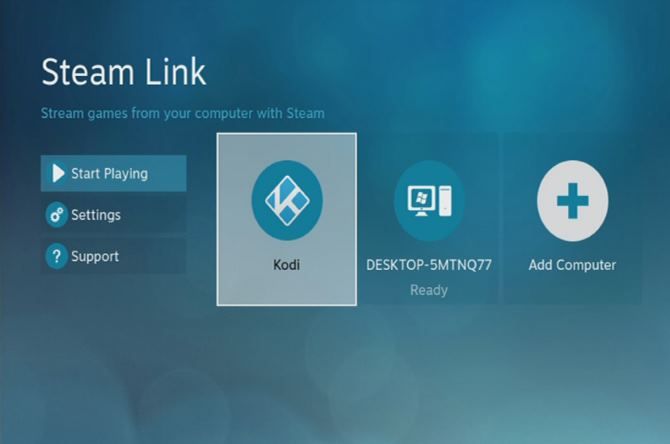
Пример проблемы: во время тестирования устройство иногда не стартовало при подключённой флешке. Решение — выключить питание, вынуть флешку, снова включить.
Настройка Kodi и установка аддонов (Шаг 4)
Когда Kodi запущен, вы можете:
- Добавлять источники локальных файлов (USB, SMB/NFS-серверы).
- Устанавливать официальные аддоны из репозитория Kodi (YouTube, радио, подкасты и т. д.).
Правила использования: используйте аддоны только для легального контента. Ответственность за нарушенные авторские права лежит на пользователе.
Совет: если вы хотите управлять Kodi с телефона, установите одно из приложений дистанционного управления (например Kore или официальные remote-приложения Kodi).
Альтернативные подходы
Если установка на Steam Link не подходит, рассмотрите:
- Raspberry Pi 4: недорогая и гибкая платформа, официально поддерживает LibreELEC/OSMC с Kodi.
- Android TV-приставки (Nvidia Shield, Xiaomi Mi Box): поддерживают APK Kodi и аппаратное декодирование.
- Amazon Fire TV Stick: можно установить Kodi путём сайдлоада.
Каждый вариант имеет свои преимущества по производительности, обновлениям и поддержке плагинов.
Модель принятия решения (коротко)
- Нужен дешёвый медиаплеер для Netflix/YouTube и локальных файлов → Android TV приставка или Raspberry Pi лучше.
- У вас есть Steam Link и нужно простое решение без покупки нового оборудования → устанавливаем Kodi на Steam Link.
- Приоритет — игровая стриминг + медиаплеер на одном устройстве → оставляете Steam Link как есть и стримите Kodi с ПК.
План действий для разных ролей
Для геймера:
- Критерии: минимальная задержка при стриминге игр, отдельный медиаплеер.
- Действия: установить Kodi, оставить ПК для игр по сети, при необходимости использовать Ethernet для ПК или роутера.
Для домашнего зрителя:
- Критерии: удобное управление, доступ к сетевым мультимедиа.
- Действия: настроить SMB/NFS, подключить пульт/телефон как пульт, установить популярные аддоны.
Технические тесты и критерии приёмки
- Проверка запуска Kodi: Kodi открывается в течение 30–90 секунд после первого запуска.
- Проверка воспроизведения: воспроизведение локальных MP4 и сетевого HLS потока без пропусков при стабильной сети.
- Проверка перезагрузки: после извлечения флешки Kodi остаётся установленным и не переустанавливается.
Отказоустойчивость и отладка
Проблема: Steam Link не загружается после вставки флешки.
Шаги:
- Выключите питание, выньте флешку, включите устройство. Если Kodi появился — всё в порядке.
- Проверьте формат флешки (FAT32/EXT4). Попробуйте другую флешку.
- Подключитесь по SSH (root/steamlink) и проверьте логи в /var/log или syslog (если доступны).
- Если ничего не помогает — восстановите заводские настройки Steam Link и повторите процедуру.
Важно: не оставляйте включённый SSH постоянно во избежание попыток несанкционированного доступа.
Безопасность и приватность
- Сразу после настройки отключите SSH или смените пароль.
- Подключайте только доверенные аддоны и репозитории.
- Если используете сетевые источники, ограничьте доступ через локальную сеть и используйте защищённые протоколы.
Совместимость и ограничения
- Аппаратное декодирование ограничено возможностями чипа Steam Link; современные 4K-кодеки и DRM-защищённый контент могут не поддерживаться.
- Для потокового просмотра платных сервисов (Netflix, Amazon Prime Video) потребуется поддержка соответствующих DRM и приложений, которых в Kodi может не быть.
Быстрый чек-лист перед началом
- Есть рабочая флешка (FAT32 или EXT4).
- Скачан .tgz с Kodi и помещён в /steamlink/apps/.
- Создан enable_ssh.txt в /steamlink/config/system/ (опционально).
- Есть доступ к контроллеру/пульту для управления на первом запуске.
- Понимаете, как отключить SSH после настройки.
Заключение
Установка Kodi на Steam Link — недорогой способ получить медиаплеер для телевизора, не покупая отдельную приставку. Процесс прост: подготовьте флешку, скачайте .tgz, включите SSH при необходимости и проделайте циклическое выключение/включение устройства для установки. Если вам важна поддержка современных потоковых сервисов с DRM, подумайте о более мощной платформе. В остальном Steam Link — хорошее и экономичное решение для локального и сетевого медиа.
FAQ
Можно ли обновлять Kodi на Steam Link?
Да. Для обновления скачайте новую версию .tgz в /steamlink/apps/ и повторите цикл питания для установки. После обновления извлеките флешку.
Как удалить Kodi с Steam Link?
Зайдите в файловую систему устройства по SSH и удалите соответствующие приложения/пакеты, либо выполните сброс устройства к заводским настройкам.
Можно ли стримить игры и одновременно использовать Kodi?
Да: Steam Link по умолчанию ориентирован на стриминг игр. Kodi запускается как отдельное приложение на устройстве; вы можете переключаться между режимами, но ресурсы устройства ограничены.
Какие альтернативы если Steam Link не подходит?
Raspberry Pi 4, Android TV-приставки или Fire TV Stick — популярные и более производительные альтернативы.

Похожие материалы

Несколько аккаунтов Skype: Multi Skype Launcher

Журнал для работы: повысить продуктивность

Персональные звуки уведомлений на Android

Скачивание шоу Hulu для офлайн‑просмотра

Microsoft Start: персонализированная новостная лента
