
Как включать умные лампы автоматически при заходе солнца
Кому это полезно
- Домовладельцам, которые хотят, чтобы свет включался сам при наступлении сумерек.
- Тем, кто использует умные лампы без локального хаба для автоматизаций.
Обзор решения
Мы будем использовать сервис IFTTT (If This Then That). IFTTT позволяет связать событие (триггер) с действием (action) у другого сервиса. В нашем случае триггер — время захода солнца от Weather Underground, действие — включение лампы через канал производителя (Philips Hue, LIFX, Belkin WeMo и т.д.).
Важное: заранее создайте аккаунт IFTTT и подключите необходимые каналы (Weather Underground и канал вашей умной лампы).
Что потребуется
- Аккаунт IFTTT (бесплатный план обычно подходит).
- Подключённый канал Weather Underground в IFTTT.
- Подключённый канал вашей умной лампы (Philips Hue, LIFX, WeMo и т. д.).
- Настроенные лампы/комнатные группы в соответствующем приложении производителя.
Пошаговая инструкция
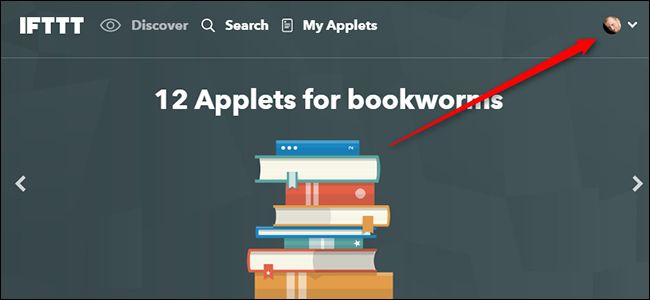
- Перейдите на главную страницу IFTTT и выполните вход в аккаунт. Затем нажмите на свою фотографию профиля.
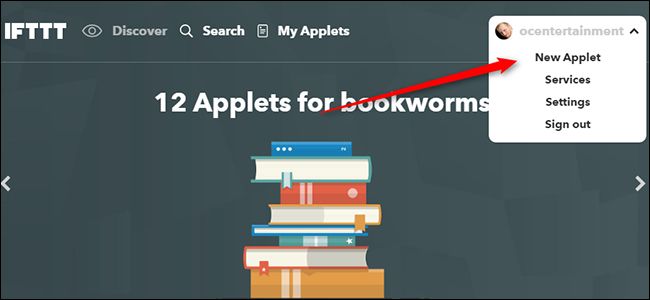
- Нажмите «Новый аплет».
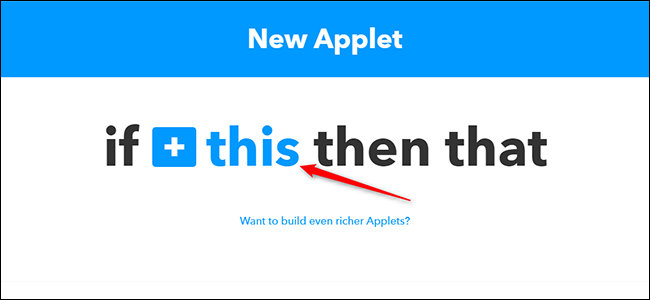
- Нажмите на слово «this» (выделено синим) чтобы выбрать триггер.
- В строке поиска введите «Weather Underground» или найдите его в сетке продуктов. Выберите канал Weather Underground.
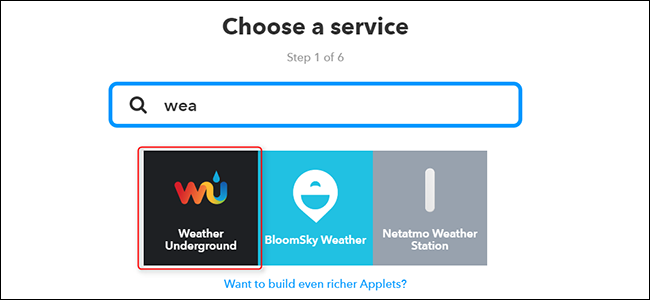
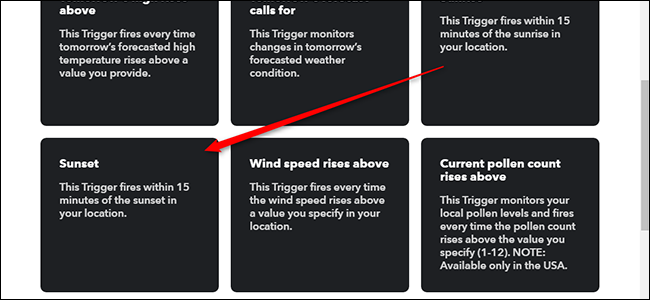
- В списке триггеров найдите «Sunset» и кликните по нему.
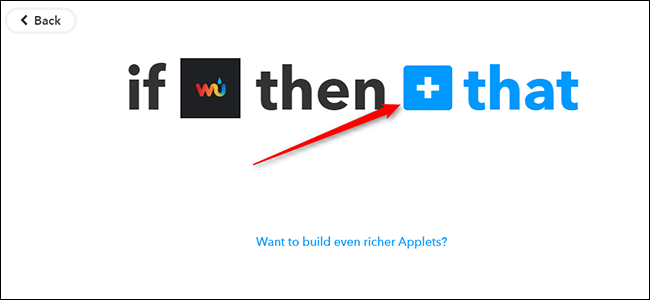
- На следующем экране нажмите на слово «that» (выделено синим), чтобы выбрать действие.
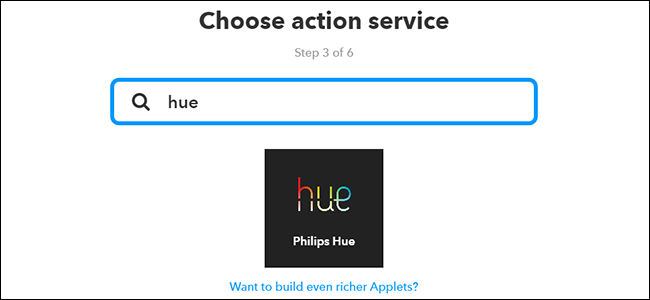
- Найдите канал вашей умной лампы — в примере используется Philips Hue. Выберите нужный канал.
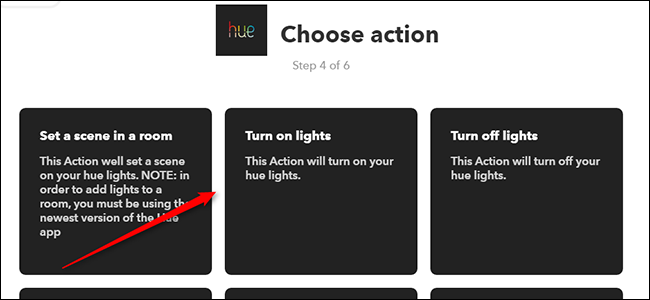
- В списке действий выберите «Turn on lights» (Включить свет).
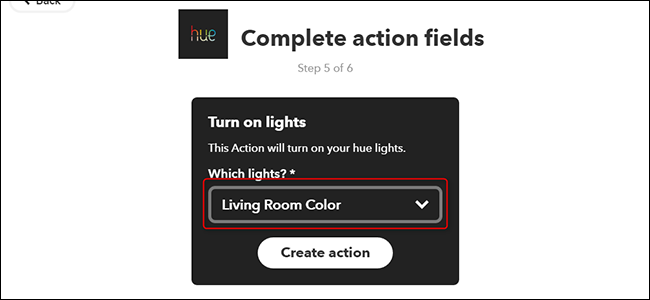
- В выпадающем списке выберите конкретную лампу или комнату, которую нужно включать при заходе, затем нажмите «Create action» (Создать действие).
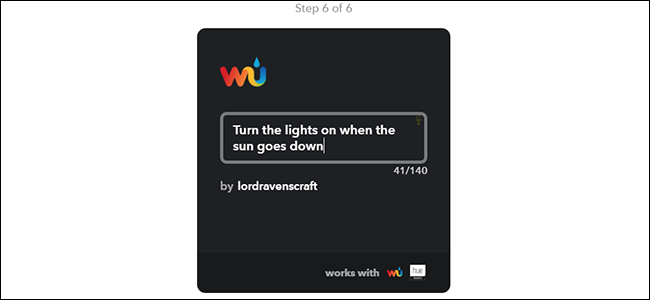
- На последней странице при желании дайте аплету уникальное имя и сохраните.
Примечание: триггер Weather Underground срабатывает в течение примерно 15 минут после захода солнца, поэтому немедленного включения ждать не стоит.
Альтернативные подходы
- Использовать встроенные автоматизации производителя (например, в приложениях Philips Hue, LIFX или WeMo) — они могут срабатывать быстрее и работать локально.
- Настроить локальный контроллер/сервер умного дома (Home Assistant, OpenHAB) для более надёжных и гибких правил, включая освещение по геолокации или по датчикам освещённости.
- Использовать голосовые помощники и их рутинные сценарии (Alexa Routines, Google Home Routines, Apple HomeKit) если вы уже в их экосистеме.
Когда этот метод может не подойти
- Если устройство или канал производителя не поддерживает IFTTT.
- При нестабильном интернет-соединении: IFTTT — облачный сервис, и при отсутствии связи автоматизация не выполнится.
- Если требуется моментальное срабатывание (задержка триггера может достигать ~15 минут).
- Если нужна повышенная приватность: IFTTT передаёт события через облако сторонней службы.
Практические советы и эвристики
- Проверяйте, что часовой пояс и местоположение в настройках Weather Underground верны.
- Тестируйте аплет днём, переключая триггер вручную или временно меняя триггер на «sunset with offset» (если доступно) для быстрого теста.
- Для настройки нескольких комнат создайте отдельные аплеты — так проще управлять исключениями.
Чек‑лист перед запуском
- Зарегистрирован аккаунт IFTTT.
- Подключён канал Weather Underground.
- Подключён канал умной лампы и авторизован доступ.
- В IFTTT выбраны правильные лампы/комнаты.
- Аплет сохранён и активен.
Критерии приёмки
- Свет включается после захода солнца в выбранной комнате.
- Время включения укладывается в ожидаемую задержку (до ~15 минут).
- Аплет в IFTTT отображается как активный, без ошибок подключения.
Краткая методология настройки
- Подключите аккаунты (Weather Underground, производитель ламп).
- Создайте аплет: триггер Sunset → действие Turn on lights.
- Выберите целевые лампы/группы и сохраните.
- Наблюдайте работу 2–3 вечера; при необходимости скорректируйте настройки или используйте альтернативный метод.
Короткий глоссарий
- Триггер: событие, которое запускает автоматизацию (например, «Sunset»).
- Аплет: правило IFTTT, связывающее триггер и действие.
- Действие: операция, выполняемая в ответ на триггер (включить лампу).
Безопасность и приватность
- IFTTT передаёт информацию через облако; если это критично, рассмотрите локальные решения (Home Assistant).
- Доступ к каналам даёт управление устройствами: используйте уникальные пароли и двухфакторную аутентификацию.
Быстрый выбор: когда использовать IFTTT, а когда локальное решение
- IFTTT — быстро, просто, работает без дополнительных устройств.
- Локальные решения — надёжнее, быстрее, лучше для приватности, но требуют знаний и оборудования.
Итог
IFTTT и триггер Weather Underground — простой и удобный способ автоматически включать умные лампы при заходе солнца. Это особенно полезно, если вы хотите настроить автоматизацию быстро и без покупки дополнительных хабов. Для минимизации задержек и повышения приватности рассмотрите локальный контроллер умного дома.
Важное: проверяйте работоспособность аплета несколько дней и сохраняйте доступ к аккаунтам, чтобы в будущем быстро восстановить настройки.

Похожие материалы

Несколько аккаунтов Skype: Multi Skype Launcher

Журнал для работы: повысить продуктивность

Персональные звуки уведомлений на Android

Скачивание шоу Hulu для офлайн‑просмотра

Microsoft Start: персонализированная новостная лента
