
Автоматическое выключение умных ламп с помощью Nest и IFTTT
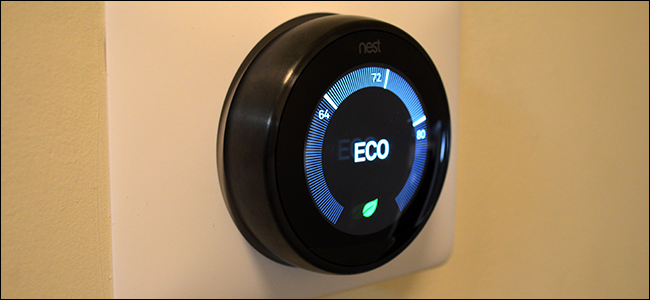
Почему это хорошая идея
- Nest переводит дом в режим Away только тогда, когда все пользователи, привязанные к аккаунту, покинули дом. Это снижает риск оставить кого‑то в темноте по ошибке.
- Используя триггер Nest → действие в канале ламп через IFTTT, вы централизуете автоматизацию и управляете не только отоплением, но и освещением.
Как это работает — одна строка
Nest сообщает IFTTT о смене режима на Away, IFTTT отсылает команду каналу вашей системы освещения (Philips Hue, LIFX, WeMo) и выключает выбранные лампы.
Необходимые условия
- Рабочий аккаунт IFTTT.
- Подключённый Nest Thermostat к IFTTT.
- Подключённый канал ваших умных ламп (Philips Hue, LIFX или Belkin WeMo) к IFTTT.
- Все члены семьи добавлены в аккаунт Google/Nest и делятся местоположением (если вы хотите, чтобы Nest учитывал их при переходе в Away).
Шаг за шагом: настройка апплета IFTTT
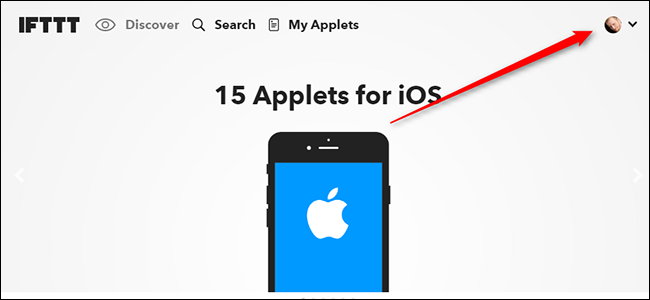
- Откройте сайт IFTTT и войдите в аккаунт. Нажмите свою фотографию профиля в правом верхнем углу.
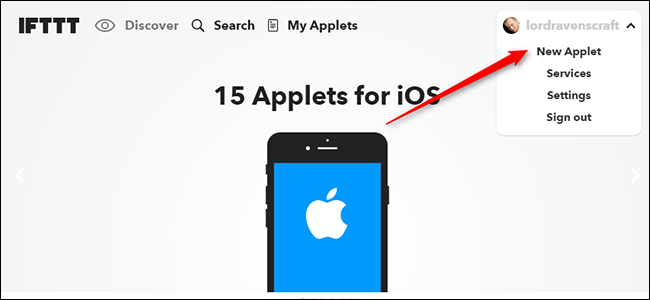
- Выберите New Applet в выпадающем меню.
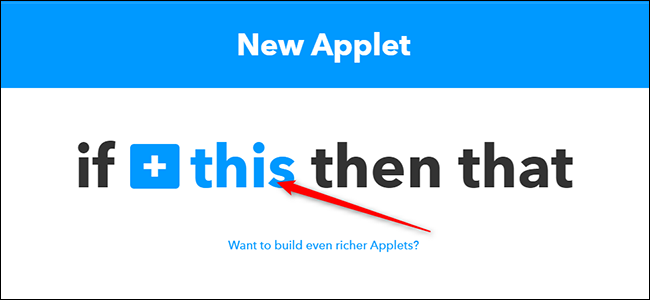
- Нажмите слово this, выделенное синим, чтобы выбрать триггер.
- В списке сервисов найдите Nest Thermostat и кликните по нему.
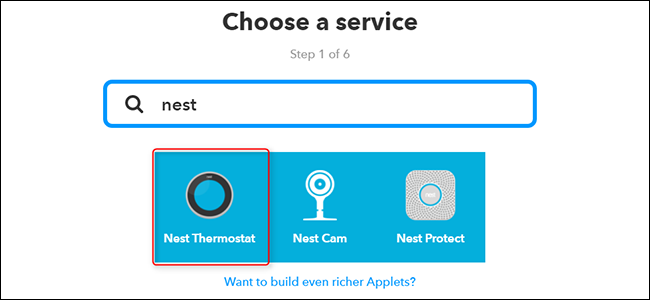
- В списке триггеров выберите Nest set to Away.
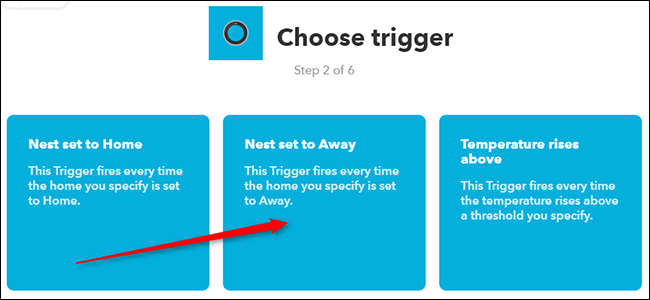
- Если у вас несколько термостатов, в следующем окне выберите тот, за которым хотите следить, и нажмите Create trigger.
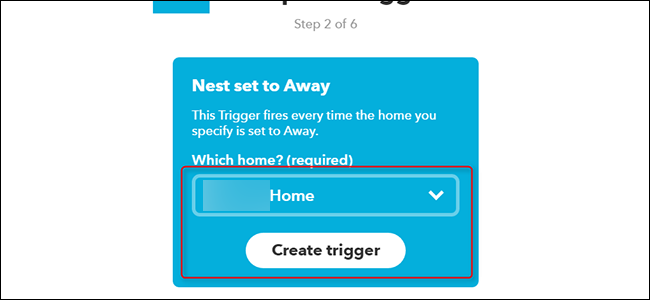
- Затем нажмите слово that, выделенное синим, чтобы выбрать действие.
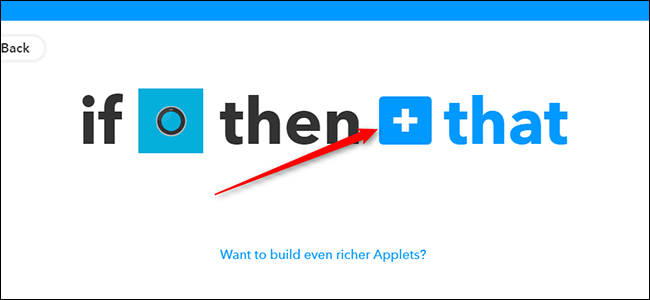
- В списке сервисов найдите Philips Hue (или ваш канал ламп) и кликните по нему.
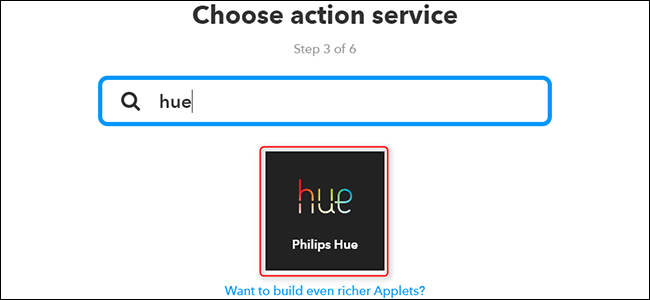
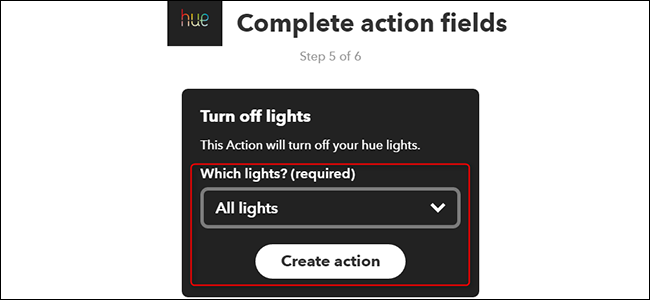
- В списке действий выберите Turn off lights.

- В выпадающем списке укажите, какие лампы выключать — все или только выбранные. Для примера выберите все.
- Дайте апплету имя и нажмите Finish.
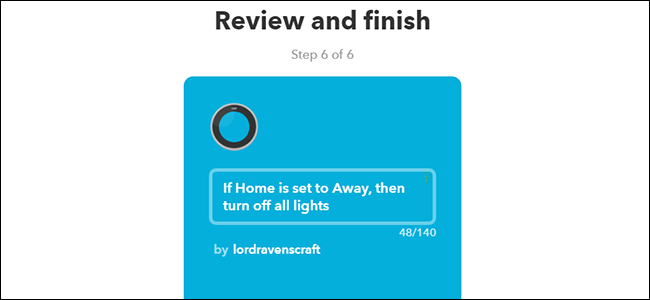
Готово — теперь при переходе Nest в режим Away выбранные лампы выключатся автоматически.
Практические советы и тонкости
- Если в доме есть люди, которым нужно оставаться на связи (например, няня, родители), не добавляйте их в аккаунт Nest или отключите общий доступ к местоположению.
- Проверьте, что у всех членов семьи включён общий доступ к местоположению в их аккаунтах Google/Nest, чтобы Nest корректно определял общий уход.
- Тестируйте апплет на практике: сначала переводите Nest вручную в Away и убеждайтесь, что нужные лампы выключаются.
- Если используете несколько систем (Hue + WeMo), можно создать отдельные апплеты для каждого канала.
Альтернативные подходы
- Использовать геофенсинг ламп (Hue поддерживает геолокацию) — работает для отдельных телефонов, но ненадёжно при нескольких людей.
- Домашняя автоматизация на Home Assistant или Hubitat — даёт больше гибкости: логика может учитывать присутствие по роутеру, BLE, Zigbee/З‑Wave и другие сенсоры.
- Использовать встроенные сценарии в экосистеме Google Home (если ваши лампы и Nest поддерживают это напрямую) — меньше зависимостей от сторонних сервисов.
Когда этот метод не сработает
- Устройства не подключены к интернету или авторизация IFTTT потеряна.
- Участники семьи не делятся местоположением с Nest.
- Если кто‑то остаётся дома, но его телефон показывает, что он ушёл (включён режим экономии батареи, отключено определение местоположения).
Контрольный список для настройки
- Аккаунт IFTTT создан и подтверждён.
- Канал Nest подключён к IFTTT.
- Канал вашей системы ламп подключён к IFTTT.
- Все нужные пользователи добавлены в аккаунт Nest и делятся местоположением.
- Апплет протестирован вручную.
Устранение неполадок
- Апплет не срабатывает: в IFTTT проверьте страницу My Applets — возможна ошибка авторизации у одного из сервисов. Переавторизуйте Nest и/или канал ламп.
- Свет выключается, но кто‑то остался дома: проверьте список пользователей в аккаунте Nest и их настройки определения местоположения.
- Некорректный выбор ламп: откройте конфигурацию аплета и убедитесь, что выбраны нужные устройства/группы.
Конфиденциальность и рекомендации по GDPR
- Nest и IFTTT обмениваются данными о состоянии режима дома и управлении устройствами. Подумайте, кто в семье должен иметь доступ к этим данным.
- Если вы находитесь в юрисдикции с правилами GDPR, убедитесь, что все пользователи дали согласие на обработку местоположения и знают, что их данные используются для автоматизации.
- Для минимизации данных используйте только те аккаунты и разрешения, которые необходимы для работы апплета.
Короткий глоссарий
- Nest — умный термостат, который может определять состояние «Home/Away».
- IFTTT — сервис «If This Then That» для связывания триггеров и действий между разными облачными сервисами.
- Канал — интеграция сервиса (например, Philips Hue) в IFTTT.
Короткая методология настройки
- Подключите устройства к соответствующим сервисам.
- Создайте триггер в IFTTT на основе Nest → Away.
- Создайте действие Turn off lights для вашего канала ламп.
- Протестируйте и при необходимости скорректируйте список выключаемых устройств.
Важно
- Проверьте апплет после настройки и несколько раз в разных сценариях (все ушли, кто‑то остался) перед тем, как полагаться на автоматизацию ежедневно.
- Помните о людях, которым может понадобиться оставаться дома — не добавляйте их в общий аккаунт, если вы не хотите, чтобы автоматизация их затрагивала.
Краткое резюме
Автоматизация выключения светa при уходе с помощью Nest и IFTTT даёт более надёжный триггер, чем простая геолокация одного телефона. Настройте апплет, проверьте разрешения на местоположение у членов семьи и протестируйте сценарии — и вы получите удобную экономию энергии без риска оставить дом в темноте для тех, кто ещё дома.

Похожие материалы

Несколько аккаунтов Skype: Multi Skype Launcher

Журнал для работы: повысить продуктивность

Персональные звуки уведомлений на Android

Скачивание шоу Hulu для офлайн‑просмотра

Microsoft Start: персонализированная новостная лента
