
Raspberry Pi для энергосберегающей загрузки и сидирования торрент-файлов

TL;DR
Это подробный пошаговый гид по превращению Raspberry Pi в маломощный (≈10 Вт), безопасный торрент-загрузчик и сидер. Вы перенесёте систему на USB-диск, настроите общий ресурс по сети, пропустите весь трафик через VPN с «kill switch» и установите Transmission с веб-интерфейсом для удалённого управления.
Важно: VPN нужен для приватности при сидировании; убедитесь, что ваш провайдер разрешает торренты и что вы загружаете только легальный контент.
Внесите свою долю в глобальную «сеть дистрибутивов Linux», собрав выделённый, защищённый торрент-загрузчик на Raspberry Pi, который потребляет меньше 10 Вт. Это возможно и несложно — именно это руководство объясняет.
Загрузка и сидирование торрентов — ресурсоёмкая задача для обычного компьютера и обычно требует оставлять его включённым на ночь. Что если делегировать эту задачу маломощному Raspberry Pi, который можно спрятать под половой доской и который будет потреблять всего несколько ватт? Вот план:
- Перенести систему на USB-хранилище, чтобы снизить износ SD-карты и продлить её срок службы.
- Поделиться каталогом загрузок в локальной сети через Samba.
- Настроить VPN так, чтобы весь исходящий трафик был туннелирован и останавливался при разрыве соединения (kill switch).
- Установить Transmission — лёгкий торрент-клиент с веб-интерфейсом и возможностью удалённого управления.
Если вы знакомы с идеями NAS на Raspberry Pi, многое пересекается с этим руководством; если вам не нужен VPN/торрент, можно сверяться с руководством по простому NAS.
Почему перенос системы на USB
Коротко: SD-карты не любят частых записей. Перенос корня системы на USB-диск уменьшает число циклов записи на SD и повышает надёжность. USB-диск проще заменить и может быть быстрее.
Определения в одну строку:
- SD-карта: флеш-память, используемая как встроенный диск в Raspberry Pi.
- USB-хранилище: внешний диск или флеш-накопитель, подключаемый по USB.
Требования и рекомендации
- Raspberry Pi (рекомендуется Raspberry Pi 3/4 для производительности сети).
- Внешний USB-диск или SSD и питательный USB-хаб с внешним питанием (чтобы избежать проблем с питанием USB).
- Кабель Ethernet.
- Доступ по SSH (по умолчанию pi / raspberry).
- Аккаунт у VPN-провайдера, допускающего P2P/торренты.
Установка USB-хранилища и перенос системы
Начните с чистой установки Raspbian и подключите Ethernet и USB-хранилище (через питаемый USB-хаб). Войдите по SSH под pi/raspberry.
Запустите конфигуратор, чтобы уменьшить использование видеопамяти:
sudo raspi-configИзмените выделение памяти для графики на 16 мегабайт — устройство будет работать без монитора (headless).
Определите, какой диск — USB. Посмотрите последние лог-строки:
tail /var/log/messagesВ примере автора диск определился как /dev/sda. Откройте fdisk для соответствующего устройства (замените sda на ваш диск, если нужно):
sudo fdisk /dev/sdaДальше в fdisk:
- Нажмите p — отобразятся текущие разделы.
- d — удалить существующие разделы (если нужно).
- n, затем p — создать первичный раздел.
- При запросе размера укажите +8G для первого раздела (система).
- Повторите для второго раздела (торренты) — оставьте его на всё остальное пространство или задайте размер вручную.
- W — записать таблицу разделов и выйти.
Отформатируйте новые разделы в ext4 и смонтируйте их:
sudo mkfs.ext4 /dev/sda1
sudo mkfs.ext4 /dev/sda2
sudo mkdir /mnt/systemdrive
sudo mkdir /mnt/torrents
sudo mount /dev/sda1 /mnt/systemdrive
sudo mount /dev/sda2 /mnt/torrents
df -h
Команда df -h подтвердит корректное монтирование.
Скопируйте все файлы с SD на новый системный раздел с помощью rsync (сохраняет права и ссылки):
sudo apt-get install rsync
sudo rsync -axv / /mnt/systemdrive
После копирования обновите загрузочные параметры, чтобы Pi загружался с /dev/sda1.
Сохраните оригинал и отредактируйте cmdline:
sudo cp /boot/cmdline.txt /boot/cmdline.orig
sudo nano /boot/cmdline.txt
Замените содержимое на этот пример (убедитесь, что всё в одной строке):
dwc_otg.lpm_enable=0 console=ttyAMA0,115200 kgdboc=ttyAMA0,115200 console=tty1 root=/dev/sda1 rootfstype=ext4 elevator=deadline rootwait rootdelay=5Отредактируйте /etc/fstab, чтобы корень и папка с торрентами монтировались автоматически:
sudo nano /etc/fstabДобавьте строки:
/dev/sda1 / ext4 defaults,noatime 0 1
/dev/sda2 /mnt/torrents ext4 defaults 0 2
Закомментируйте строку, указывающую на SD-карту как на корневой раздел, например:
#/dev/mmcblk0p2 / ext4 defaults,noatime 0 1Перезагрузите систему:
sudo rebootПосле рестарта система должна загрузиться с /dev/sda1, а /mnt/torrents быть доступна.
Советы по выбору диска и производительности
- SSD по USB-3 даст заметный выигрыш в скорости, но потребует адаптера и питания.
- Для минимального энергопотребления используйте 2.5” SSD без внешнего питания или качественные USB-флешки, но SSD более надёжен при частых операциях.
- Для лучшей долговечности используйте диск с TRIM (если поддерживается) и минимизируйте логирование.
Совместное использование диска через Samba
Чтобы иметь доступ к папке с торрентаим из других устройств в локальной сети, настройте Samba.
Обновите систему, удалите пакеты wolfram-engine (часто конфликтует) и установите Samba:
sudo apt-get update
sudo apt-get dist-upgrade
sudo apt-get remove wolfram-engine
sudo apt-get install samba samba-common-bin
sudo nano /etc/samba/smb.conf
В файле smb.conf найдите строку, содержащую security, и убедитесь, что она раскомментирована:
security = userДобавьте в конец конфигурации следующий блок для папки torrents:
[torrents]
comment = torrents
path = /mnt/torrents
valid users = @users
force group = users
create mask = 0775
force create mode = 0775
security mask = 0775
force security mode = 0775
directory mask = 2775
force directory mode = 2775
directory security mask = 2775
force directory security mode = 2775
browseable = yes
writeable = yes
guest ok = no
read only = no
Перезапустите службу Samba:
sudo service samba restartДобавьте пользователя (замените jamie на своё имя):
sudo useradd jamie -m -G users
sudo passwd jamie
sudo smbpasswd -a jamie
sudo chown pi:users /mnt/torrents
chmod g+w /mnt/torrents
Проверьте подключение с другого компьютера: откройте сетевое расположение и авторизуйтесь учётными данными jamie. На Pi проверьте ls в /mnt/torrents.
Настройка OpenVPN и kill switch
Устанавливаем OpenVPN и resolvconf:
sudo apt-get install openvpn resolvconfСкачайте конфигурации (.ovpn) от вашего VPN-провайдера и сертификаты. Создайте в /mnt/torrents папку openvpn и загрузите туда все файлы. Приведённый тут пример использует privacyIO.ovpn — замените на свой файл.
Запустите тестовое подключение, чтобы убедиться, что .ovpn работает:
sudo openvpn --client --config /mnt/torrents/openvpn/privacyIO.ovpn --ca /mnt/torrents/openvpn/privacy.ca.crt --script-security 2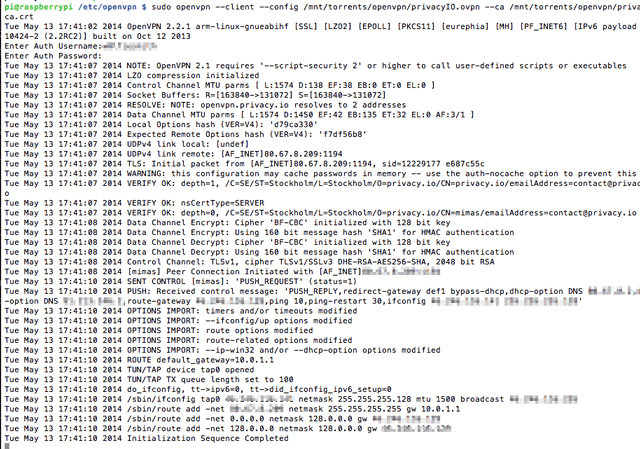
Если видите логологию подключения — прервите CTRL-C. Чтобы не вводить пароль вручную, укажите файл с логином/паролем.
Отредактируйте .ovpn и добавьте строку (путь к файлу с логином):
auth-user-pass /mnt/torrents/openvpn/pass.txtСоздайте pass.txt и поместите имя пользователя в первой строке и пароль во второй:
nano /mnt/torrents/pass.txtЗатем снова тестово подключитесь — теперь не должно требоваться вводить данные вручную.
Добавьте в конфиг обработчики для поднятия и опускания маршрутов:
route-up /mnt/torrents/openvpn/route-up.sh
down-pre
down /mnt/torrents/openvpn/down.sh
Создайте route-up.sh:
nano /mnt/torrents/openvpn/route-up.shВставьте:
#!/bin/sh
iptables -t nat -I POSTROUTING -o tun0 -j MASQUERADE
И down.sh:
nano /mnt/torrents/openvpn/down.shВставьте:
#!/bin/sh
iptables -t nat -D POSTROUTING -o tun0 -j MASQUERADE
Добавьте скрипт vpn.sh для запуска OpenVPN:
nano /mnt/torrents/openvpn/vpn.shВставьте команду запуска (вставьте ваш конфиг):
sudo openvpn --client --config /mnt/torrents/openvpn/privacyIO.ovpn --ca /mnt/torrents/openvpn/privacy.ca.crt --script-security 2Сделайте скрипты исполняемыми и добавьте запуск vpn.sh в /etc/rc.local (до exit 0):
chmod +x /mnt/torrents/openvpn/down.sh
chmod +x /mnt/torrents/openvpn/route-up.sh
chmod +x /mnt/torrents/openvpn/vpn.sh
sudo nano /etc/rc.local
Добавьте строку:
/mnt/torrents/openvpn/vpn.shПерезагрузите.
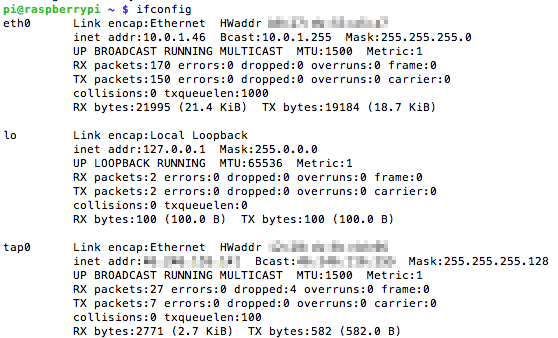
После загрузки проверьте, что сетевой интерфейс tun0 или tap0 появился:
ifconfigПроверьте внешний IP через curl:
curl https://www.makeuseof.comЕсли вывод показывает IP вашего VPN, всё правильно. Если ваш домашний IP — VPN не работает корректно.
Kill switch: почему это важно
Kill switch — означает, что при разрыве VPN весь торрент-трафик должен быть заблокирован, чтобы ваш реальный IP не «просочился». В этом руководстве мы реализуем простую маскараду через iptables для маршрутизации трафика через tun0; при падении туннеля правило снимается.
Для более жёсткого варианта можно добавить правила iptables, запрещающие исходящий TCP/UDP трафик на сетевых интерфейсах, отличных от tun0, для процессов с UID пользователя transmission.
Установка и настройка Transmission
Установите Transmission и остановите демона, чтобы отредактировать конфиг:
sudo apt-get install transmission-daemon
sudo /etc/init.d/transmission-daemon stop
sudo nano /etc/transmission-daemon/settings.json
Обратите внимание: изменяйте JSON-файл, когда демон остановлен, иначе он перезапишет изменения.
Ключевые параметры:
- “rpc-authentication-required”: false — отключает обязательную авторизацию для RPC (используйте только в доверенной сети или до настраивания авторизации).
- “rpc-whitelist”: “127.0.0.1,10.0.1.*” — укажите вашу локальную подсеть, чтобы разрешить доступ к веб-интерфейсу.
Установите папки загрузки и наблюдения:
"download-dir": "/mnt/torrents",
"watch-dir": "\/mnt\/torrents\/",
"watch-dir-enabled": true,
"umask": 2,
Если возникают проблемы с правами, отредактируйте скрипт запуска демона:
sudo nano /etc/init.d/transmission-daemonПоменяйте строку USER=transmission-daemon на USER=root (альтернативно можно дать нужные права пользователю transmission).
Перезагрузите/перезагрузите сервис:
sudo service transmission-daemon reloadУстановите avahi-daemon для доступа по имени хоста .local вместо IP (zeroconf):
sudo apt-get install avahi-daemonОткройте веб-интерфейс (меняйте порт/хост при необходимости):
http://raspberrypi.local:9091/transmission/web/
Проверка IP торрента и загрузка дистрибутивов
Скачайте тестовый торрент (например от TorGuard) и поместите его в /mnt/torrents. Transmission настроен отслеживать эту папку и автоматически добавит торрент.

Transmission может выполнять проверку IP: тестовый торрент попытается определить внешний IP и укажет его в отчёте. Если он показывает ваш домашний IP — VPN не работает или kill switch не настроен.
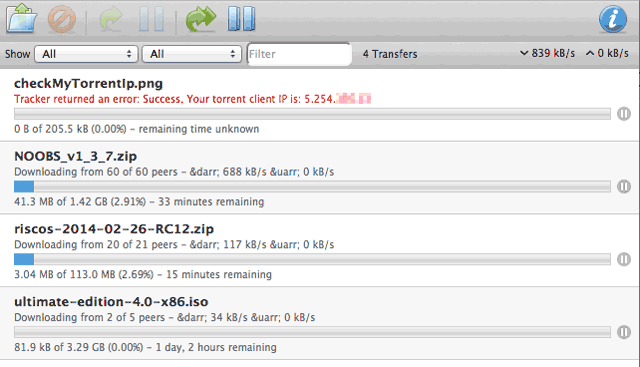
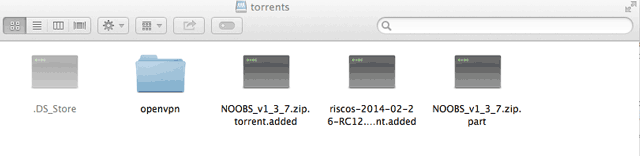
Файлы будут временно иметь расширения .added и .part пока загрузка продолжается. Проверьте это в общей папке Samba:
Проверка и отладка: распространённые проблемы и решения
- Проблема: VPN не подключается на старте. Решение: проверьте права на pass.txt, пути в конфиге и лог OpenVPN, запустите вручную и смотрите ошибки.
- Проблема: Transmission не видит папку /mnt/torrents. Решение: проверьте права и владельца каталога; проверьте, что демон работает от пользователя с нужными правами.
- Проблема: внешнее IP не через VPN. Решение: проверьте наличие tun0 в ifconfig и правила iptables; убедитесь, что route-up.sh выполняется и что конфиг .ovpn не содержит директивы redirect-gateway отключённой.
- Проблема: Samba показывает пустую папку. Решение: посмотрите ls на Pi; возможно, папка смонтирована не туда, куда вы думаете.
Альтернативные подходы и когда они лучше
- Использовать отдельный NAS (Synology, QNAP) с поддержкой Transmission — проще для пользователей, которым не хочется возиться с Linux.
- Использовать Docker на Raspberry Pi — даёт изоляцию и упрощает обновления, особенно если вы уже знакомы с контейнерами.
- Использовать отдельный маломощный x86 мини-ПК с хорошей поддержкой NVMe/USB-3 — если важна максимальная производительность.
Когда этот метод не подходит:
- Если у вас нет надёжного VPN-провайдера, допускающего P2P.
- Если у вас ограничение скорости/трафика со стороны провайдера.
Безопасность и приватность
Рекомендации:
- Храните пароли VPN в защищённом месте; файл pass.txt имеет риск — задайте права 600: chmod 600 /mnt/torrents/openvpn/pass.txt
- Ограничьте доступ к веб-интерфейсу Transmission по IP или включите RPC-аутентификацию.
- Рассмотрите запуск Transmission под отдельным системным пользователем с ограниченными правами.
- Регулярно обновляйте ОС и пакеты: sudo apt-get update && sudo apt-get upgrade
Примечание о приватности/GDPR: в этом сценарии вы храните конфигурации, логи и, возможно, учётные данные. Обрабатывайте их в соответствии с вашей локальной политикой безопасности — шифруйте резервные копии и ограничьте доступ.
Контрольные чек-листы
Чек-лист администратору перед эксплуатацией:
- Перенёс систему на /dev/sda1 и подтвердил загрузку с него.
- Смонтировал /dev/sda2 в /mnt/torrents и проверил права.
- Настроил Samba и проверил запись/чтение с другого устройства.
- Настроил OpenVPN и проверил внешний IP через curl.
- Реализовал kill switch (route-up/down) и протестировал разрыв VPN.
- Установил Transmission и убедился, что watch-dir срабатывает.
- Включил avahi-daemon или настроил DNS для доступа по имени.
Чек-лист для домашнего пользователя:
- Использую VPN-провайдера, допускающего P2P.
- Загружаю только легальные дистрибутивы/контент.
- Настроил авторизацию для доступа к веб-интерфейсу или ограничил белый список IP.
Методология развертывания (мини-SOP)
- Подготовка: обновить систему, подключить диск, установить rsync.
- Разметка диска: fdisk, mkfs.ext4, монтирование.
- Копирование системы: rsync / -> /mnt/systemdrive.
- Правки загрузки: изменить /boot/cmdline.txt и /etc/fstab.
- Samba: установка и конфигурация расшаривания /mnt/torrents.
- VPN: загрузка конфигов, создание скриптов route-up/down, автозапуск.
- Transmission: установка, настройка settings.json, права и запуск.
- Тестирование: проверка IP, загрузки, сети и доступа по .local.
Критерии приёмки
- Устройство загружается с USB-диска и монтирует /mnt/torrents.
- VPN устанавливает туннель tun0/tap0 и внешний IP отличается от домашнего.
- При разрыве VPN торрент-трафик блокируется (правила iptables удаляются/не работают вне туннеля).
- Transmission автоматически добавляет торренты из /mnt/torrents и корректно скачивает файлы.
- Общая папка доступна по Samba и отражает состояние загрузок.
Мини-глоссарий
- tun0/tap0: виртуальные сетевые интерфейсы OpenVPN.
- rsync: утилита для синхронизации файлов и директорий.
- Samba: служба для организации совместного доступа к файлам в локальной сети.
- Transmission: лёгкий BitTorrent-клиент с веб-интерфейсом.
Решение для продвинутых: Docker и Systemd
Если вы предпочитаете контейнеры, упакуйте Transmission и OpenVPN в Docker-контейнеры и используйте Docker Compose. Для автозагрузки и управления сервисами лучше использовать systemd unit-файлы вместо /etc/rc.local.
Пример systemd unit (схема):
[Unit]
Description=Transmission daemon with VPN
After=network-online.target

[Service]
Type=simple
ExecStart=/usr/bin/some-launch-script.sh
Restart=on-failure

[Install]
WantedBy=multi-user.target
Дерево решений (Mermaid)
flowchart TD
  A[Нужен торрент-сервер?] -->|Да| B[Есть ли NAS?
'если да — используйте NAS']
  B --> C{Вы хотите контролировать VPN?}
  C -->|Да| D[Использовать Raspberry Pi с OpenVPN]
  C -->|Нет| E[Использовать NAS или облачный сервис]
  D --> F{Нужна автоматизация?}
  F -->|Да| G[Docker + systemd]
  F -->|Нет| H[Простейшая установка на Raspbian]
Тесты и критерии приёмки
- Тест 1: Reboot -> systemd/rc.local запускает vpn.sh -> ifconfig показывает tun0.
- Тест 2: Поместить тестовый .torrent в /mnt/torrents -> Transmission должен подхватить и начать загрузку.
- Тест 3: Принудительно остановить OpenVPN -> torrent должен перестать отправлять трафик; внешний IP не должен раскрыться.
Риски и смягчения
- Риск: утечка IP при падении VPN. Смягчение: жёсткие iptables правила, мониторинг и автоматическое перезапускание VPN.
- Риск: износ USB-флешки. Смягчение: использовать SSD или настроить перенос кэша и логов на tmpfs.
- Риск: компрометация паролей в pass.txt. Смягчение: права 600 и шифрованный раздел.
Короткое объявление (для соцсетей)
Собрал энергоэффективный Raspberry Pi-сервер для скачивания и сидирования торрентов через VPN: корень системы на USB, общая папка по Samba, Transmission с веб-интерфейсом и kill switch на iptables. Меньше 10 Вт — больше времени для работы на основном ПК.
Итог: следуя этому руководству, вы настроите надёжную, маломощную и автономную платформу для загрузки дистрибутивов Linux и другого легального контента через VPN. Начните с надёжного USB-диска и проверенного VPN-провайдера, тестируйте kill switch и регулярно обновляйте ПО.

Похожие материалы

Несколько аккаунтов Skype: Multi Skype Launcher

Журнал для работы: повысить продуктивность

Персональные звуки уведомлений на Android

Скачивание шоу Hulu для офлайн‑просмотра

Microsoft Start: персонализированная новостная лента
