
Как сделать файлы OneDrive доступными офлайн
Что такое OneDrive и «Файлы по требованию» — в одной строке
OneDrive — облачное хранилище Microsoft для синхронизации файлов между устройствами. «Файлы по требованию» позволяет видеть все файлы в Проводнике без полного скачивания; при необходимости файл загружается на диск.
Почему нужен офлайн-доступ к файлам OneDrive
Коротко: доступ без интернета, дополнительный резерв и контроль над конфиденциальными данными. Ниже — подробнее.
- Доступ без интернета: если интернета нет или он ограничен (в самолёте, поездах, в удалённой локации), локальные копии позволяют продолжать работу.
- Безопасность и устойчивость: локальные копии защищают от проблем с облаком (временные сбои, ошибки синхронизации, удаление по ошибке). Они не заменяют полноценный бэкап, но служат дополнительной защитой.
- Производительность: локальные файлы открываются быстрее, особенно для больших документов или проектов с частыми правками.
Важно: хранение критичных данных локально повышает риск физического доступа к ним — применяйте шифрование и политику доступа.
Подготовка: проверьте настройки OneDrive
Перед началом убедитесь, что OneDrive связан с вашей учётной записью Windows. Если нет, выполните стандартную привязку аккаунта через мастер настройки OneDrive.
Важно: синхронизация и локальное хранение зависят от прав пользователя и настроек политики организации. На рабочих компьютерах некоторые опции могут быть заблокированы администратором.
1. Файлы по требованию (File-on-Demand)
Функция «Файлы по требованию» позволяет экономить место, показывая файлы без полного скачивания. Вы можете скачать отдельные элементы для офлайн-доступа.
Как включить и использовать:
- Нажмите правой кнопкой на значок OneDrive в области уведомлений (в системном трее).
- Выберите Настройки и перейдите на вкладку Файлы по требованию.
- Поставьте галочку «Сохранять место и загружать файлы при использовании» и нажмите ОК.
- Откройте папку OneDrive в Проводнике и дважды кликните по файлу или папке, которую хотите сделать доступной офлайн.
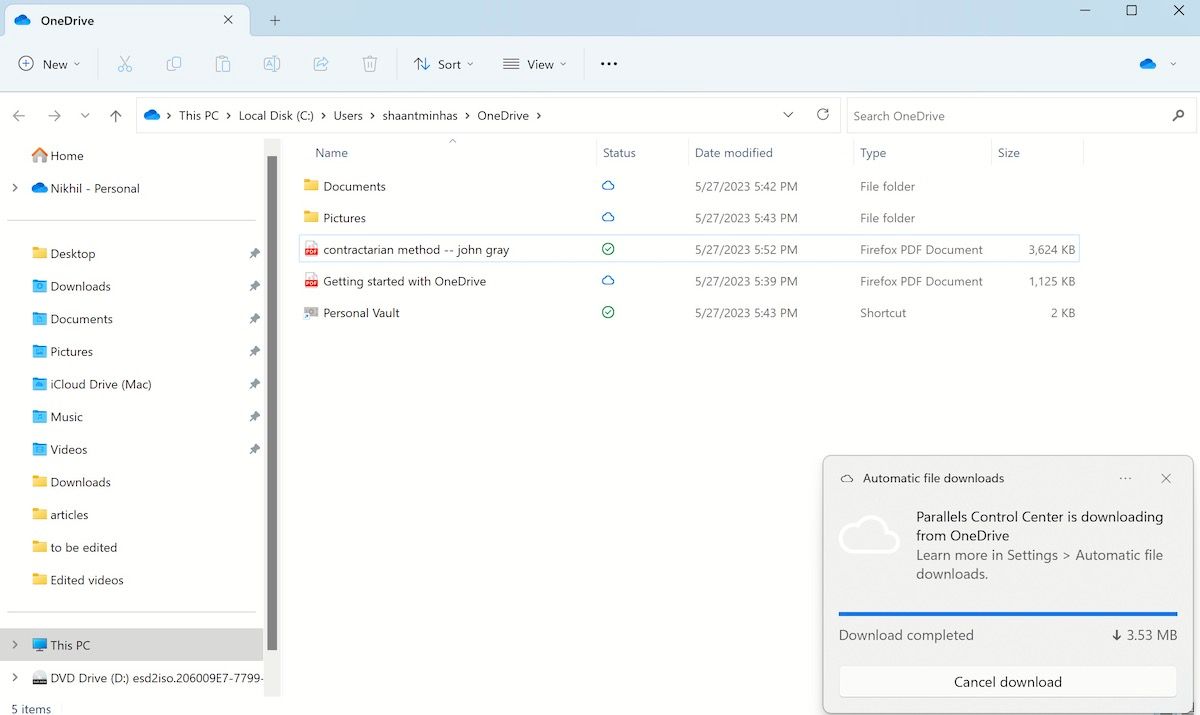
Пояснение индикаторов:
- Значок облака — файл только в облаке.
- Серый кружок с зелёной галочкой или тёмно-зелёная галочка — файл доступен локально.
- Синхронизация (две стрелки) — файл загружается или синхронизируется.
Совет: дважды кликнуть по папке не рекомендуется — это может инициировать скачивание множества файлов. Кликните правой кнопкой, чтобы выбрать область и проверить размер перед скачиванием.
2. Всегда хранить на этом устройстве
Если нужно, чтобы файл или папка всегда были локально, используйте команду контекстного меню.
Как сделать постоянно локальными:
- Откройте папку OneDrive в Проводнике.
- Правой кнопкой нажмите на файл или папку.
- Выберите «Всегда хранить на этом устройстве».
Чтобы освободить место позже, правой кнопкой по элементу и выберите «Освободить место».
Примечание: локальное хранение больших папок потребляет дисковое пространство. Планируйте хранение исходя из доступного объёма на диске.
Альтернативные подходы к офлайн-доступу
- Локальные резервные копии: регулярное резервное копирование файлов OneDrive на внешний диск или NAS. Это полезно для долговременного хранения и защиты от стирания в облаке.
- Версии файлов и история версий: в OneDrive есть история версий, но она хранится в облаке. Для независимости делайте локальные снимки (snapshots) важных версий.
- Синхронизация по критериям: настроить синхронизацию только определённых папок (рабочие проекты, документы), а не всего хранилища.
- Использовать сторонние инструменты резервного копирования для автоматизации локальных копий.
Когда альтернативы лучше: если нужна неизменяемая резервная копия (архивы), используйте внешние диски или специализированные решения резервного копирования.
Когда офлайн-доступ не сработает: примеры и ограничения
- Ограничения политики организации: корпоративные политики могут блокировать локальное хранение.
- Недостаточно места на диске: попытка скачать большие папки завершится ошибкой.
- Файлы, синхронизируемые с приложениями (например, виртуальные диски или некоторые базы данных), могут требовать специальных настроек.
- Файлы, которые сменили владельца или были удалены в облаке и ещё не восстановлены, могут не скачиваться до восстановления.
Практическая методика (короткий SOP)
- Определите критичные папки для офлайн-доступа.
- Проверьте свободное место на диске и оцените объём.
- Включите «Файлы по требованию», при необходимости.
- Для каждого критичного файла/папки: правой кнопкой → «Всегда хранить на этом устройстве».
- Проверьте индикатор статуса в Проводнике.
- Сделайте полную локальную резервную копию на внешний накопитель еженедельно.
Контрольные списки по ролям
Для пользователя (личный компьютер):
- Проверить настройки OneDrive и учётную запись.
- Отметить критичные файлы для офлайн-доступа.
- Убедиться в наличии резервной копии на внешнем диске.
Для администратора IT:
- Проверить и при необходимости настроить групповые политики OneDrive.
- Ограничить объём синхронизации для пользователей с малым диском.
- Обеспечить шифрование и резервное копирование важной информации.
Безопасность и приватность
Риски:
- Локальные копии уязвимы при физическом доступе к устройству.
- Вредоносное ПО на устройстве может повредить локальные файлы.
Рекомендации по защите:
- Включите BitLocker или шифрование диска на ноутбуке.
- Используйте сложные пароли и двухфакторную аутентификацию для учётной записи Microsoft.
- Ограничьте права доступа к папке OneDrive на уровне файловой системы.
- Периодически проверяйте файлы на наличие нежелательных изменений.
Примечание о конфиденциальных данных и законах: при работе с персональными данными соблюдайте требования локального законодательства о защите данных. Для компаний — следуйте внутренним правилам и GDPR при необходимости.
Тесты и критерии приёмки
Критерии приёмки:
- Выбранный файл открывается без интернета и изменения статуса после перезагрузки компьютера.
- Индикатор в Проводнике отображает тёмно-зелёную галочку для локальных файлов.
- После команды «Освободить место» файл становится только в облаке (значок облака).
- Сторонние приложения (редакторы, IDE) могут открыть локальные файлы и сохранить изменения, которые синхронизируются после подключения к интернету.
Тестовые сценарии:
- Отключить интернет, открыть заранее помеченный локальный файл, внести правку, сохранить, подключить интернет и убедиться, что изменения загрузились в облако.
- Попытаться скачать папку объёмом больше свободного места — ожидать предупреждение об ошибке.
- Для корпоративного пользователя — проверить, применяются ли групповые политики, запрещающие локальное хранение.
Ментальные модели и эвристики
- Правило 80/20: держите локально 20% файлов, которые обеспечивают 80% вашей ежедневной работы.
- Разделение ролей: рабочие документы локально; архивы — на внешнем диске; общий доступ и совместная работа — в облаке.
- Минимизация риска: шифруйте локальные копии конфиденциальной информации.
Частые ошибки и как их избежать
- Скачивание всей папки «Рабочее пространство» без проверки размера — проверьте объём перед загрузкой.
- Отсутствие локального бэкапа — держите отдельную резервную копию на внешнем носителе.
- Игнорирование индикаторов синхронизации — регулярно проверяйте статус в Проводнике.
Глоссарий (одной строкой)
- OneDrive — облачное хранилище Microsoft для синхронизации файлов.
- Файлы по требованию — режим, показывающий файлы в облаке без их полного скачивания.
- Освободить место — команда, переводящая локально сохранённый файл обратно в облачное состояние.
Итог и рекомендации
Если вам нужен постоянный доступ к рабочим документам без интернета — используйте «Всегда хранить на этом устройстве» для ключевых папок и файлов. Для безопасности шифруйте диск и ведите регулярные резервные копии. Настройте политику хранения по приоритету: локально — текущие проекты; облако — резерв и совместная работа; внешние носители — архивы.
Важно: офлайн-доступ — это удобство и дополнительная страховка, но не заменитель полноценного плана резервного копирования.

Похожие материалы

Несколько аккаунтов Skype: Multi Skype Launcher

Журнал для работы: повысить продуктивность

Персональные звуки уведомлений на Android

Скачивание шоу Hulu для офлайн‑просмотра

Microsoft Start: персонализированная новостная лента
