
Как переназначить сломанную клавишу: решения для Windows, macOS и Linux
Кратко
Если одна или несколько клавиш не работают, переназначение клавиши позволяет временно вернуть ввод без ремонта. В статье шаг за шагом показано, как переназначать клавиши в Linux, macOS и Windows, а также что делать, если переназначение не помогает.
О чём эта инструкция
Работа с физически повреждённой клавишей бывает простой или сложной. Иногда достаточно продуть пыль, но если механика или контакты повреждены, программное переназначение клавиши (key remapping) — быстрый способ работать дальше до ремонта или замены. Здесь вы найдёте практические инструкции, контрольные списки, варианты на случай ошибок и пошаговый план действий для разных ролей.
Что такое переназначение клавиши
Переназначение клавиши — это перенаправление ввода: при нажатии одной клавиши система получает код другой. Это программный обход, который не исправляет аппаратную проблему, но возвращает нужный символ или функцию при нажатии альтернативной клавиши.
Коротко: переназначение работает на уровне ОС или фоновых утилит. Оно может быть временным (пока работает приложение) или постоянным (применяется автоматически при загрузке).
В каких случаях переназначение подходит, а когда нет
- Подходит: сломан отдельный символ, залипает клавиша, нет срочной возможности ремонта, нужна временная рабочая конфигурация.
- Не подходит: повреждён весь модуль клавиатуры (например, аппаратный контроллер), клавиша работает выборочно из-за обрыва проводки, требуется аппаратная мультимедийная функциональность на уровне BIOS/UEFI.
Важно: если клавиша не регистрируется системой на уровне аппаратного ввода (устройства не видят события), программное переназначение не поможет.
Быстрые альтернативы до переназначения
- Подключите внешнюю USB/Bluetooth-клавиатуру.
- Используйте экранную клавиатуру ОС (On-Screen Keyboard) для редких нажатий.
- Временно назначьте сочетания (например, AltGr + буква) для часто используемых символов.
Когда лучше не переназначать
- Если устройство используется в публичной среде и политика безопасности запрещает фоновые утилиты.
- Если требуется оригинальное поведение клавиши в BIOS/UEFI или на экране входа в систему (логин до загрузки драйверов). В таких случаях нужно аппаратное решение.
Переназначение клавиши в Linux
Коротко: в Linux есть несколько способов — от низкоуровневых утилит до графических приложений. Для простоты рассмотрим удобную GUI‑утилиту Key Mapper.
Что нужно знать: Key Mapper — графическая утилита для переназначения клавиш и других устройств ввода. Она создаёт пресеты и может сохранять настройки между перезагрузками.
Установка и запуск
- Установите Key Mapper любым способом, доступным в вашей системе: через менеджер пакетов, пакет Flatpak/Snap или из релиза проекта. Если вы не уверены, используйте официальный репозиторий проекта.
- После установки откройте терминал и запустите команду:
sudo key-mapper-gtk- При запросе введите пароль root.
Настройка в Key Mapper
- В окне Key Mapper в выпадающем списке Device выберите ваше устройство (обычно это клавиатура).
- В правой части нажмите на поле под Key (click here) и нажмите проблемную клавишу — Key Mapper зарегистрирует её как «исходную».
- В колонке «mapping» укажите клавишу-замену, то есть ту клавишу, которую хотите использовать вместо сломанной.
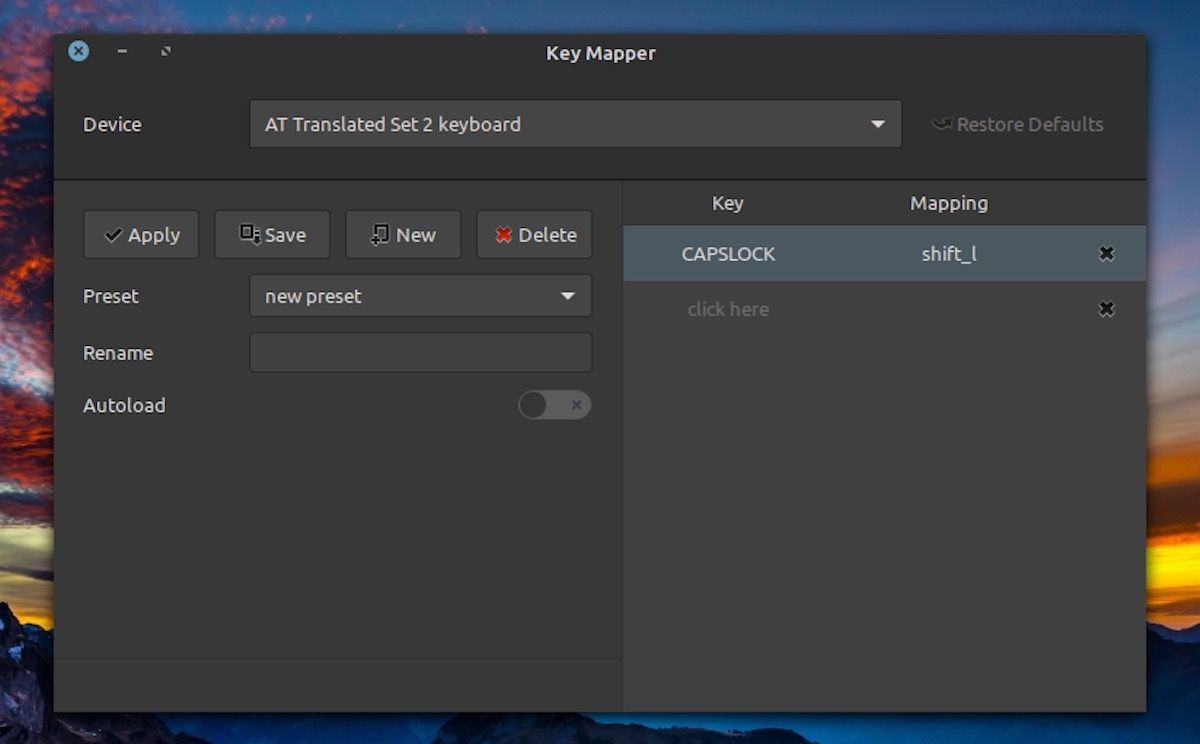
- Нажмите Save слева, затем Apply, чтобы применить смену.
Особенности и советы
- Key Mapper создаёт пресеты. Чтобы отменить изменение — удалите соответствующий пресет.
- Если устройство не отображается, проверьте, видит ли систему устройство на уровне /dev/input и что у пользователя есть права на чтение/запись.
- Для серверных систем или терминальных сред рассмотрите переназначение на уровне evdev/xmodmap/udev, если GUI недоступен.
Критерии приёмки (проверка результата)
- После Apply нажатие клавиши-замены вводит нужный символ или действие.
- Настройка сохраняется после перезагрузки (если пресет активирован при старте).
Контрольный чек‑лист для Linux
- Устройство видно в Key Mapper.
- Пресет создан и сохранён.
- Действие проверено в текстовом редакторе и в приложениях.
- При необходимости — добавлен автозапуск (сервис или системный таймер).
Переназначение клавиши в macOS
Коротко: используйте Karabiner-Elements — стабильный GUI-инструмент для Intel и Apple Silicon Mac.
Что нужно знать: Karabiner-Elements позволяет задать простые и сложные правила переназначения, а также управлять поведением функциональных клавиш.
Установка и базовая настройка
- Скачайте и установите Karabiner-Elements с официального сайта проекта.
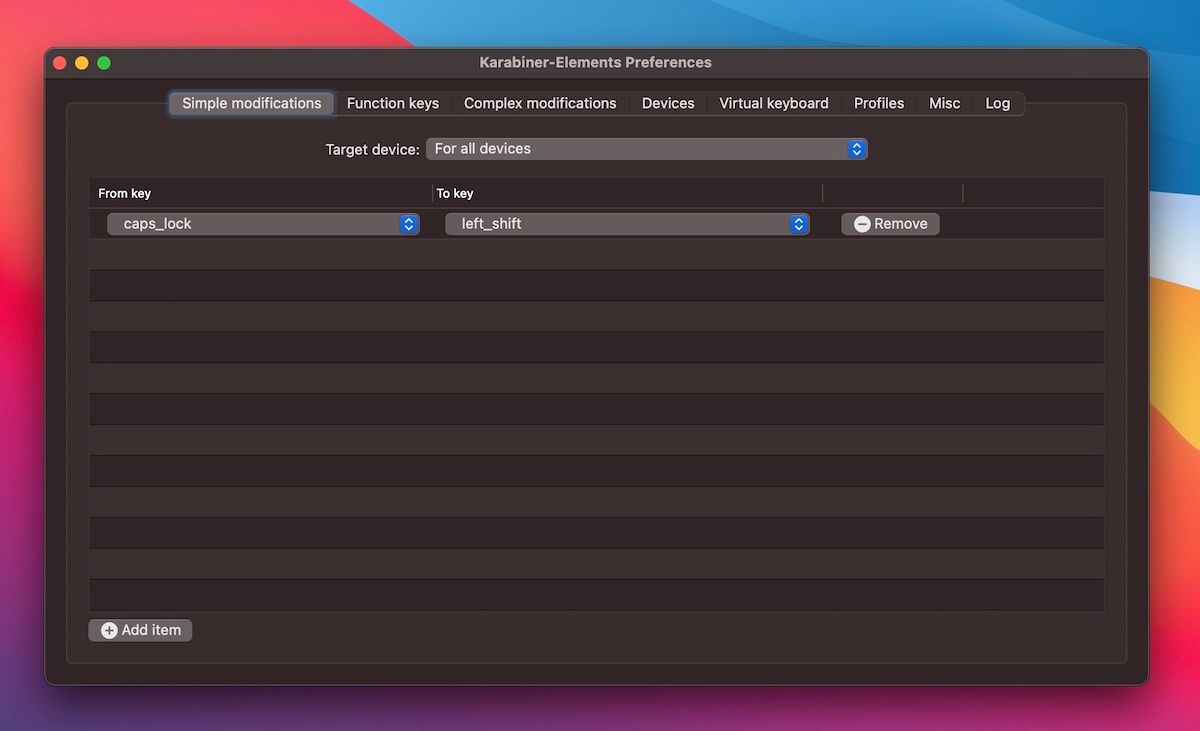
- Откройте Karabiner-Elements и перейдите на вкладку Simple Modifications.
- В столбце From key выберите сломанную клавишу, в To key — клавишу, которая будет её заменять.
Проверка дополнительных настроек
- Вкладка Function keys: проверьте, что функциональные клавиши (F1–F12) имеют ожидаемое поведение. Karabiner может переопределять их по умолчанию.
- Добавьте Karabiner-Elements в автозагрузку macOS, чтобы правила применялись после каждой перезагрузки.
Подсказки и ограничения
- Переназначение работает только когда Karabiner запущен и имеет нужные разрешения в Системных настройках → Безопасность и конфиденциальность → Ввод (Input Monitoring), если это требуется.
- Карта правил можно экспортировать и хранить как резервную копию.
Критерии приёмки
- После настройки нажмите клавишу-замену в любом текстовом поле — должен появляться нужный символ.
- Функциональные клавиши работают согласно ожидаемому назначению.
Переназначение клавиши в Windows
Коротко: AutoHotkey — гибкий инструмент для временного переназначения без изменения реестра. Microsoft PowerToys тоже можно использовать, но он иногда даёт сбои при обновлениях Windows.
Почему AutoHotkey
AutoHotkey (AHK) работает в фоне и выполняет скрипты, которые могут переназначать клавиши, создавать макросы и сложные сочетания. Скрипты можно запускать автоматически при старте системы.
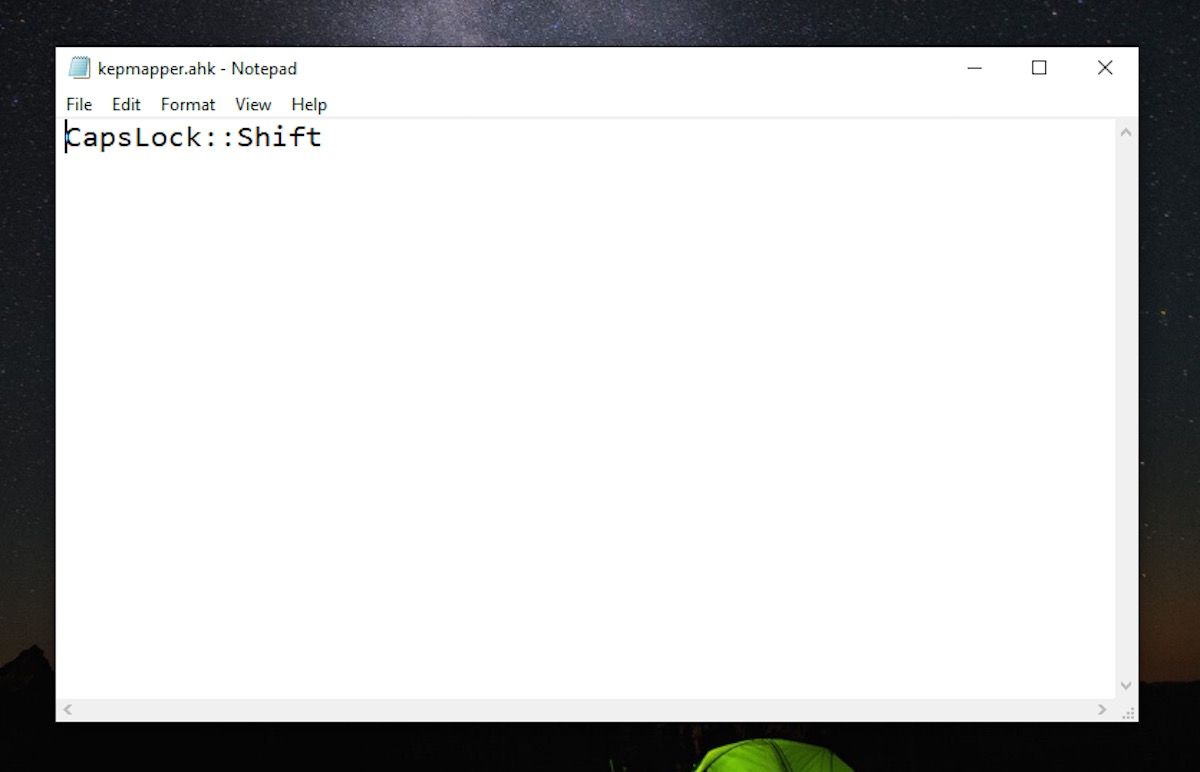
Пример: простой скрипт для замены CapsLock на Shift
CapsLock::ShiftИнструкция по созданию и автозапуску скрипта
- Установите AutoHotkey с официального сайта.
- Создайте новый текстовый файл с расширением .ahk и вставьте туда строки переназначений в формате “исходная клавиша::целевая клавиша”.
- Убедитесь, что AutoHotkey запущен (значок в системном трее).
- Чтобы запускать скрипт автоматически при старте, скопируйте файл .ahk, нажмите Win + R, введите shell:startup и в открывшуюся папку вставьте ярлык на ваш .ahk файл.
Советы и подводные камни
- AutoHotkey не меняет реестр, поэтому настройка временная и работает только пока запущен процесс.
- Для системных экранов входа (до входа в учётную запись) переназначение через AHK не работает. Для таких задач нужны решения на уровне драйвера/реестра.
- PowerToys Keyboard Manager можно использовать как альтернативу, но будьте готовы к возможным несовместимостям после крупных обновлений Windows.
Критерии приёмки
- Скрипт запускается автоматически при логине и переназначения работают в приложениях.
- Проверено поведение в проводнике, браузере и текствовом редакторе.
Пошаговый SOP: быстрый план действий при сломанной клавише
- Проверка первой необходимости
- Попробуйте продуть область под клавишей и мягко очистить щёткой.
- Подключите внешнюю клавиатуру — это временное решение.
- Определите уровень проблемы
- Клавиша физически залипает или не регистрируется системой? Откройте инструмент для просмотра событий ввода (xev в Linux, Event Viewer в Windows, Karabiner EventViewer на macOS).
- Выберите способ переназначения
- Если устройство распознаётся: используйте Key Mapper (Linux), Karabiner (macOS) или AutoHotkey/PowerToys (Windows).
- Настройка и тестирование
- Создайте правило, сохраните и протестируйте в нескольких приложениях.
- Документируйте и сделайте автозапуск
- Сохраните пресеты/скрипты и добавьте в автозагрузку.
- План восстановления
- При ремонте удалите пресеты и проверьте, что поведение клавиш вернулось в обычное состояние.
Тесты и критерии приёмки
Минимальные тестовые сценарии:
- Нажать клавишу-замену в текстовом редакторе — ожидаемый символ появляется.
- Полоса функциональных клавиш выполняет назначенные действия.
- Настройка сохраняется и активна после перезагрузки (если должен быть автозапуск).
- Нет конфликтов с горячими клавишами системных приложений.
Критерии приёмки
- Все перечисленные тесты выполнены успешно в вашей рабочей среде.
Роль‑ориентированные контрольные списки
Для конечного пользователя
- Проверить видимость устройства в системе.
- Настроить одно простое переназначение и протестировать.
- Добавить скрипт/пресет в автозагрузку.
- Записать, какие клавиши заменяют какие.
Для системного администратора
- Оценить политику безопасности (разрешены ли фоновые утилиты).
- Подготовить шаблоны переназначений для стандартных конфигураций.
- Развернуть решение централизованно, если нужно.
- Обеспечить метод отката и документирование.
Когда переназначение не работает — варианты решения
- Аппаратный ремонт или замена клавиатуры.
- Использование внешней клавиатуры USB/Bluetooth.
- Использование экранной клавиатуры для редких символов.
- При работе в защищённой среде — обратитесь к IT‑поддержке для согласованного решения.
Решение для сценариев: матрица усилий и надёжности
- Быстро и мало усилий: AutoHotkey (Windows), Karabiner Simple Mod (macOS), Key Mapper GUI (Linux).
- Средние усилия, большая гибкость: настройки на уровне xmodmap/udev/evdev (Linux), сложные правила Karabiner (macOS).
- Высокая надёжность (но аппаратно): замена клавиатуры или ремонт.
Мини‑методология выбора подхода
- Определите цель: временно продолжать работу или сделать долгосрочный обход.
- Проверьте, видит ли ОС события от клавиши.
- Выберите инструмент, который даёт необходимую гибкость и поддерживается в вашей среде.
- Настройте, протестируйте, автоматизируйте запуск и задокументируйте.
Примеры переназначений и сниппеты
AutoHotkey (Windows)
CapsLock::Shift
#IfWinActive, ahk_exe notepad.exe
F2::Send, {F5}
#IfWinActive
Karabiner (macOS) — пример простого правила в интерфейсе: укажите From key и To key через GUI.
Key Mapper (Linux) — через GUI создайте пресет «BrokenToAlt» и сохраните.
Диагностическая диаграмма (быстрое решение)
flowchart TD
  A[Клавиша не работает] --> B{Система регистрирует нажатия?}
  B -- Да --> C[Выберите переназначение]
  B -- Нет --> D[Аппаратная проверка / замена клавиатуры]
  C --> E{ОС}
  E -->|Windows| F[AutoHotkey / PowerToys]
  E -->|macOS| G[Karabiner-Elements]
  E -->|Linux| H[Key Mapper / evdev]
  F --> I[Добавить в автозагрузку]
  G --> I
  H --> I
  I --> J[Тест и документирование]
Безопасность и совместимость
- Убедитесь, что используемые утилиты подписаны и загружены с официальных источников.
- В корпоративной среде согласуйте установку сторонних приложений с политикой безопасности.
- Некоторые решения не работают до входа в систему (экран логина) — для этого требуется системный драйвер или аппаратное исправление.
Краткое резюме
Переназначение клавиш — надёжный временный обход, когда механическая клавиша выходит из строя. На каждой ОС есть проверенные инструменты: Key Mapper для Linux, Karabiner-Elements для macOS и AutoHotkey для Windows. Всегда тестируйте настройки, добавляйте автозапуск и документируйте изменения. Если переназначение не решает задачу, рассматривайте аппаратный ремонт или замену клавиатуры.
Важно: для систем с высокими требованиями к безопасности сначала согласуйте изменение с администратором.
Полезные чек‑листы на одной странице
Перед началом
- Сделать резервную копию настроек/скриптов.
- Проверить, видит ли система события клавиши.
- Определить, временное ли это решение.
После настройки
- Тестирование в 3 приложениях (редактор, браузер, системный интерфейс).
- Добавить в автозагрузку.
- Записать инструкции по откату.
Кратко (TL;DR)
Переназначение клавиши быстро возвращает ввод при поломке клавиши. Для Linux используйте Key Mapper, для macOS — Karabiner-Elements, для Windows — AutoHotkey. Тестируйте, сохраняйте пресеты и оформляйте автозапуск.

Похожие материалы

Несколько аккаунтов Skype: Multi Skype Launcher

Журнал для работы: повысить продуктивность

Персональные звуки уведомлений на Android

Скачивание шоу Hulu для офлайн‑просмотра

Microsoft Start: персонализированная новостная лента
