
Как быстро превратить фото в произведение искусства в Photoshop Beta
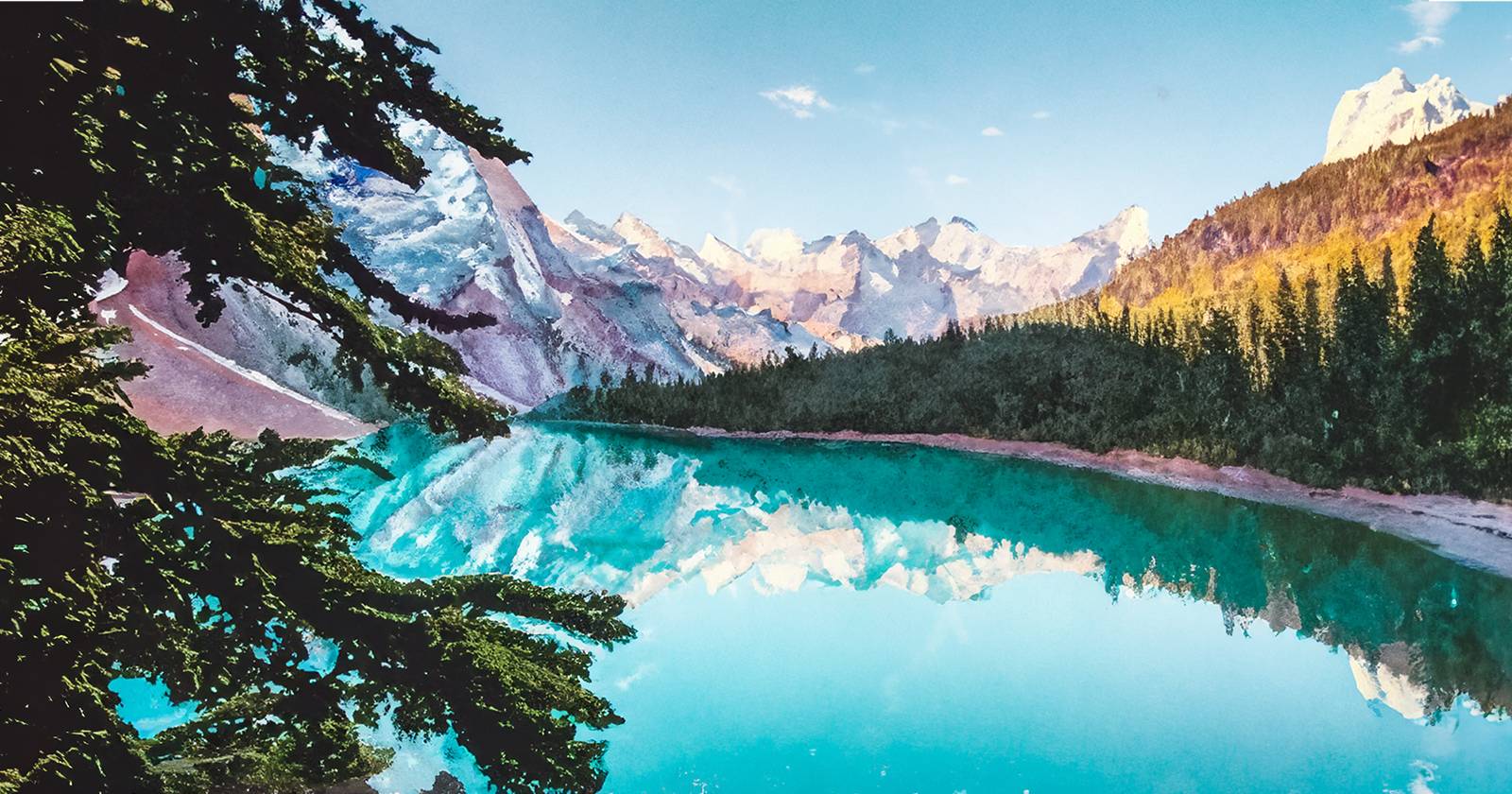

С момента появления Photoshop мастера делились множеством приёмов, как превращать фотографии в художественные работы. Многие уроки сложны или малоэффективны. Этот туториал другой: простая, повторяемая методика с Generative Fill в Photoshop Beta, где вы сами выбираете стиль и степень вмешательства.
Если у вас есть подписка Adobe Photoshop, откройте Photoshop Beta и начнём.
Краткая модель процесса
- Создать быструю маску для выделения всего изображения.
- Выбрать оттенок серого в Color Picker — этот оттенок управляет силой эффекта.
- Выйти из режима быстрой маски, открыть Generative Fill и ввести текстовый запрос (prompt).
- Генерировать варианты и при необходимости корректировать маску или непрозрачность слоя.
Важно: оттенок серого — это ваш главный рычаг. Чем ближе к 50%, тем сильнее замена пикселей; чем ближе к 0% или 100% (чёрный/белый), тем менее заметен эффект.
Как создать быструю маску и сгенерировать художественный эффект
Шаги ниже следуют тому же порядку, что и в оригинальном уроке — переведены и адаптированы для русскоязычных пользователей Photoshop.
Откройте изображение в Photoshop Beta.
Нажмите иконку «Редактировать в режиме быстрой маски» (под цветами переднего/заднего плана) или нажмите клавишу Q.
- Нажмите на блок цвета Переднего плана (Foreground), чтобы открыть Color Picker.
- Выберите оттенок серого. Хорошая отправная точка — 30% по каналу B (Brightness), можно ввести значение вручную.
- Заполните выделение выбранным цветом: нажмите Alt + Backspace (Option + Delete на macOS). Изображение покроется красной маской.
- Нажмите Q или снова кликните иконку Быстрой маски, чтобы выйти из режима — красная подсветка исчезнет, и станет доступна панель Generative Fill.
- Нажмите на Generative Fill — появится текстовое поле.
- Введите желаемый запрос. Пример: «watercolor» (акварель) или «oil painting» (масло), затем нажмите Generate.
- Photoshop создаст 3 варианта; просмотрите каждый и выберите лучший. При необходимости нажмите Generate повторно, чтобы получить новые варианты.
Если результат кажется слишком сильным, вернитесь к выбору оттенка серого и уменьшите его процент — меньше серого = ближе к исходнику.
Примеры влияния оттенка серого
Ниже показано, как меняется степень художественной трансформации при разных значениях серого.
При 50%:
При 50% многие пиксели заменяются генеративно — результат может почти не напоминать оригинал.
При 15%:
При 15% эффект едва заметен — полезно для тонкой стилизации. Рекомендованная стартовая точка для большинства задач — около 30%.
Маски слоёв и непрозрачность
Оттенок серого — не единственный способ контроля. Используйте:
- Маски слоёв, чтобы локально скрывать или усиливать эффект — закрасьте маску чёрным, чтобы полностью сохранить оригинал в этом участке, или белым, чтобы раскрыть эффект.
- Непрозрачность слоя (Opacity) — уменьшите до 70–80% для более естественного сочетания с оригиналом.
Примеры запросов (prompts) для превращения фото в разные стили
Мы протестировали ряд художественных промптов. Ниже — описания, настройки и рекомендации по использованию.
Масляная живопись
Результат показан при 20% серого.
Когда использовать: пейзажи, натюрморты, сцены с богатой текстурой. Для портретов маскуйте лица, чтобы избежать искажений.
Акриловая живопись
Prompt: “acrylic painting” — тестировали при 30% серого.
Акрил даёт более графичную текстуру, подходит для ярких сцен и архитектуры.
Угольный рисунок
Prompt: “charcoal drawing” — 30% серого.
Подходит для сюжетов с сильной контрастностью и драматичным светом.
Чернильный рисунок
Prompt: “ink drawing” — 30% серого с небольшим повышением экспозиции.
Идеально для графических и контурных работ.
Абстрактная живопись
Prompt: “abstract painting” — 30% серого.
Подходит для артистичных интерпретаций ландшафтов и городских сцен.
В стиле Ван Гога
Prompt: “in the style of Van Gogh” — экспериментировали при 35% серого.
Примечание: при использовании стилей конкретных известных художников следите за юридическими и этическими ограничениями платформы/клиента.
Поле запроса пустое и случайные промпты
Вы можете оставить поле запроса пустым — Photoshop самостоятельно предложит варианты.
Также попробуйте неожиданные тексты, например: “it’s been a bad day” — иногда генеративная модель выдаёт художественные и эмоциональные интерпретации.
С повышением процента серого различия между пустым и конкретным запросом становятся более заметными.
Когда этот метод не подходит
- Сложные портреты, где нужно сохранить точность черт лица — лучше маскировать лицо и работать локально.
- Изображения с мельчайшими деталями (текст, мелкие объекты) — генеративная замена может их исказить.
- Юридически чувствительный контент или коммерческие случаи со строгими требованиями по правам — уточните условия использования генеративных инструментов.
Альтернативные подходы
- Neural Filters в Photoshop для стилизаций с меньшими изменениями композиции.
- Фильтры Camera Raw + текстуры и ручная живописная обработка кистями.
- Специализированные приложения (например, Prisma-подобные) — быстрый результат, но меньше контроля и качества для печати.
Мини‑методика: быстрый рабочий SOP
- Сделайте копию исходного слоя и работайте на дубликате.
- Создайте быструю маску и заполните 30% серым.
- Генерируйте с нужным prompt, просмотрите варианты.
- Снимите маску, примените маску слоя и отрегулируйте непрозрачность.
- Локально корректируйте кистью на маске.
- Финальная цветокоррекция в Camera Raw/Adjustment Layers.
Контроль качества и критерии приёмки
- Сохранена ли читаемость ключевых объектов (лица, текст, сигнальные элементы)?
- Совпадает ли художественный стиль с задачей (плотность мазков, контраст, цветовая палитра)?
- Нет ли артефактов в критичных областях (глаза, логотипы, номера)?
- Итоговый файл готов к формату вывода (печать, соцсети) по разрешению и цветовой модели.
Ролевые контрольные списки
Для фотографа:
- Оставьте исходник нетронутым.
- Сохраните EXIF/метаданные при необходимости.
Для дизайнера:
- Проверьте совместимость стиля с брендом.
- Подготовьте несколько вариантов для утверждения.
Для SMM‑менеджера:
- Сгенерируйте квадратные/вертикальные кропы и проверьте читаемость на миниатюре.
Простая модель принятия решений (Mermaid)
flowchart TD
  A[Нужна стилизация фото?] -->|Да| B{Требуется сильная трансформация?}
  B -->|Да| C[Использовать Generative Fill 30–50%]
  B -->|Нет| D[Neural Filters или Adjustment Layers]
  C --> E{Есть лица/текст?}
  E -->|Да| F[Замаскировать лица/текст и локально применить эффект]
  E -->|Нет| G[Применить глобально и настроить непрозрачность]
  D --> G
Глоссарий — одно предложение на термин
- Generative Fill: инструмент Photoshop Beta для генеративного дополнения и трансформации пикселей по текстовому запросу.
- Быстрая маска: временное выделение, показываемое красным наложением.
- Prompt: текстовый запрос, описывающий желаемый стиль или действие генеративной модели.
Примечания по приватности и правам
- Не отправляйте личные или конфиденциальные изображения в публичные сервисы без согласия владельцев.
- При использовании стилей известных художников учитывайте политику использования и возможные лицензионные ограничения в коммерческих проектах.
Важно: всегда работайте на копии исходного файла и сохраняйте версии на случай отката.
Часто задаваемые вопросы
Нужна ли подписка на Photoshop для использования Generative Fill?
Да — Generative Fill доступен в Photoshop Beta для подписчиков Adobe, когда этот функционал включён в вашей сборке.
Какой оттенок серого выбрать в начале?
Рекомендуем стартовать с 30% серого; затем корректируйте в зависимости от желаемой силы эффекта.
Как вернуть исходное изображение, если результат не нравится?
Вернитесь к дублированному исходному слою или отключите слой с генерацией. Всегда сохраняйте версионность файла.
Заключение
Использование Generative Fill в Photoshop Beta позволяет быстро и гибко превращать фотографии в произведения искусства. Контролируйте силу эффекта через оттенок серого, комбинируйте маски слоёв и непрозрачность, а также экспериментируйте с разными промптами. Начните с 30% серого и нескольких стилей — масляная живопись, акрил, уголь, чернила и абстракт. Сохраните рабочие копии и настройте локальные маски для сохранения важных деталей.
Короткий план действий: создать быструю маску → выбрать 30% серого → Generative Fill с подходящим prompt → корректировать маску и непрозрачность → финальная правка.
Попробуйте на своих фотографиях и поделитесь лучшими результатами!

Похожие материалы

Несколько аккаунтов Skype: Multi Skype Launcher

Журнал для работы: повысить продуктивность

Персональные звуки уведомлений на Android

Скачивание шоу Hulu для офлайн‑просмотра

Microsoft Start: персонализированная новостная лента
