
Как настроить автоматическое включение и выключение Philips Hue по расписанию
Кратко: Настроить автоматическое включение и выключение ламп Philips Hue можно прямо в приложении Hue через вкладку «Рутины». Создайте отдельные рутины для включения и для выключения, выберите время, дни и комнаты — всё без сторонних сервисов.
Philips Hue в новом приложении получила встроенную функцию «Рутины», которая позволяет назначать включение и выключение света по расписанию. Раньше для этого часто использовали сторонние сервисы вроде IFTTT, но теперь базовая автоматизация доступна прямо в приложении.
Быстрая инструкция — что важно знать
- Рутины создаются в приложении Philips Hue на смартфоне.
- Рутины управляют комнатами, а не отдельными лампами (до 4 комнат в одной рутине).
- Для выключения света создайте отдельную рутину.
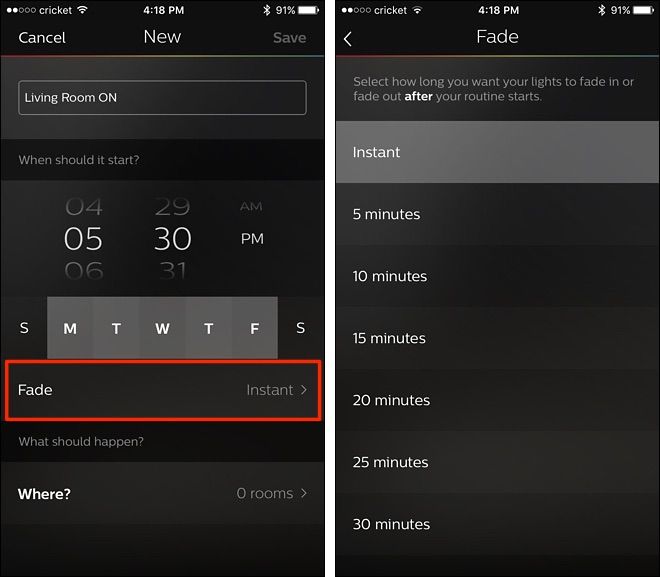
- Есть опция «Плавное включение» (Fade) — от 5 до 30 минут, либо «Мгновенно».
Шаг за шагом: как создать рутину включения
- Откройте приложение Philips Hue на смартфоне.
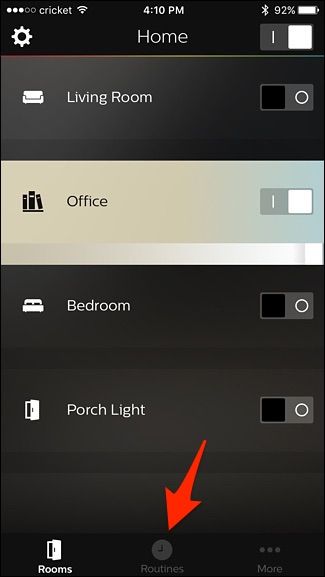
- Нажмите вкладку “Рутины” внизу экрана.
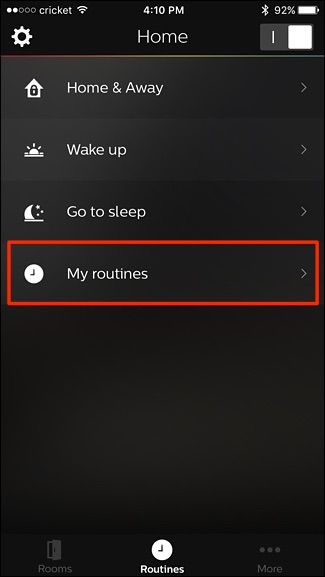
- На следующем экране выберите “Мои рутины”.
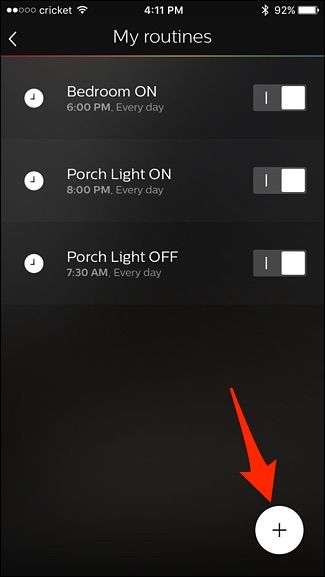
- Нажмите круглую кнопку “+” в правом нижнем углу, чтобы добавить новую рутину.
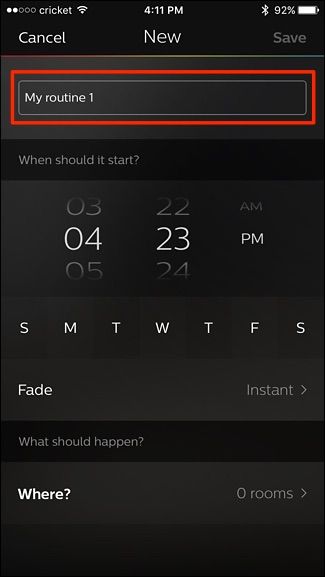
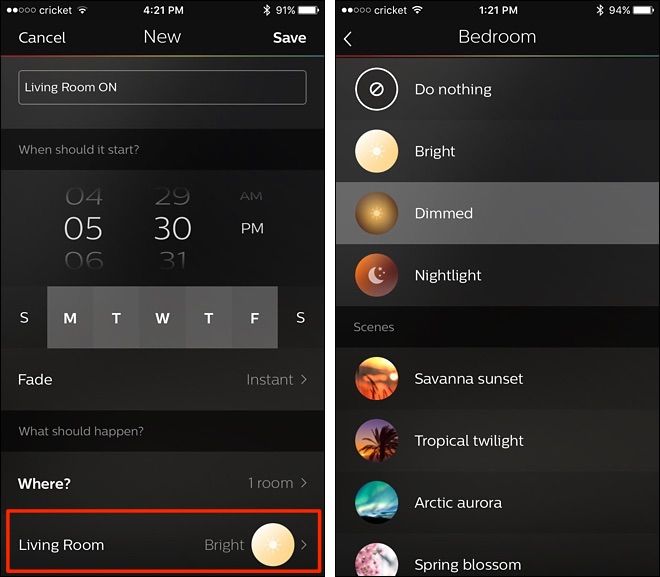
- Тапните по названию сверху — вместо “My routine 1” введите своё имя для рутины (например: “Утреннее включение”).
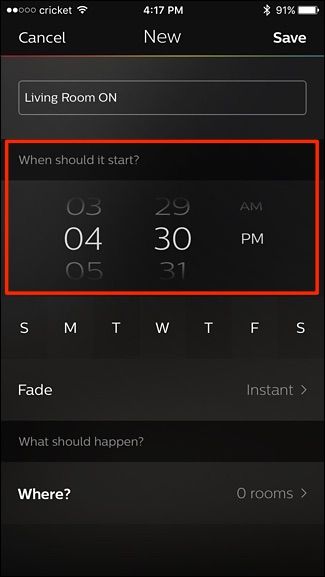
- Под пунктом “Когда должно начаться?” выберите время запуска рутины.
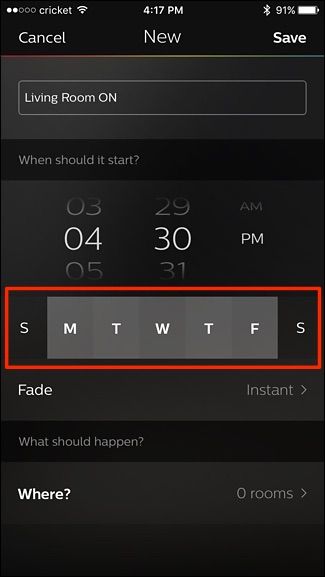
- Ниже можно выбрать дни недели — тапните по нужным дням, чтобы активировать рутину только в них.
Опция “Плавное включение” (Fade) позволяет постепенно повышать яркость за 5–30 минут. Если хотите мгновенное включение — выберите “Instant”.
Нажмите “Где?” и выберите комнаты (не отдельные лампы). Можно выбрать до четырёх комнат для одной рутины.
- Вернитесь назад — появится новый блок внизу. Тапните по нему и выберите, как включать свет: полная яркость, приглушённый режим, режим “Ночной свет” или заранее сохранённая сцена.
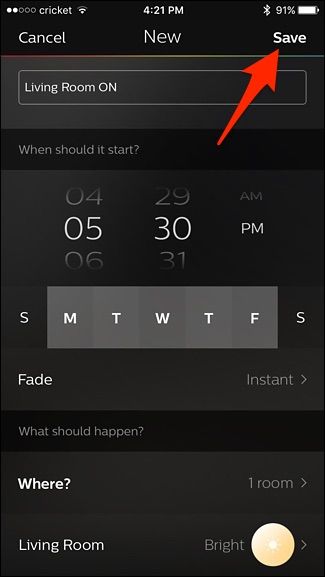
- Нажмите “Сохранить” в правом верхнем углу экрана. Ваша рутинa появится в списке.
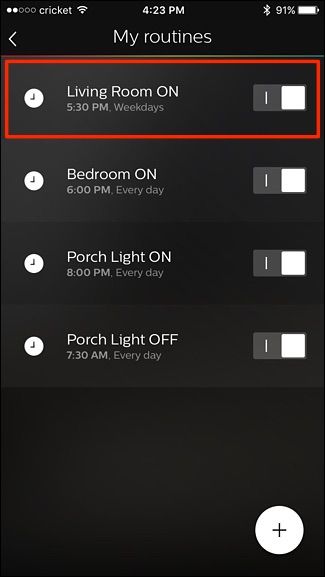
Важное: чтобы свет автоматически выключался в заданное время, нужно создать отдельную рутину и при выборе сцены указать действие “Выключить”.
Советы и сценарии использования
- Утреннее пробуждение: плавное включение на 20 минут до подъёма — мягкое пробуждение.
- Энергосбережение: выключение всех комнат после ухода из дома по заранее установленному времени.
- Безопасность: рандомизация включения/выключения — создайте несколько рутин с разными временами, чтобы имитировать присутствие.
Когда расписание может не сработать (контрпример)
- Если мост (Hue Bridge) или Wi‑Fi не подключены, рутинa может не сработать в запланированное время.
- Если вы используете локальные правила в сочетании со сторонними сервисами, приоритет может быть неочевиден.
- Для отдельных ламп, подключённых напрямую через Bluetooth без моста, функционал рутин может быть ограничен.
Альтернативные подходы
- IFTTT — полезно, если нужна интеграция с другими сервисами (например, геолокация).
- Таймеры в сторонних приложениях — для простых сценариев подойдёт, но они требуют отдельной настройки.
Быстрая чек-лист перед созданием рутины
- Убедиться, что мост Hue и смартфон в одной сети.
- Назначить имя рутины понятное вам (утро/вечер/уход).
- Выбрать время и дни.
- Выбрать комнаты (макс. 4) и сцену/уровень яркости.
- Сохранить и проверить работу рутины в первый день.
Шаблон рутины (пример)
| Название | Действие | Время | Дни | Комнаты | Сцена/Яркость |
|---|---|---|---|---|---|
| Утреннее включение | Включить | 07:00 | Пн-Пт | Спальня, Кухня | Плавное включение — 15 мин |
| Вечернее выключение | Выключить | 23:30 | Ежедневно | Гостиная | Выключить |
Мини‑методология: как тестировать рутину
- Создайте рутину с ближайшим временем (через 5 минут).
- Убедитесь, что выбранные комнаты находятся в сети.
- Подтвердите, что действие произошло.
- При проблемах перезапустите мост и приложение, проверьте обновления.
Диаграмма принятия решения (Mermaid)
flowchart TD
  A[Нужно ли включать свет по расписанию?] -->|Да| B{Имеется Hue Bridge?}
  B -->|Да| C[Использовать Рутины в приложении Hue]
  B -->|Нет| D[Проверить Bluetooth-ручное управление или подключить Bridge]
  C --> E{Нужно ли выключать тоже?}
  E -->|Да| F[Создать отдельную рутину для выключения]
  E -->|Нет| G[Готово]
Глоссарий (одно предложение)
- Рутины — встроенные шаблоны автоматизации в приложении Philips Hue для планирования событий света.
Критерии приёмки
- Рутины запускаются в заданное время в 90% случаев в нормальных условиях сети.
- Для выключения создана отдельная рутиновая запись.
- Пользователь подтвердил работу на тестовой проверке.
Краткое резюме
Функция «Рутины» в приложении Philips Hue позволяет легко и быстро настроить включение и выключение света по расписанию. Помните: рутинa управляет комнатами, а не отдельными лампами, и для выключения нужно создать отдельную рутину. Для сложных интеграций остаётся опция сторонних сервисов вроде IFTTT.
Источник изображения на заглавной иллюстрации: Maximusnd /Bigstock, NiroDesign /Bigstock и Philips.

Похожие материалы

Несколько аккаунтов Skype: Multi Skype Launcher

Журнал для работы: повысить продуктивность

Персональные звуки уведомлений на Android

Скачивание шоу Hulu для офлайн‑просмотра

Microsoft Start: персонализированная новостная лента
