
Настройка Plex Media Server и приложения Plex
Содержание
- Быстрая инструкция: установка сервера Plex
- Настройка приложения Plex на устройствах
- Советы по производительности и устранению проблем
- Безопасность и приватность
- Когда Plex не подходит и альтернативы
- Контрольные списки и критерии приёмки
- Краткая методология настройки
- Часто задаваемые вопросы
- Краткое резюме
Быстрая инструкция: установка сервера Plex
Plex Media Server сканирует папки на вашем компьютере и организует фильмы, сериалы, музыку и фотографии в удобную библиотеку. Сервер работает через браузер и делает ваш контент доступным для других устройств в сети или через интернет (при включённом удалённом доступе).
- Скачайте и установите Plex Media Server для Windows. Приложение также доступно для macOS и Linux.
Alt: Страница загрузки Plex Media Server с кнопками скачивания для разных ОС
Запустите Plex Media Server. Интерфейс открывается в вашем интернет‑браузере — это веб‑приложение, а не отдельное классическое приложение.
Мастер первой настройки попросит войти в аккаунт. Выберите удобный способ регистрации и войдите в Plex.

Alt: Экран входа в Plex с полями для учётных данных
- Присвойте серверу понятное имя и добавьте папки с медиа через кнопку «Добавить библиотеку». Рекомендуется заранее упорядочить коллекцию по папкам: Movies, TV Shows, Music, Photos.
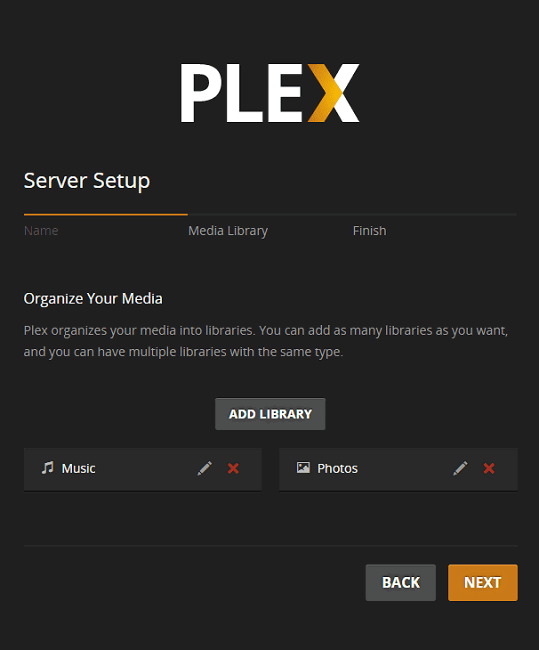
Alt: Окно настройки имени сервера Plex и выбора медиа-папок
- После первоначального сканирования вы можете добавить дополнительные медиа через раздел «Закреплённое» (Pinned) или кнопку «Ещё» на домашнем экране.
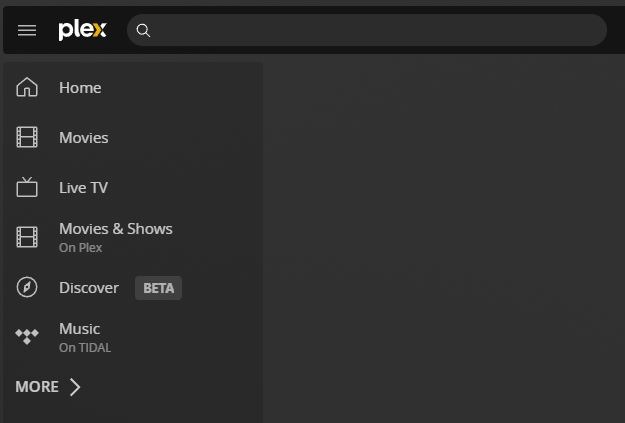
Alt: Главный экран Plex с выделенной кнопкой “Ещё” для дополнительных опций
- Нажмите значок «+» рядом с названием сервера, чтобы добавить новые библиотеки и указать тип контента: фильмы, сериалы, музыка, фотографии или другие видео.

Alt: Диалог добавления новой библиотеки в Plex с выбором папки на компьютере
- Выберите тип библиотеки (Movies, TV Shows и т.д.), укажите путь к папке и дождитесь окончания сканирования — Plex подтянет обложки, метаданные и описание.

Alt: Интерфейс выбора типа библиотеки в Plex — фильмы, сериалы, музыка
- Когда сканирование завершено, все добавленные элементы доступны на главной странице в соответствующей библиотеке в левой колонке.
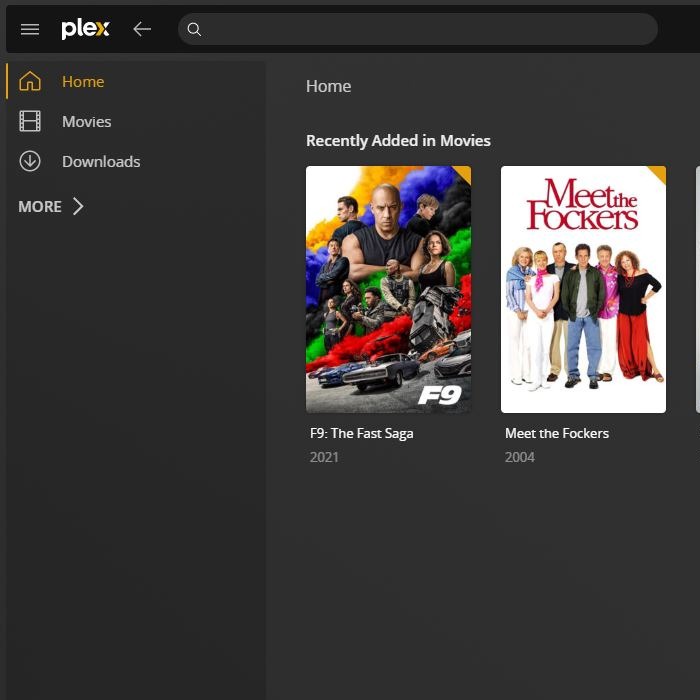
Alt: Домашняя страница Plex с библиотеками в левой панели и контентом в центре
- Plex также агрегирует каталог сторонних стриминговых сервисов через вкладку «Обзор» (Discover): Plex показывает доступные материалы, но для воспроизведения перенаправит в соответствующее приложение.
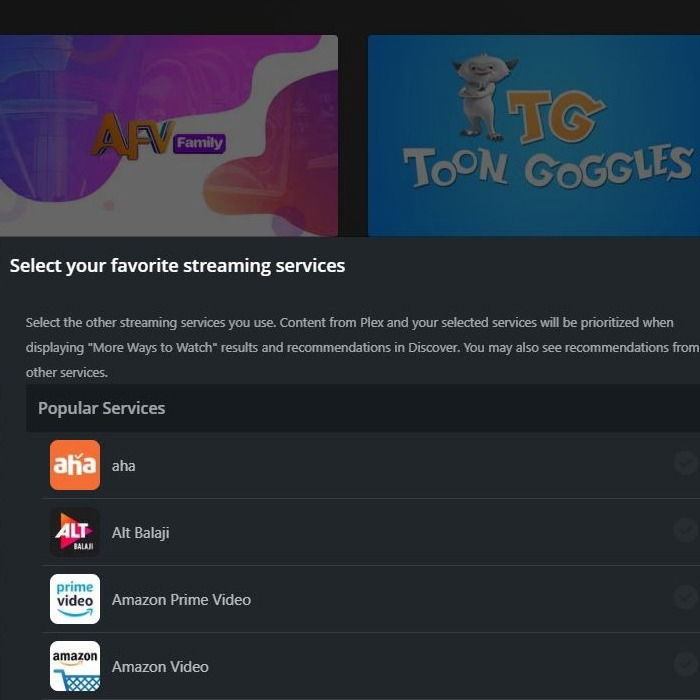
Alt: Экран Plex с предложениями контента из внешних стриминговых сервисов
- После закрытия Plex Media Server в браузере запустите его снова, дважды кликнув значок Plex в системном трее Windows.
Важно: компьютер, на котором работает Plex Media Server, должен быть включён и подключён к сети для доступа клиентских приложений.
Примечание: хотите ускорить работу в Plex? Изучите горячие клавиши Plex для управления воспроизведением и навигацией.
Настройка приложения Plex на устройствах
После наполнения сервера установите клиентское приложение Plex на устройство, где вы будете смотреть — Android TV, Apple TV, iOS, Android, Roku, Amazon Fire TV и другие.
- Скачайте приложение Plex для телефона, телевизора или планшета и войдите под тем же аккаунтом, что и на сервере.
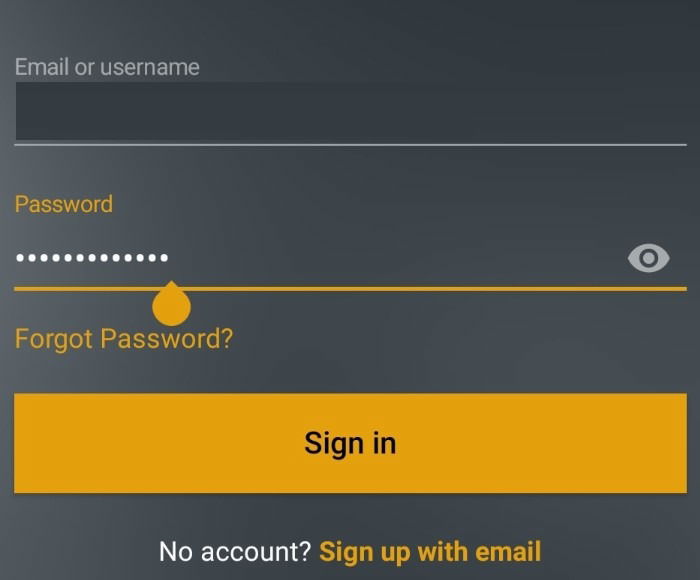
Alt: Экран входа в мобильное приложение Plex на Android
- В приложении откройте раздел Библиотеки — вы увидите весь локальный контент, который Plex синхронизировал с сервером.
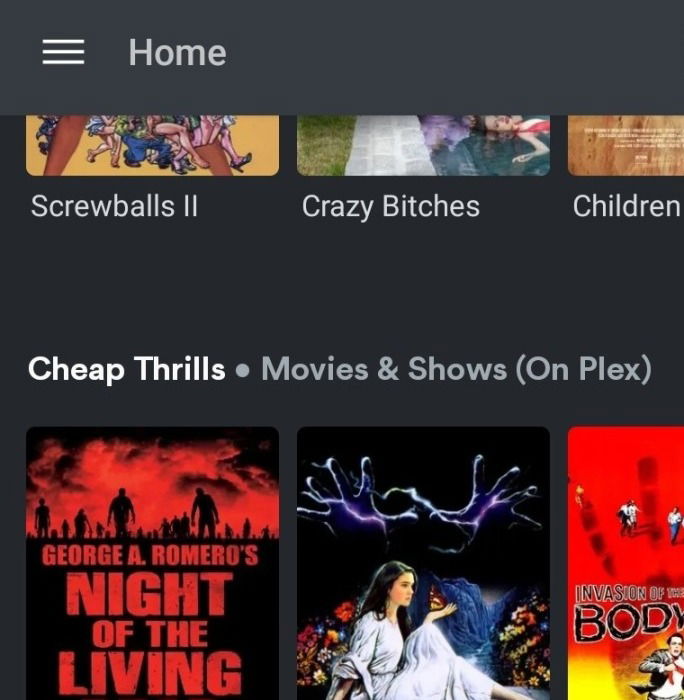
Alt: Мобильная библиотека Plex с фильмами и сериалами
- Выберите фильм или эпизод и начните воспроизведение. При необходимости Plex будет транскодировать файл в формат, подходящий для клиента.
Совет: если клиент и сервер находятся в одной локальной сети, Plex обычно использует прямую передачу (Direct Play) без транскодирования, что экономит ресурсы сервера.
Советы по производительности и устранению проблем
Транскодирование и место для временных файлов
- При просмотре медиа в формате, отличном от формата поддерживаемого клиентом, Plex транскодирует видео. Транскодирование требует CPU/GPU и свободного места для временных файлов. Если воспроизведение прерывается, назначьте папку для временных файлов на больший диск.
- В настройках Plex в разделе “Transcoder” укажите путь к временной папке и включите аппаратное ускорение, если ваш процессор/видеокарта поддерживает его.
Сеть и пропускная способность
- Для плавного стриминга в локальной сети достаточно гигабитного или 5–10 Мбит/с для потокового HD через интернет. Если другие устройства активно используют сеть, ограничьте качество в настройках Plex или примените приоритизацию трафика на роутере.
Аппаратное ускорение
- Аппаратная декодировка/кодировка (Intel Quick Sync, NVENC, VA‑API) может значительно снизить нагрузку на CPU. Включайте её при наличии совместимого железа.
Порты и удалённый доступ
- Если вы хотите смотреть контент вне дома, включите Remote Access в настройках сервера. Plex попытается настроить проброс портов автоматически; при проблемах настройте проброс TCP 32400 на роутере вручную или используйте UPnP.
Логи и диагностика
- В случае ошибок просмотрите логи сервера (Settings → Support → Download Logs) — в них содержатся подробные причины сбоев воспроизведения.
Важно: при длительном хранении больших медиатек поддерживайте резервные копии метаданных и списков воспроизведения.
Безопасность и приватность
- Включите двухфакторную аутентификацию на аккаунте Plex для защиты доступа.
- Если используете удалённый доступ, по возможности ограничьте доступ по списку доверенных устройств или используйте VPN для подключения к домашней сети.
- Локальная медиатека не нарушает авторских прав сама по себе, но убедитесь, что все файлы получены легально.
- При обработке персональных данных (например, метаданные профилей) проверьте требования локального законодательства о приватности и GDPR, если применимо.
Когда Plex не подходит и альтернативы
Plex отлично подходит для большинства пользователей, но существуют причины выбрать другое ПО:
- Желание полностью открытого кода и локального управления без облачных сервисов — рассмотрите Jellyfin (open source).
- Нужна более продвинутая серверная функциональность со встроенным управлением пользователей — Emby предлагает коммерческий функционал.
- Для медиацентра без клиент‑серверной модели и с сильной локальной кастомизацией подходит Kodi.
Сравнение по простоте и открытости (качественное):
- Plex — удобство и агрегация внешнего контента, часть функций платная.
- Jellyfin — бесплатный и открытый, но требует больше ручной настройки.
- Emby — баланс между функционалом и коммерческими возможностями.
Контрольные списки и критерии приёмки
Контрольный список для домашнего пользователя
- Сервер установлен и доступен в локальной сети
- Добавлены ключевые библиотеки: Movies, TV Shows, Music
- Клиентское приложение установлено на одном устройстве и видит сервер
- Проверено воспроизведение одного фильма и одного эпизода
Контрольный список для продвинутого пользователя
- Аппаратное транскодирование включено и протестировано
- Параметры качества для удалённых подключений настроены
- Включена двухфакторная аутентификация
- Делается резервная копия метаданных
Критерии приёмки
- Контент из локальной библиотеки доступен на целевом устройстве без ошибок
- Файлы корректно идентифицированы (обложки и метаданные)
- При удалённом доступе поток воспроизводится стабильно не менее 3 минут в высоком качестве
Краткая методология настройки
- Подготовьте структуру папок на сервере (разделите по типам контента).
- Установите Plex Media Server и войдите в аккаунт.
- Добавьте библиотеки и дайте Plex время на сканирование и сопоставление метаданных.
- Настройте транскодирование, укажите временную папку на быстром/ёмком диске.
- Установите приложение клиента и проверьте воспроизведение в локальной сети.
- Оптимизируйте сетевые настройки и включите удалённый доступ при необходимости.
Часто задаваемые вопросы
Стоит ли искать альтернативы Plex?
Plex удобен, но у него есть ограничения: реклама в бесплатной версии, часть функций платная, некоторые интерактивные фишки могут отсутствовать. Если вам важно отсутствие рекламы и полностью локальная система — посмотрите Jellyfin или Kodi.
Законно ли использовать Plex?
Да. Plex — законная программа. Однако ответственность за легальность контента остаётся за пользователем: храните и транслируйте только легально приобретённые материалы.
Почему Plex не воспроизводит некоторые файлы?
Чаще всего причина — недостаточно места для временного файла при транскодировании или неподдерживаемый кодек на клиенте. Перенаправьте временную папку транскодера на диск с большим объёмом, включите аппаратное ускорение или проверьте права доступа к файлам.
Почему Plex тормозит?
Причины: слабый процессор для транскодирования, перегруженная сеть, параллельные загрузки, устаревшие драйверы видеокарты. Проверьте загрузку CPU/GPU и сеть, включите аппаратное ускорение и при необходимости снизьте качество потоков.
Краткое резюме
Plex — удобный способ сделать коллекцию фильмов и сериалов доступной с любых устройств. Основные шаги: установить Plex Media Server, добавить библиотеки, настроить транскодер и установить клиентские приложения. Обратите внимание на место для временных файлов, сетевую пропускную способность и безопасность аккаунта.
Кредит изображений: Pixabay. Скриншоты: Tanveer Singh.

Похожие материалы

Несколько аккаунтов Skype: Multi Skype Launcher

Журнал для работы: повысить продуктивность

Персональные звуки уведомлений на Android

Скачивание шоу Hulu для офлайн‑просмотра

Microsoft Start: персонализированная новостная лента
