
Как превратить Windows 10 в macOS

Кратко: Хотите интерфейс macOS на своём ПК с Windows 10? В этой заметке — пошаговая инструкция установки Yosemite Transformation Pack, варианты альтернатив, проверки совместимости, риски и чек‑лист перед установкой.
Windows 10 регулярно получает обновления интерфейса, но любителям macOS этого может быть недостаточно. Если вам нравится аккуратный внешний вид macOS, есть несколько способов «одеть» Windows 10 в тему в стиле Mac. Ниже — безопасный, практичный подход, советы по совместимости и альтернативы.
Как сделать Windows 10 похожей на macOS?
- Перед загрузкой пакета убедитесь, что скачиваете версию, предназначенную именно для Windows 10.
- Проверьте совместимость с архитектурой системы — 32‑ или 64‑бит.
- Скачайте Yosemite Transformation Pack.
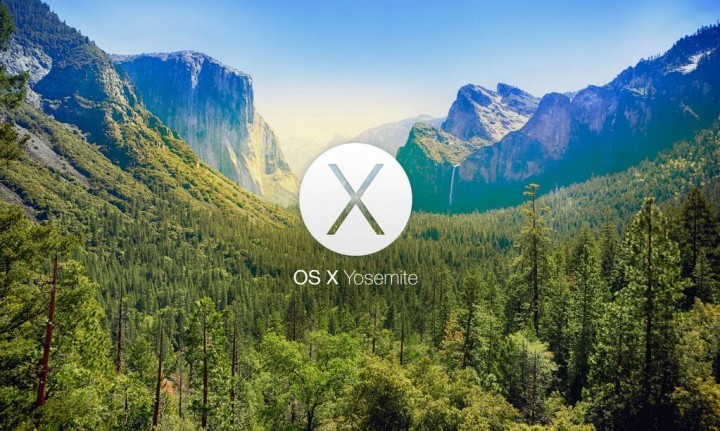
- Во время установки выберите, какие компоненты устанавливать. Можете отключить те, которые меняют системные файлы, если хотите минимизировать риск.
- После установки перезагрузите компьютер.
Что делает Yosemite Transformation Pack
- Подменяет визуальную тему Windows на похожую на macOS.
- Перемещает панель задач наверх, а док (RocketDock) ставит внизу.
- Устанавливает набор программ и модулей: лаунчпад, виджеты, виртуальные рабочие столы в стиле macOS.
- Вносит изменения в некоторые системные файлы, чтобы тема выглядела цельно.
Важно: это не точная копия macOS. Это визуальная и функциональная имитация, которая изменяет поведение и внешний вид Windows.
Чек‑лист перед установкой
- Создайте точку восстановления системы или резервную копию важных файлов.
- Проверьте архитектуру ОС (Настройки → Система → О системе).
- Отключите антивирус на время установки, если он блокирует инсталлятор (и включите после).
- Убедитесь, что у вас есть права администратора.
- По возможности протестируйте установку в виртуальной машине (VM).
Когда это не сработает: распространённые проблемы
- Система зависает или появляются ошибки графического драйвера — проверьте совместимость видеодрайвера.
- Тема ломает отображение некоторых приложений — откатите изменения через точку восстановления.
- После крупного обновления Windows тема перестаёт работать — потребуется переустановка или ожидание обновлённой версии пакета.
Альтернативные подходы
- Open‑Shell (ранее Classic Shell) или StartIsBack — изменяют меню «Пуск» и часть поведения, не трогая системные файлы.
- RocketDock, Nexus или ObjectDock — только док внизу, без глубоких изменений системы.
- Rainmeter — гибкая настройка виджетов и скинов; даёт маковскую эстетику без глобальной темы.
- Установка виртуальной машины с macOS (для тестов) — лучший способ оценить поведение без риска для основной системы.
Мини‑методология: безопасный порядок действий
- Резервная копия → 2. Тест в VM → 3. Отключение антивируса → 4. Установка выбранных компонентов (избегать патчей ядра) → 5. Перезагрузка → 6. Мониторинг стабильности 24–48 часов.
Модель принятия решения — короткий алгоритм
flowchart TD
  A[Хотите macOS‑внешность?] --> B{Требуется полная имитация?}
  B -- Да --> C[Yosemite Transformation Pack]
  B -- Нет --> D[Установить RocketDock или Rainmeter]
  C --> E{Готовы рискнуть изменением файлов?}
  E -- Нет --> D
  E -- Да --> F[Создать резервную копию и установить в VM]
Риски и рекомендации по безопасности
- Риск: изменения системных файлов могут вызвать нестабильность или конфликт с обновлениями Windows. Мера: всегда держите точку восстановления и резервные копии.
- Риск: сторонние пакеты могут содержать нежелательные дополнительные программы. Мера: скачивайте с официальных сайтов, читайте список включённых компонентов перед установкой.
- Риск: несовместимость с обновлениями Windows. Мера: проверяйте отзывы и дату обновления пакета после крупных обновлений Windows.
Критерии приёмки
- Интерфейс успешно изменён (панель сверху, док внизу).
- Система запускается без ошибок 24 часа после установки.
- Нет критических сбоев в графике или работе приложений.
Советы по откату и восстановлению
- Если после установки система нестабильна, загрузитесь в безопасном режиме и удалите пакет.
- Воспользуйтесь точкой восстановления, если ручное удаление не помогает.
- Если не уверены, как удалять — обратитесь к разделу поддержки пакета или сообществу пользователей.
Заключение
Yosemite Transformation Pack предоставляет быстрый способ получить визуальную оболочку macOS на Windows 10. Это удобно для пользователей, которым важна эстетика, но требует осторожности: делайте резервные копии, проверяйте совместимость и рассматривайте альтернативы (доки, скины, Rainmeter) если хотите минимизировать вмешательство в систему.
Важно: если вы используете рабочую машину или критичные приложения, сначала тестируйте в виртуальной среде.
Краткое резюме внизу и приглашение: если у вас остались вопросы или вы хотите поделиться опытом установки, оставьте комментарий — это поможет другим выбрать безопасный способ настройки.

Похожие материалы

Несколько аккаунтов Skype: Multi Skype Launcher

Журнал для работы: повысить продуктивность

Персональные звуки уведомлений на Android

Скачивание шоу Hulu для офлайн‑просмотра

Microsoft Start: персонализированная новостная лента
