
Как превратить ПК в игровую консоль
О чём эта статья
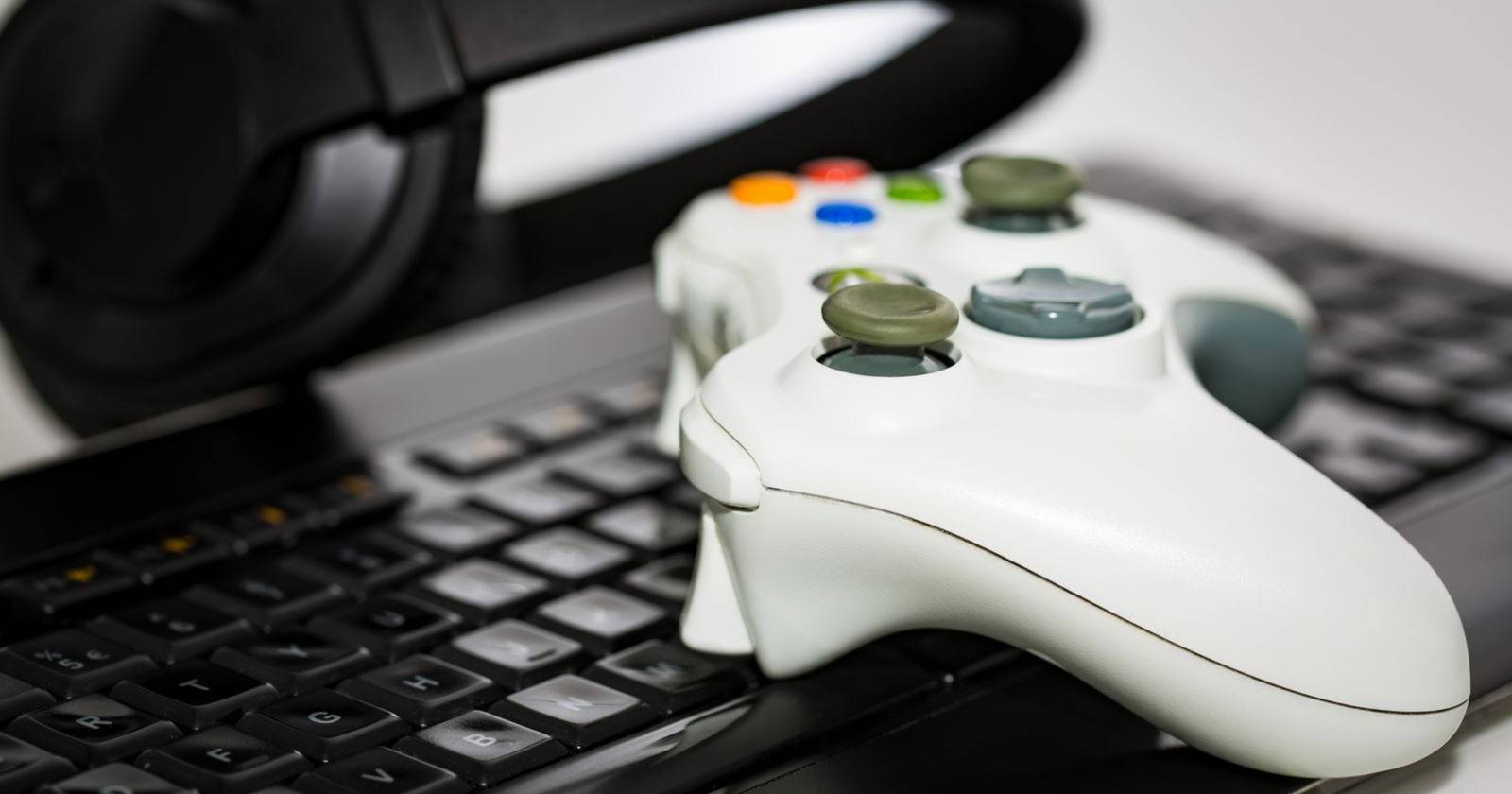
Эта статья объясняет, как превратить настольный ПК, ноутбук или HTPC в игровую консоль для гостиной. Вы узнаете, какое железо нужно, какую ОС выбрать, как настроить интерфейс в стиле консоли, какие контроллеры лучше использовать, как подключить ПК к телевизору, а также получите готовые чеклисты, сценарии тестирования и рекомендации по отладке.
Основные варианты и ключевые термины
- Консольный интерфейс — интерфейс, удобный для управления с дивана с помощью геймпада. Чаще всего реализуется через Steam Big Picture или специально настроенную оболочку.
- SteamOS — версия Linux, ориентированная на игры и интегрированная со Steam.
- Cloud gaming — потоковый игровой сервис, где игра выполняется на удалённом сервере, а вы получаете видеопоток.
Почему стоит рассмотреть превращение ПК в консоль
- Гибкость. ПК поддерживает гораздо больше игр и сервисов, чем большинство консолей.
- Мощность. При желании можно получить производительность выше консоли среднего класса.
- Универсальность. ПК остаётся инструментом для работы и медиаплейера — нужно лишь настроить режим гостиной.
Важно: ПК не станет эмулятором Xbox Series X или PS5 — вы не сможете запускать эксклюзивы этих консолей нативно. Но вы получите консольный опыт управления и доступ к огромной библиотеке ПК-игр и стриминговым сервисам.
Требования к аппаратной части
Ниже — минимальные и рекомендуемые ориентиры. Это не жёсткие нормы, а практические рекомендации для комфортной игры на телевизоре.
Факты: современная игровая сессия на TV чаще ориентирована на 1080p или 4K при 60 FPS. Выбирайте железо под желаемый уровень графики.
- CPU: минимум Intel Core i5 или AMD Ryzen 5 (современных поколений). Для потоковой трансляции/записи лучше Core i7/Ryzen 7.
- ОЗУ: минимум 8 ГБ DDR4; рекомендуется 16 ГБ для многозадачности.
- Хранилище: SATA SSD минимально; NVMe M.2 — для ускоренной загрузки и уменьшения времени установки. Рекомендуемый объём — 1 ТБ, если планируете иметь большую библиотеку.
- GPU: ориентируйтесь на ту производительность, которую хотите получить. Для 1080p/60 FPS подойдут карты уровня NVIDIA GTX/RTX среднего диапазона или AMD эквиваленты; для 4K потребуется GPU более высокого класса.
- Порты: HDMI выход, аудио-выход для внешней акустики/баров; для ноутбуков — поддержка вывода видео по USB-C/DisplayPort.
Краткая таблица уровней зрелости системы
| Уровень | Описание | Подходит для |
|---|---|---|
| Базовый | Ноутбук или старый ПК с SSD и 8 ГБ ОЗУ | Обзорные и инди-игры, стримы низкой нагрузки |
| Средний | Современный десктоп с i5/Ryzen5, 16 ГБ, NVMe, средний GPU | 1080p/60 FPS, локальная библиотека |
| Высокий | i7/Ryzen7, 32 ГБ, NVMe, мощный GPU | 4K, потоки, запись, многопоточность |
Важно: медленный HDD и старый процессор — частая причина «дрожащего» игрового опыта на телевизоре.
Операционная система: Windows, Linux или SteamOS
Выбор ОС зависит от нескольких факторов: бюджет, привычки, библиотека игр.
- Windows: самая совместимая. Подходит, если у вас большая библиотека Windows-игр, вы хотите гибкость и простоту установки драйверов. Потребует покупки лицензии, если у вас её нет.
- Linux (Ubuntu, Linux Mint и др.): бесплатная альтернатива. Поддержка игр растёт благодаря Proton и Steam Play, но некоторые тайтлы потребуют правок.
- SteamOS: вариант «из коробки» для консольного опыта: Linux + Steam Big Picture. Хорош для гостиной, если вы хотите минимально настраивать систему.
Совет: если вы новичок — оставайтесь на Windows. Если хотите сэкономить или любите настраивать систему — попробуйте SteamOS.
Замечание о совместимости
Игры, ориентированные только на Windows, могут работать на Linux через Proton, но возможны баги, падения производительности и отсутствие DRM-совместимости.
Интерфейс в стиле консоли: Steam Big Picture и альтернативы
Steam Big Picture — самый быстрый путь получить консольный интерфейс. Он адаптирован для управления геймпадом, удобен для дивана и поддерживает всю библиотеку Steam.
Преимущества Big Picture
- Управление с геймпада.
- Полноэкранная витрина и библиотека.
- Магазин, достижения и облачные сохранения.
Альтернативы
- Launchers на базе EmulationStation или Kodi с игровыми плагинами (подходит, если нужно единое медиа/игровое решение).
- Режим «Big Picture» на Steam Deck/SteamOS.
Контроллеры и периферия
Подберите контроллеры и клавиатуру для удобства управления с дивана.
- Рекомендуемый стандарт: Xbox Wireless Controller — прост в подключении к Windows и совместим с большинством игр.
- PlayStation DualShock/DualSense работают в Windows, но для полного функционала могут потребоваться дополнительные драйверы.
- Универсальные Bluetooth-контроллеры и ретро-геймпады поддерживаются многими системами, но перед покупкой проверьте совместимость с вашей ОС.
Подключение Bluetooth-контроллера на Windows (быстрое руководство)
- Откройте Параметры > Устройства > Bluetooth и другие устройства.
- Включите режим сопряжения на контроллере.
- Нажмите «Добавить Bluetooth или другое устройство» и выберите контроллер.
Для Linux процесс похож, но в некоторых дистрибутивах потребуется установить пакет для настройки Bluetooth и, возможно, утилиты для правильной карты кнопок.
Минимум периферии
- Контроллер (лучше два для локального кооператива).
- Беспроводная мини-клавиатура с тачпадом для ввода текста.
- Аудиосистема или саундбар, если хотите мощное звучание.
Подключение к телевизору и вывод видео
Опции подключения зависят от выходов вашего ПК и входов телевизора.
С HDMI
HDMI — основной и самый удобный вариант. Подключите HDMI-кабель от видеовыхода ПК к HDMI-входу ТВ. На телевизоре выберите соответствующий HDMI-вход.
Если вы используете ноутбук, переключите вывод изображения на внешний дисплей:
- Нажмите Windows + P.
- В открывшемся меню выберите «Дублировать» или «Только второй экран» в зависимости от желаемого результата.
Совет: «Дублировать» удобен при настройке; «Только второй экран» экономит ресурсы ноутбука и скрывает рабочий стол.
Другие варианты кабелей
Если у вас старый ТВ с VGA/DVI, можно использовать преобразователи HDMI→VGA/DVI, но качество и удобство будут ниже. Аналоговые соединения часто не поддерживают звук по кабелю — потребуется отдельное аудио.
Частые проблемы при подключении
- Нет изображения: проверьте выбор входа на ТВ и кабель.
- Размытое изображение на 4K TV: установите разрешение монитора в настройках Windows на родное разрешение ТВ.
- Нет звука по HDMI: в звуковых устройствах Windows выберите HDMI-аудио как устройство по умолчанию.
Потоковая игра и облачные сервисы
Если ваш ПК недостаточно мощный, рассмотрите cloud gaming. Это сервисы, где игра запускается удалённо, а вам приходит видеопоток.
Популярные сервисы
- NVIDIA GeForce Now
- Xbox Cloud Gaming (Project xCloud)
- Google Stadia (если доступна в регионе)
Плюсы
- Игры всех классов без мощного железа.
- Интерфейсы, адаптированные под геймпад.
Минусы
- Нужен стабильный интернет 20–50 Мбит/с для комфортной игры.
- Возможны задержки (латентность) — критично для соревновательных игр.
Локальный стриминг
Если у вас мощный домашний ПК, используйте Steam Remote Play или NVIDIA GameStream, чтобы транслировать игры на менее мощное устройство в доме.
Пошаговая инструкция — Playbook: от покупки до первой игры
- Оцените текущее железо по чеклисту (CPU, GPU, ОЗУ, диск, HDMI).
- Решите ОС: Windows для совместимости, SteamOS для простоты, Linux для экономии.
- Приобретите контроллер и мини-клавиатуру с тачпадом.
- Подключите ПК к телевизору (HDMI предпочтителен).
- Установите Steam и включите Big Picture, либо установите SteamOS.
- Настройте контроллер и тестируйте игры.
- Настройте звук и сеть (Ethernet предпочтительнее Wi‑Fi для стриминга).
Критерии приёмки
- Игра запускается и удерживает минимум 30 FPS в предпочитаемых настройках.
- Контроллер корректно сопоставлен и все кнопки работают.
- Звук воспроизводится через выбранную акустику.
- Нет заметных задержек по сети в облачных играх.
Тестовые сценарии и критерии
Тест 1: Локальная игра 1080p
- Установите игру AAA среднего класса.
- Запустите на 1080p, средние/высокие настройки.
- Оцените FPS, стабильность и нагрев.
Успех: стабильные 60±5 FPS без существенных просадок.
Тест 2: Облачная игра
- Подключитесь к GeForce Now/Xbox Cloud.
- Играйте 15 минут в соревновательный шутер.
Успех: пинг <50 мс, заметных задержек нет.
Тест 3: Управление с дивана
- Проверьте меню Steam Big Picture и ввод текста с контроллера/мини-клавиатуры.
Успех: навигация интуитивна, поиск игр удобен.
Частые ошибки и как их избежать
- Использование старого HDD как основного диска. Решение: заменить на SSD.
- Плохое охлаждение при размещении в закрытом шкафу. Решение: обеспечить поток воздуха.
- Неправильные настройки вывода звука по HDMI. Решение: выбрать HDMI-аудио в настройках ОС.
Альтернативы и когда они лучше
- При слабом ПК и хорошем интернете — выбирайте облачный гейминг.
- Если вам нужен карманный формат и консольный UX — рассмотрите Steam Deck.
- Для ретро-игр с эмуляцией — специализированные Raspberry Pi-решения будут дешевле.
Решение по сценарию в виде диаграммы
flowchart TD
  A[Хотите консольный интерфейс?] --> B{Есть мощный ПК?}
  B -- Да --> C[Оставайтесь на Windows или установите SteamOS]
  B -- Нет --> D{Есть стабильный интернет?}
  D -- Да --> E[Cloud gaming 'GeForce Now / xCloud']
  D -- Нет --> F[Апгрейд железа или покупка Steam Deck]
  C --> G[Настройка Steam Big Picture]
  E --> G
  F --> G
Роли и чеклисты для каждого сценария
Геймер (хочет простоту)
- Контроллер готов и сопряжён.
- Steam открыт в режиме Big Picture.
- Игры установлены и обновлены.
Сборщик ПК (делает с нуля)
- Подобран корпус с хорошим охлаждением.
- Установлен NVMe SSD, 16+ ГБ ОЗУ.
- Проверены порты HDMI и звук.
Хозяйство (семейное использование)
- Минимум два контроллера для локального кооператива.
- Родительский контроль настроен в Steam/Windows.
- Обновления ОС запланированы на неигровое время.
Отладка и восстановление работоспособности
Если игра вылетает или геймпад не отвечает:
- Переподключите контроллер и перезапустите Steam.
- Обновите драйверы GPU и Bluetooth-стек.
- Запустите проверку файлов игры через Steam.
- Если проблема с производительностью — переключите качество в игре вниз или включите режим «Game Mode» в Windows.
Безопасность, приватность и локальные особенности
- Обновляйте систему и антивирус, если используете Windows.
- В общественных сетях облачный гейминг безопаснее, чем загрузка незнакомых модов.
- В России и других регионах провайдеры могут ограничивать доступ к некоторым сервисам — проверьте локальную доступность облачных платформ.
Короткая методология принятия решения
- Оцените текущее железо и желаемый уровень графики.
- Если железо подходит — настройте Windows + Steam Big Picture.
- Если железо слабое, но интернет хороший — переходите на cloud gaming.
- Если нужен компромисс — апгрейд SSD и контроллера даёт самый быстрый эффект.
Мини-глоссарий
- HTPC — домашний медиаплеер на базе ПК.
- FPS — кадры в секунду, показатель плавности.
- NVMe — современный интерфейс для быстрого SSD.
Заключение
Использовать ПК как игровую консоль — реальная и гибкая альтернатива покупке отдельной консоли. С правильным железом, удобным контроллером и настроенным интерфейсом вы получите удобный диванный UX и доступ к обширной библиотеке игр. Облачные сервисы дополняют этот набор, если локальное железо слабое.
Important: начните с простого — подключите контроллер и откройте Steam Big Picture. Дальше расширяйте по потребностям и бюджету.
Краткое резюме в трёх пунктах
- ПК может заменить консоль по удобству использования и функциональности при правильной настройке.
- Steam Big Picture или SteamOS дают консольный интерфейс и простую навигацию с геймпада.
- Если железо слабое — используйте облачные сервисы или локальный стрим с мощного ПК.

Похожие материалы

Несколько аккаунтов Skype: Multi Skype Launcher

Журнал для работы: повысить продуктивность

Персональные звуки уведомлений на Android

Скачивание шоу Hulu для офлайн‑просмотра

Microsoft Start: персонализированная новостная лента
