
Как сделать торрент-бокс из старого ПК
firstimage=”https://www.makeuseof.com/wp-content/uploads/2010/07/torrentbox5.jpg”

Что такое торрент-бокс
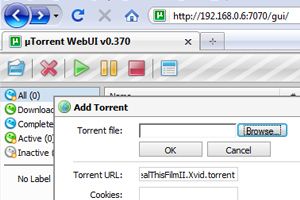
Торрент-бокс — это компьютер, выделенный под загрузку и распространение торрентов в вашей локальной сети или в Интернете. Он работает тихо в углу, хранит файлы на общих дисках и управляется удалённо через веб-интерфейс (Web UI). Коротко: вы даёте ему задачу — он её выполняет без монитора и без вашего постоянного вмешательства.
Определение: Web UI — веб-интерфейс для управления клиентом BitTorrent (uTorrent в нашем примере).
Почему это удобно
- Экономия энергии: старый ПК работает вместо основного ноутбука или десктопа.
- Доступность: старт, пауза, добавление торрентов из любой точки сети или Интернета.
- Централизованное хранилище: все загрузки находятся в одном общем каталоге.
- Гибкость: можно использовать внешний диск для расширения места.
Важно: использование торрентов может быть ограничено законами вашей страны. Загружайте только контент, на который у вас есть права.
Аппаратные требования и подготовка HDD
Минимальные: старый ПК с Windows 2000/XP или новее, сетевой интерфейс и блок питания. На практике для комфортной работы достаточно старого Pentium и 256–512 МБ ОЗУ, но лучше использовать более современную железку для стабильности.
Советы по дискам:
- Форматируйте диск, куда будут сохраняться торренты, в NTFS — FAT32 ограничен файлами до 4 ГБ.
- Если планируете использовать торрент-бокс как медиасервер для всей семьи, закладывайте объём от 1 ТБ и выше.
- Внешние USB-диски удобны для переносимых копий, но убедитесь, что установлены драйверы USB 2.0/3.0 для старой Windows.
Пошаговая инструкция
1. Установка ОС
- Отформатируйте жёсткий диск и установите Windows (2000/XP/Vista/7 и выше подойдут). Если ключ активации ранее не использовался на этом железе, возможно, придётся пройти активацию по телефону.
- Обновите систему для поддержки USB и сетевых драйверов.
2. Создание общей папки
- На диске, где будут торренты, создайте папку, например
Downloads. - Кликните правой кнопкой → “Поделиться” и дайте права чтения/записи нужным пользователям сети.
- Проверьте доступ с другого компьютера в локальной сети.
3. Установка uTorrent и активация Web UI
- Скачайте uTorrent с официального сайта и установите.
- Откройте uTorrent и нажмите Ctrl+P, чтобы открыть Настройки.
- На вкладке “Общие” включите «Запускать uTorrent при запуске системы».
- На вкладке “Web UI” включите «Enable Web UI» и задайте имя пользователя и пароль.
- (Опционально) Установите “Alternative listening port” для удалённого подключения.
4. Локальный доступ к Web UI
В локальной сети откройте браузер и перейдите по адресу:
где x — адрес устройства в вашей сети, а порт — порт uTorrent (или альтернативный порт).
Чтобы узнать IP, посмотрите список подключённых устройств в рутере или используйте команду ipconfig/ifconfig на самой машине.
5. Удалённый доступ из Интернета (опционально)
- Если у вас статический внешний IP, укажите в браузере: http://ваш-внешний-ip:порт/gui/
- Если IP меняется, настройте DynDNS / No-IP — сервис, который связывает ваш динамический IP с доменным именем. На роутере обычно есть раздел для настройки динамического DNS.
Рекомендация: сделайте порт-форвардинг на роутере — перенаправьте внешний порт (например, 6881 или альтернативный) на внутренний IP вашего торрент-бокса и соответствующий порт.
Безопасность и надёжность
- Используйте сложный пароль для Web UI и не оставляйте его пустым.
- По возможности меняйте стандартный порт uTorrent на нестандартный (но избегайте конфликтов с другими службами).
- Ограничьте доступ по IP, если ваш роутер/файрволл поддерживает правила доступа.
- Раз в неделю делайте бэкап списка торрентов и настроек (файл settings.dat или экспорт настроек uTorrent).
Тонкая настройка: порт-форвардинг и QoS
- Зайдите в веб-интерфейс роутера.
- В секции NAT/Port Forwarding создайте правило: внешний порт -> IP торрент-бокса -> внутренний порт uTorrent.
- Если есть QoS (качество обслуживания), выделите приоритет для торрент-бокса, чтобы он не забирал весь трафик.
Примечание: если ISP блокирует торренты, можно попробовать альтернативные порты или VPN (провайдер может запрещать или ограничивать P2P — действуйте в рамках закона).
Отладка и распространённые проблемы
- Не получается зайти в Web UI: проверьте, запущен ли uTorrent, правильны ли логин/пароль и порт.
- Тормозит загрузка: проверьте ограничения скорости в настройках uTorrent и состояние сети (Wi‑Fi vs. проводное соединение).
- Файлы не открываются/не видны в шаре: проверьте права доступа папки и формат файловой системы (NTFS).
Краткий чек-лист для тестирования:
- Ping между главным компьютером и торрент-боксом успешен.
- Web UI доступен из локальной сети.
- Порт-форвардинг корректно настроен (проверка внешнего доступа).
- Скачанный файл открывается локально.
Рекомендации по эксплуатации и обслуживание
- Обновляйте uTorrent и систему безопасности на коробке раз в несколько месяцев.
- Очищайте старые торренты и периодически архивируйте медиаконтент на отдельный диск.
- Если используете внешний диск — проверяйте логи и SMART для предотвращения потери данных.
SOP — быстрая инструкция для развертывания (короткая)
- Подготовить ПК и HDD, установить Windows.
- Форматировать диск в NTFS, создать общую папку Downloads.
- Установить uTorrent, включить Web UI и задать пароль.
- Настроить порт-форвардинг на роутере и (опционально) DynDNS.
- Проверить доступ локально и удалённо, включить автозапуск uTorrent.
Чек-листы по ролям
- Для домашнего пользователя:
- Минимум 1 ТБ диска, общий доступ с правами чтения/записи.
- Простые правила бэкапа (раз в месяц копия на внешний диск).
- Для администратора сети:
- Включить журналирование, настроить статический локальный IP и резервирование по UPS.
- Политики доступа и правило в файрволле.
- Для медиапотребителя:
- Организация папок по метаданным (Видео, Музыка), автоматическая сортировка после загрузки.
Модель принятия решений (Mermaid)
flowchart TD
  A[Есть старый ПК?] -->|Да| B{Нужно ли использовать как медиасервер?}
  A -->|Нет| Z[Рассмотрите VPS или NAS]
  B -->|Да| C[Установить Windows, NTFS, uTorrent]
  B -->|Нет| D[Минимальная установка: Windows + uTorrent]
  C --> E[Настроить шаринг и доступ]
  D --> E
  E --> F{Доступ из Интернета нужен?}
  F -->|Да| G[Настроить DynDNS + порт-форвардинг]
  F -->|Нет| H[Использовать только локально]
Критерии приёмки
- Web UI доступен из локальной сети и требует логин/пароль.
- Загружаемые файлы сохраняются в общей папке и доступны с других устройств в сети.
- При перезагрузке системы uTorrent автоматически запускается и возобновляет загрузки.
Приватность и соответствие законам
- Не храните и не распространяйте нелегальный контент. Узнайте местные законы об авторских правах.
- Для дополнительной приватности можно использовать VPN на роутере или сам торрент-бокс, но это не освобождает от ответственности.
Шпаргалка (cheat sheet)
- Файловая система: NTFS (файлы >4 ГБ).
- Адрес Web UI в локальной сети: http://192.168.0.x:порт/gui/
- Старт службы при загрузке: включить в настройках uTorrent.
- Резервирование: копировать папку с загрузками 1× в месяц.
Короткое объявление (100–200 слов)
У вас валяется старый ПК? Превратите его в торрент-бокс — недорогой и простой способ автоматизировать загрузки и хранение медиа. Установите Windows, отформатируйте диск в NTFS, установите uTorrent, включите Web UI и настройте порт-форвардинг или DynDNS для удалённого доступа. Подключите внешний диск для дополнительного места и настройте автозапуск uTorrent, чтобы загрузки продолжались после перезагрузки. Это экономично, удобно и даёт централизованное хранилище для всей семьи.
Заключение
Торрент-бокс — это практичный проект для использования старого оборудования. Он даёт вам автономный загрузчик с возможностью удалённого управления, централизованное хранилище и простой путь расширения хранилища. Если у вас уже есть медиацентр или файловый сервер, добавление торрент-функциональности — это минимальные усилия с большим эффектом.
Дополнительные материалы на английском, упомянутые в оригинале:
- Saikat — The FREE Torrent Guide
- How To Use RSS Feeds To Download Torrents Automatically — Varun
- Top 6 Torrent Alternatives To The Pirate Bay — Will
- 5 Ways To Bypass Torrent Connection Blocking — Jeffry
- Find Torrents Of Your Favorite TV Shows With TED — Sharninder
- Top Torrent Search Engines for All Torrent Downloaders — Varun
Есть ли у вас преданный торрент-бокс в углу? Использовали ли вы его совместно с медиасервером или файловым сервером, или вы просто управляете torrent с Web UI на основном ПК? Расскажите в комментариях.
Глоссарий (1 строка каждое)
- Torrent: файл метаданных для загрузки через протокол BitTorrent.
- Seeding: распространение уже загруженного файла другим участникам сети.
- Web UI: веб-интерфейс для управления торрент-клиентом.

Похожие материалы

Несколько аккаунтов Skype: Multi Skype Launcher

Журнал для работы: повысить продуктивность

Персональные звуки уведомлений на Android

Скачивание шоу Hulu для офлайн‑просмотра

Microsoft Start: персонализированная новостная лента
