
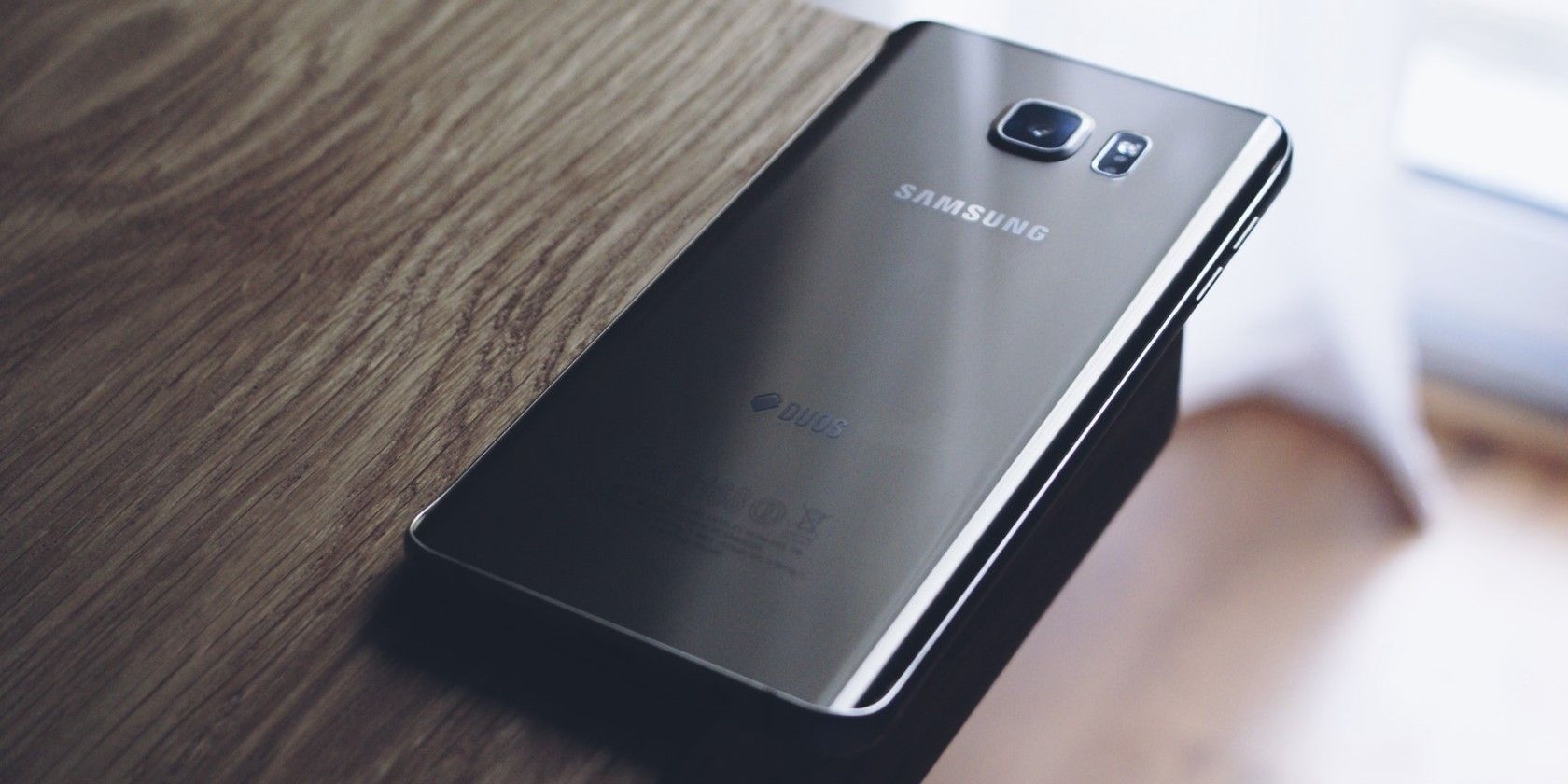
Превратите старый Samsung Galaxy в устройство умного дома
Кратко
Кратко: Samsung предлагает программу Galaxy Upcycling at Home, которая позволяет превратить старые телефоны Galaxy (S, Note, Z с 2018 года, Android 9+) в датчики и хабы для умного дома через приложение SmartThings. В статье — пошаговая инструкция, рекомендации по настройке, проверке совместимости, безопасности и тестовым сценариям.
В современном мире люди часто меняют смартфоны на новые модели и оставляют старые устройства пылиться в ящиках или выбрасывают их. Samsung предлагает практичный подход: дать устройствам вторую жизнь как элементам умного дома. Программа Galaxy Upcycling at Home помогает сократить электронные отходы и добавить функциональности в дом без покупки новых гаджетов.
В этой подробной статье вы найдёте всё необходимое: какие модели подходят, как подготовить телефон, как установить и настроить SmartThings, возможные сценарии использования, меры безопасности, проверки и тесты приёмки.
Что такое Galaxy Upcycling at Home
Galaxy Upcycling at Home — это программа Samsung, анонсированная в апреле 2021 года. Она позволяет владельцам совместимых Galaxy-приложений превратить отслужившие смартфоны в постоянные или временные устройства умного дома. Идея простая: вместо того, чтобы выбрасывать устройство, перевести его в режим мониторинга и управления окружением.
Ключевые идеи программы:
- Переработка и продление срока службы устройств.
- Превращение телефонов в датчики звука и света, камеры-«няньки», хабы для управления освещением и термостатами.
- Работа через SmartThings — центральное приложение для экосистемы Samsung.
Важно: не все модели совместимы. Поддерживаются смартфоны линейки Galaxy S, Note и Z, выпущенные с 2018 года, и работающие под управлением Android 9 или выше.
Кому подходит программа
- Владельцам старых Galaxy, у которых телефон ещё включается и батарея в рабочем состоянии.
- Домашним пользователям, которые хотят добавить датчики без приобретения новых гаджетов.
- Родителям и опекунам, которым нужен дополнительный мониторинг детей или пожилых людей.
Программа доступна в США, Великобритании и Южной Корее; Samsung планирует расширение географии.
Подготовка: требования и совместимость
Перед началом убедитесь в следующем:
- Модель телефона: Galaxy S/Note/Z 2018 или новее. Если модель не попадает в список, функция обновления не станет доступной.
- ОС: Android 9 или выше. Обновите систему, если это возможно.
- Аккаунт Samsung и доступ к SmartThings. Зарегистрируйтесь заранее.
- Стабильное подключение к интернету для скачивания обновлений SmartThings Labs.
- Кабель и зарядное устройство, если планируете круглосуточную работу.
Краткая проверка совместимости:
- Включите телефон и проверьте версию Android в Настройки → Система → О телефоне.
- Если версия ниже Android 9, подумайте о возможностях официального обновления или замените устройство на совместимый.
Пошаговая инструкция: как превратить телефон в устройство умного дома
Шаг 1. Установка приложения SmartThings
Установите SmartThings из Google Play Store. Это главный интерфейс для настройки и управления функциями upcycling.
- Откройте Google Play.
- Найдите «SmartThings» и установите приложение.
- Войдите в аккаунт Samsung или создайте новый.
Шаг 2. Обновление через SmartThings Labs
В приложении откройте SmartThings Labs — раздел, где Samsung публикует экспериментальные функции для upcycling. Там будет опция обновления, которая включает режимы звука и освещения для использования телефона в качестве периферийного устройства умного дома.
Процесс:
- Запустите SmartThings → Labs.
- Найдите «Galaxy Upcycling at Home» или похожий элемент.
- Нажмите «Обновить» и следуйте инструкциям на экране.
Обновление расширяет функции встроенных сенсоров телефона и оптимизирует энергопотребление под длительную работу.
Шаг 3. Выбор сценария использования
После обновления вы можете выбрать модель использования:
- Датчик звука (няня): распознавание плача ребёнка, стука в дверь, лая собаки.
- Датчик света: автоматическое включение/выключение освещения в зависимости от уровня освещённости.
- Камера-монитор (если поддерживается): видеонаблюдение и оповещения.
- Хаб управления: ретрансляция команд для других устройств SmartThings.
Выберите нужный режим в интерфейсе SmartThings и подключите телефон к домашней сети Wi‑Fi.
Шаг 4. Настройка уведомлений и автоматизаций
- Настройте уведомления на основной телефон, чтобы получать звуковые клипы или оповещения.
- Создайте автоматизации: «Если уровень шума > X и время суток = ночное, то отправить уведомление» или «Если уровень освещённости < Y, включать лампу».
Совет: тестируйте пороги чувствительности несколько раз, чтобы избежать ложных срабатываний.
Практические сценарии использования и примеры
- Няня для ребёнка: телефон размещается в детской комнате, система распознаёт плач, отправляет звукозапись и уведомление на родительский телефон.
- Монитор домашних животных: отслеживание лающего или мяукающего животного, отправка оповещений при длительном шуме.
- Люкс-хаб освещения: телефон фиксирует уровень света и включает/выключает лампы через совместимые лампы или реле.
- Видеонаблюдение у входной двери: с внешним питанием и при наличии поддержки камеры — трансляция изображения и запись событий.
Настройка звуковых уведомлений
Система распознаёт типы звуков и отправляет короткие аудиоклипы вместе с уведомлением. Это удобно для определения источника шума, но есть ограничения:
- Система может ошибочно классифицировать похожие звуки.
- Шум в многоквартирном доме или сильный ветер могут вызывать ложные срабатывания.
Рекомендации:
- Настройте чувствительность и пороги с учётом фонового шума.
- Используйте дополнительные правила автоматизации для фильтрации ложных событий (например, срабатывание только при определённом уровне громкости и в конкретные часы).
Автоматическое управление устройствами
Телефон может выступать как триггер для автоматизаций SmartThings: включать лампы, регулировать термостаты, переключать ТВ. Для этого основные условия:
- Устройства должны быть совместимы со SmartThings.
- Нужна корректная настройка автоматизаций и прав доступа.
Пример правила:
- Условие: уровень освещённости < 20 люкс и время 18:00–23:00.
- Действие: включить группу «Гостиная — лампы».
Оптимизация энергопотребления
Постоянная работа 24/7 нагружает батарею. Samsung реализовал оптимизации, которые переводят телефон в режим длительной работы:
- Деактивация большинства фоновых процессов смартфона.
- Снижение частоты опроса сенсоров, когда нет активности.
- Перенаправление питания на функции умного дома.
Практические советы:
- По возможности используйте постоянное питание через адаптер, чтобы батарея не циклировалась постоянно.
- Если батарея сильно деградировала, замените её или используйте внешний аккумулятор с питанием через кабель.
Безопасность и приватность
Перевод телефона в устройство умного дома требует внимания к безопасности и приватности.
Базовые рекомендации:
- Обновите прошивку и приложение SmartThings до последней версии.
- Используйте надёжный пароль аккаунта Samsung и двухфакторную аутентификацию.
- Поместите устройство в сеть гостевого Wi‑Fi или VLAN, чтобы изолировать его от основных устройств и домашних ПК.
- Ограничьте хранение аудиозаписей и видеозаписей; удаляйте старые записи вручную или настройте автоматическую очистку.
Юридические и конфиденциальные заметки:
- Перед записью звука или видео убедитесь, что вы не нарушаете законы о прослушивании в вашей юрисдикции.
- Информируйте домочадцев о наличии устройства, если оно записывает звук или видео.
Когда это НЕ подойдёт: ограничения и контрпримеры
- Устройство с физическими повреждениями или неисправными сенсорами (микрофон, камера) не даст ожидаемой функции.
- Старые телефоны с Android ниже 9 не поддерживаются.
- Батарея с серьёзной деградацией очень быстро выйдет из строя при 24/7 работе.
- Для критически важного видеонаблюдения лучше использовать специализированную камеру с гарантированным хранением и квалифицированной безопасностью.
Альтернативные подходы
Если у вас телефон не поддерживается или вы хотите иное решение:
- Приобретение недорогих готовых датчиков и камер, совместимых со SmartThings.
- Использование Raspberry Pi или ESP32 для создания кастомных датчиков при наличии навыков.
- Переход на облачные сервисы видеонаблюдения с подпиской, если требуется длительное хранение видео.
Мини‑методология: как провести быстрый эксперимент дома
- Подготовьте старый Galaxy, зарядите до 80%.
- Установите SmartThings и включите Labs → Upcycling.
- Выберите режим «датчик звука» или «датчик света».
- Настройте уведомления и пороги.
- Тест: произведите несколько целевых звуков (плач, стук) и оцените точность.
- Откат: верните смартфон к исходным настройкам, если результат неудовлетворителен.
Критерии приёмки
- Устройство успешно прошло обновление из SmartThings Labs.
- Уведомления приходят на основной телефон при тестовых событиях.
- Автоматизация корректно выполняет действия (включение света, отправка звука).
- Устройство стабильно работает в течение 24 часов при подключённом питании без критической деградации батареи.
Роли и чек‑листы
Владелец дома:
- Проверить совместимость модели и версии Android.
- Зарегистрировать аккаунт Samsung.
- Выбрать режим и место размещения.
Установщик / технический специалист:
- Обновить SmartThings и прошивку.
- Настроить сеть и сегментацию (гостевая сеть).
- Проверить энергонезависимость и подключение питания.
Родитель / опекун:
- Активировать оповещения и установить пороги чувствительности для времени сна.
- Проверить режимы записи и удаление старых файлов.
Тестовые сценарии и примеры приёмки
- Сценарий 1: Плач ребёнка. Устройство должно зарегистрировать плач и отправить уведомление в течение 20–60 секунд.
- Сценарий 2: Стук в дверь. Система отправляет звуковой фрагмент и уведомление.
- Сценарий 3: Падение уровня освещённости. Автоматизация включает лампу в указанном временном окне.
Тесты проводить при реальных условиях освещения и звука, фиксировать ложные срабатывания и корректировать пороги.
Матрица совместимости и советы по миграции
- Совместимые серии: Galaxy S, Note, Z с 2018 года.
- Требование ОС: Android 9+
- SmartThings: последняя версия из Google Play.
Миграция: если телефон не поддерживается, рассмотрите переход на недорогие устройства SmartThings или открытые решения на базе микроконтроллеров.
Безопасность: жёсткие рекомендации
- Ограничьте доступ к устройству в SmartThings только доверенным аккаунтам.
- Используйте WPA3 или WPA2‑AES для Wi‑Fi.
- Поместите устройство в отдельную сеть для IoT.
- Регулярно проверяйте журнал событий и удаляйте старые записи.
Сводка и рекомендации
Программа Galaxy Upcycling at Home — практичный способ дать старому телефону вторую жизнь как устройству умного дома. Она сокращает электронные отходы и даёт дополнительные функции для дома: мониторинг, автоматизации и интеллектуальные триггеры.
Рекомендации для удачной реализации:
- Проверьте совместимость модели и ОС.
- Используйте стабильное питание и сеть.
- Настройте безопасность и приватность заранее.
- Тестируйте пороги и автоматизации в реальной обстановке.
Если вы хотите начать прямо сейчас: найдите старый Galaxy, обновите Android при возможности, установите SmartThings и выполните процедуру обновления через SmartThings Labs.
Краткое резюме
- Galaxy Upcycling at Home помогает повторно использовать старые телефоны как устройства умного дома.
- Нужны совместимые устройства Galaxy 2018+ и Android 9+.
- Настройка проходит через SmartThings и SmartThings Labs.
- Обратите внимание на энергопитание, приватность и сетевую сегментацию.
Важно: прежде чем начать запись звука или видео, проверьте местные законы и уведомите домочадцев.

Похожие материалы

Несколько аккаунтов Skype: Multi Skype Launcher

Журнал для работы: повысить продуктивность

Персональные звуки уведомлений на Android

Скачивание шоу Hulu для офлайн‑просмотра

Microsoft Start: персонализированная новостная лента
