
Как превратить старый ноутбук в Plex Media Server и стримить 4K на телевизор
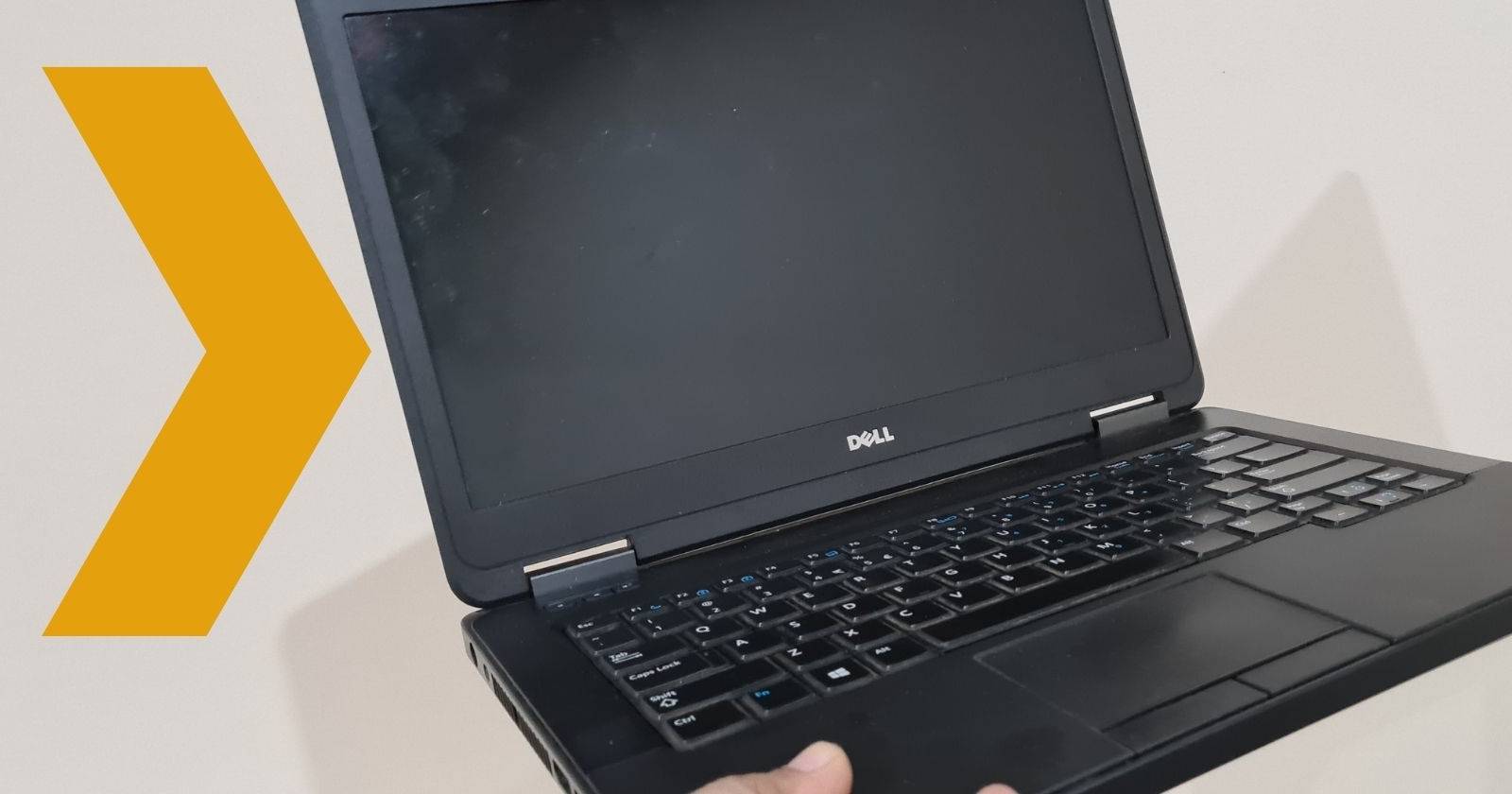
Почему это полезно: умные телевизоры хорошо работают с OTT-сервисами, но при воспроизведении локально хранимых 4K-файлов часто возникают проблемы с кодеками, субтитрами или многоканальным звуком. Plex умеет транскодировать и корректно передавать контент большинству клиентских приложений, если сервер и сеть настроены правильно.
Преимущества Plex и когда использовать этот подход
Plex — удобная платформа для домашнего медиасервера:
- Клиентские приложения доступны на Windows, macOS, Android, iOS, Fire TV, Apple TV, PlayStation, Xbox и многих смарт‑ТВ.
- Поддержка метаданных: автоматически подтягивает обложки, описания и субтитры.
- Возможность хранения личных файлов и доступа к ним в локальной сети — ваш локальный «облако».
- Централизованное управление библиотеками: фильмы, сериалы, музыка, фото.
Когда это не лучший выбор:
- Если вам важна полностью свободная (FOSS) альтернатива — рассмотрите Jellyfin.
- Если контент защищён DRM и требует специфичных декодеров, Plex не гарантирует воспроизведение.
Что понадобится (минимальные и рекомендуемые требования)
- Старый ноутбук или ПК с минимум 2 ГБ ОЗУ (рекомендуется 4 ГБ или больше для транскодирования 4K).
- Порт Ethernet (LAN). 100 Мбит/с подойдёт для некоторых 4K-файлов, но для стабильного воспроизведения рекомендуется 1 Гбит/с.
- USB‑накопитель 2 ГБ и более для установочного образа Ubuntu.
- Кабель LAN для подключения к роутеру или коммутатору.
- Доступ к другому рабочему компьютеру на Windows/macOS для подготовки загрузочной флешки и загрузки файлов.
Факт-бокс — ключевые числа:
- SSH: порт 22
- Plex Web: порт 32400
- Рекомендуется: ≥4 ГБ ОЗУ, 1 Гбит/с сеть для надёжной передачи 4K
Шаг 1: Создаём загрузочную флешку с Ubuntu Server
- Скачайте образ Ubuntu Server с официального сайта. На странице выберите «Option 2 — Manual server installation», затем нужную сборку LTS.
Скачать: Ubuntu Server
- На Windows скачайте Rufus; на macOS можно использовать balenaEtcher.
Скачать: Rufus (Free)
Скачать: balenaEtcher (Free)
- Вставьте USB‑накопитель в рабочий ПК, откройте Rufus/balenaEtcher, выберите ISO Ubuntu Server и запишите образ. Процесс удалит все данные на флешке.
- Нажмите «Start» и подтвердите запись.
Совет: пометьте флешку наклейкой и держите установочный образ отдельно от обычных флешек.
Шаг 2: Установка Ubuntu Server на старый ноутбук
- Подключите Ethernet‑кабель к ноутбуку и к роутеру/коммутатору.
- Вставьте USB‑флешку с установщиком в ноутбук и включите питание. Нажмите клавишу загрузочного меню (обычно F12, Esc или Del — зависит от производителя) и выберите USB‑диск.
- Выберите язык установки и затем опцию «Continue without updating» (продолжить без обновлений в процессе установки), чтобы ускорить первичную установку.
- Выберите раскладку клавиатуры, затем сетевой адаптер — убедитесь, что выбран Ethernet и отображается IP‑адрес.
- Оставьте proxy пустым, используйте зеркало Ubuntu по умолчанию. Для дисковой разметки снимите галочку LVM group, затем продолжите.
- Укажите имя сервера, создайте пользователя и запомните логин/пароль.
- На этапе выбора дополнительных пакетов отметьте «Install OpenSSH Server», чтобы потом подключаться по SSH.
- После установки выберите «Reboot Now» и извлеките флешку.
Примечание о дисках: если ноутбук имеет медленный HDD, рассмотрите установку на SSD для более быстрой индексации и лучшей отзывчивости Plex при одновременных запросах.
Шаг 3: Установка Plex Media Server
- Войдите в систему на ноутбуке локально или подключитесь по SSH с другой машины. Обновите пакеты:
sudo apt update
sudo apt upgrade -y- Узнайте IP‑адрес сервера:
ip aЗапомните/запишите IP для дальнейшего подключения по SSH или через веб‑интерфейс Plex.
- На Windows можно использовать PuTTY для SSH; macOS и Linux — встроенный терминал.
Скачать: PuTTY
Запустите клиент и подключитесь к IP‑адресу по порту 22. При первом подключении подтвердите ключ сервера и введите логин и пароль.
- Скачайте и установите последнюю стабильную .deb‑сборку Plex (пример команды — версия может обновляться; используйте страницу загрузок Plex для актуальной ссылки):
wget https://downloads.plex.tv/plex-media-server-new/1.25.3.5409-f11334058/debian/plexmediaserver_1.25.3.5409-f11334058_amd64.deb
sudo dpkg -i plexmediaserver_1.25.3.5409-f11334058_amd64.deb- После установки включите автозапуск Plex и запустите сервис:
sudo systemctl enable plexmediaserver.service
sudo systemctl start plexmediaserver.service
sudo systemctl status plexmediaserver.service- Доступ к Plex Web: откройте в браузере другой машины http://IP_СЕРВЕРА:32400/web (замените IP_СЕРВЕРА на фактический адрес, например 192.168.1.100:32400/web).
Шаг 4: Базовая настройка сервера и системы
Откройте системный конфиг, чтобы ноутбук не уходил в сон при закрытии крышки (это важно для круглосуточной работы):
sudo nano /etc/systemd/logind.confНайдите и отредактируйте/допишите строки:
HandleSuspendKey=ignore
HandleLidSwitch=ignore
HandleLidSwitchDocked=ignore
Сохраните (Ctrl+O) и выйдите (Ctrl+X), затем перезапустите сервис:
sudo systemctl restart systemd-logindСовет: если используете Vim — для сохранения нажмите Esc, затем :wq и Enter.
Шаг 5: Копирование медиа и организация библиотек
Способы передачи файлов на сервер:
- FTP/SFTP через FileZilla (Windows) или Transmit (macOS). Подключайтесь по SFTP, порт 22, используйте логин и пароль.
- Копирование с USB‑накопителя: подключите USB к серверу и смонтируйте, затем используйте cp или mv.
- Подключение внешнего HDD/SSD и автомонтирование через fstab для постоянного доступа.
Пример структуры папок:
- /home/username/Movies
- /home/username/TV_Shows
- /home/username/Music
Копируйте файлы в соответствующие каталоги. Затем в Plex Web:
- Перейдите на http://IP:32400/web
- Нажмите Got It, задайте имя сервера и нажмите Next.
- Add Library → выберите тип (Movies, TV Shows, Music и т.д.) → Browse for Media Folder → укажите путь, например /home/username/Movies → Add.
После добавления библиотек Plex начнёт индексацию и собирать метаданные. Это потребует времени, особенно при большом объёме контента.
Завершите установку, нажмите Next → Done. Зайдите в учётную запись Plex, чтобы заявить сервер и получить доступ к библиотекам с клиента.
Рекомендуемые дополнительные настройки
- Авто‑логин при старте: настроить systemd для запуска дополнительных скриптов или обеспечить автозапуск нужных бэкапов.
- Автомонтирование внешних дисков: добавьте записи в /etc/fstab, чтобы при перезагрузке внешние диски автоматически монтировались.
- Настройки транскодирования: в Plex → Settings → Server → Transcoder укажите папку для временных файлов (на SSD лучше), ограничьте битрейт при необходимости.
Отладка и решение распространённых проблем
Проблема: видео не воспроизводится или тормозит.
- Проверьте сеть: 100 Мбит/с может не справляться с высокобитрейтными 4K. Подключите сервер и клиент по кабелю к 1 Гбит/с сети.
- Проверьте транскодирование: если CPU слабый, Plex будет транскодировать и перегружать систему. Решение — отключать транскодирование на клиенте или выбирать direct play/direct stream.
Проблема: звук не в формате surround.
- Проверьте поддержку контейнера и кодека на клиенте. Некоторые Smart TV не поддерживают passthrough многоканального звука; в этом случае Plex может транскодировать звук.
Проблема: Plex недоступен по сети.
- Убедитесь, что порт 32400 открыт локально и сервер слушает: sudo ss -ltnp | grep 32400
- Проверьте, что firewall (ufw/iptables) пропускает нужный трафик.
Проблема: места заканчиваются.
- Подключите внешний диск, перенесите библиотеки и обновите пути в Plex.
Критерии приёмки
- Сервер доступен на IP_СЕРВЕРА:32400/web из локальной сети.
- Минимум одна библиотека (Movies/TV Shows) успешно проиндексирована и отображается на клиенте.
- На тестовом клиенте воспроизведение 4K файла происходит без постоянного буферинга (при 1 Гбит/с сети).
Альтернативы и сравнение
- Jellyfin: полностью открытый сервер, бесплатный и без зависимостей от облачных сервисов.
- Emby: похож на Plex, но с другим набором функций и модели монетизации.
- Использование Windows/SMB/UPnP DLNA: проще в настройке, но хуже с метаданными и транскодированием.
Сравнение (качественное):
- Plex — отличная совместимость клиентских приложений и удобный UI.
- Jellyfin — свобода и конфиденциальность, но меньше готовых клиентов и функций облачного доступа.
- Emby — гибридный вариант, платные плагины и дополнительные фичи.
Безопасность и приватность — минимальные рекомендации
- Меняйте пароль пользователя сервера и учетной записи Plex; используйте сильные пароли.
- Отключите проброс портов на роутере, если не планируете доступ из интернета (удаляйте Remote Access в Plex, если не нужно).
- Обновляйте систему и Plex регулярно: sudo apt update && sudo apt upgrade
- Ограничьте доступ к SSH: используйте ключи вместо паролей, меняйте порт и запретите вход под root.
Пример базовой настройки ufw:
sudo ufw allow 22/tcp
sudo ufw allow 32400/tcp
sudo ufw enable
Если не планируете удалённый доступ — блокируйте внешний доступ на роутере.
SOP: быстрая инструкция по восстановлению и откату
- Если Plex перестал работать после обновления:
- Перезапустите сервис: sudo systemctl restart plexmediaserver
- Просмотрите логи: sudo journalctl -u plexmediaserver –no-pager | tail -n 200
- Откат пакета Plex: скачайте предыдущую .deb версию и установите dpkg -i.
- Если проблема с файловой системой, проверьте диск: sudo fsck /dev/sdX (вне монтированной файловой системы).
Резервное копирование настроек Plex
- Папка данных Plex обычно находится в /var/lib/plexmediaserver/Library/Application Support/Plex Media Server — делайте её копию перед крупными изменениями.
Рекомендации по аппаратуре и сети
- Желательно: установить SSD вместо HDD для быстрого чтения и записи временных транскодированных файлов.
- Для стабильного 4K — используйте гигабитный коммутатор/роутер и проводное подключение клиентов (или Wi‑Fi 5/6 с качественным маршрутизатором).
- CPU: встроенного процессора ноутбука может быть недостаточно для программного аппаратного транс кодинга 4K; для легкой нагрузки выбирайте direct play.
Советы по метаданным и организации библиотек
- Следуйте рекомендованным структурам папок (отдельно Movies и TV Shows) и использованию стандартизованных имён файлов, чтобы Plex правильно находил метаданные.
- Для серий используйте формат: ShowName/Season XX/ShowName - S01E01 - Episode Title.ext
Контроль качества: тесты и критерии приёмки
Test case 1: Direct Play 4K
- Подключите клиент (Smart TV) по Ethernet.
- Воспроизведите 4K файл с высоким битрейтом.
- Ожидаемый результат: видео и многоканальный звук воспроизводятся без транскодирования (Direct Play).
Test case 2: Тест транскодирования
- На клиенте выберите устройство, которое не поддерживает кодек видеопотока.
- Ожидаемый результат: сервер транскодирует поток, видео воспроизводится, небольшие задержки допустимы, но непрерывный буферинг — нет.
Ролевые чек‑листы
Для домашнего пользователя:
- Проверить Ethernet‑подключение
- Установить Ubuntu Server
- Установить Plex и добавить одну библиотеку
- Подключиться с Smart TV
Для продвинутого пользователя / администратора:
- Настроить автомонтирование внешних дисков
- Настроить бэкап /var/lib/plexmediaserver
- Настроить firewall и SSH ключи
Советы по миграции и совместимости
- При переносе библиотек на новый сервер держите структуру папок — Plex обычно сопоставляет контент по метаданным.
- Если изменились пути, можно указать новые папки в Plex и позволить системе повторно сканировать и сопоставить файлы.
Когда это не сработает — типичные кейсы
- Файлы с DRM: не воспроизводятся, так как защищённый контент требует лицензий.
- Очень высокий битрейт 4K (>200 Mbps) по 100 Мбит/с сети — будет буферинг.
- Старый CPU не справляется с программным транскодированием.
Краткая методология развёртывания (мини‑метод)
- Подготовка: флешка, ISO, резерв данных.
- Установка Ubuntu Server с OpenSSH.
- Установка Plex и проверка сервиса.
- Перенос медиа, настройка библиотек.
- Оптимизация сети и резервирование данных.
Глоссарий (в 1 строку)
- Direct Play — воспроизведение без транскодирования; сервер отправляет исходный поток клиенту.
- Транскодирование — преобразование аудио/видео в формат, поддерживаемый клиентом.
- SSH — защищённый доступ к серверу по сети.
Краткое сводное резюме
Вы можете легко превратить старый ноутбук в полноценный Plex Media Server: подготовьте загрузочную флешку, установите Ubuntu Server, затем Plex, настройте автозапуск и папки с медиа. Для надежной передачи 4K предпочтительнее гигабитная сеть и хотя бы 4 ГБ ОЗУ на сервере. Дополнительно настройте безопасность SSH и автоматическое монтирование внешних дисков.
Важно: если вам нужна полностью открытая альтернатива — попробуйте Jellyfin; если нужна совместимость с множеством клиентов и удобный интерфейс — Plex остаётся лучшим выбором для домашней медиатеки.
Социальная заметка: поделитесь результатом в домашнем чате — «Старый ноутбук теперь стримит 4K на весь дом».
Конец инструкции.

Похожие материалы

Несколько аккаунтов Skype: Multi Skype Launcher

Журнал для работы: повысить продуктивность

Персональные звуки уведомлений на Android

Скачивание шоу Hulu для офлайн‑просмотра

Microsoft Start: персонализированная новостная лента
